637Y-013
Bourrages papier récurrents causés par des feuilles qui s'enroulent autour du film de fixation
Si des problèmes liés à un bourrage papier ou à l'alimentation du papier, tels que des coins de feuille cornés, se produisent souvent même après avoir suivi les instructions décrites dans le Guide de l'utilisateur pour corriger et éviter des bourrages papier, le papier peut s'enrouler autour du film de fixation. Vérifier les solutions ci-dessous.
Raisons pour lesquelles le papier s'enroule autour du film de fixation
Trois causes sont possibles lorsque le papier s'enroule autour du film de fixation :
Le papier a absorbé trop d'humidité en raison d'un environnement trop humide
Lorsque le taux d'humidité est trop élevé, le papier risque d'absorber trop d'humidité. Le papier alors a plus tendance à s'enrouler autour du film de fixation.
Le papier utilisé est fin ou doux et souple
Un papier fin ou un papier souple qui se plie facilement a plus tendance à se courber. Ce type de papier alors a plus tendance à s'enrouler autour du film de fixation.
Une zone très sombre se trouve à proximité du bord avant du papier
Une couche dense de toner est appliquée à l'impression d'une zone sombre. Si cette zone sombre se trouve à proximité du bord avant du papier et que la marge avant est très petite, le toner peut agir comme adhésif. Ainsi, le bord avant du papier colle à la surface du film de fixation et le papier a tendance à s'enrouler autour du film de fixation.

* Sens d'alimentation

* Bord avant

 Film de fixation
  Rouleau de pression de fixation
Si la marge du bord avant du papier n'est pas large et qu'une grande quantité de toner est utilisée, le papier risque de s'enrouler autour du film de fixation.
 Film de fixation Rouleau de pression de fixation
Si la marge du bord avant du papier est large et qu'une petite quantité de toner est utilisée, le papier est moins susceptible de s'enrouler autour du film de fixation.
Garder le taux d'humidité du papier à un niveau approprié
Utiliser les recommandations ci-dessous pour garder le taux d'humidité du papier à un niveau approprié.
Avant de charger le papier, placer le paquet de papier dans une pièce à température et taux d'humidité appropriés pour qu'il puisse s'acclimater complètement à la température et au taux d'humidité. Pour connaître les températures et les taux d'humidité appropriés, voir les Recommandations relatives à l'environnement d'installation et d'utilisation ou le Guide de l'utilisateur.
Si le papier absorbe l'humidité d'un environnement très humide, allumer le chauffage du magasin papier latéral pour sécher le papier. Pour plus d'informations sur l'allumage du chauffage, contacter le distributeur Canon agréé local.
NOTE
Vérifier l'environnement d'installation et de fonctionnement de la machine. La machine se trouve-t-elle dans une pièce à température et taux d'humidité constants ? Garder le papier dans le même environnement que celui de la machine.
Avant de charger le papier, placer le paquet de papier près de la machine pour qu'il puisse s'acclimater complètement à la température et le taux d'humidité.
Déballer le papier juste avant de le charger dans la machine.
Modification des réglages de la machine
Si le problème persiste après avoir suivi les procédures dans "Garder le taux d'humidité du papier à un niveau approprié", modifier les réglages de la machine dans l'ordre suivant : "Effectuer un réglage automatique des demi-teintes → Réduire la valeur de brillance → Activer le mode réduction quantité toner."
Effectuer un réglage automatique des demi-teintes
Un réglage automatique des demi-teintes ajuste la quantité totale de toner utilisée, ce qui peut éviter que le papier s'enroule autour du film de fixation.
Appuyer sur  → <Réglage/Maintenance> → <Régler type d'image> → <Régl. auto dégradés>.
→ <Réglage/Maintenance> → <Régler type d'image> → <Régl. auto dégradés>. "Entretien" > "Réglage de la qualité de l'impression et de la finition" > "Réglage automatique des dégradés" dans le Guide de l'utilisateur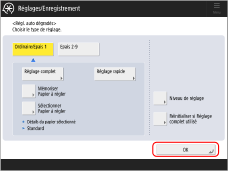
Réduire la valeur de brillance
La réduction de la valeur de brillance fait descendre la température de l'unité de fixation. Ainsi, le papier ne boucle pas, ce qui peut éviter que le papier s'enroule autour du film de fixation. Toutefois, ce réglage peut réduire la brillance des images imprimées. Il est donc conseillé d'imprimer une page de test pour vérifier le résultat.
Appuyer sur → <Préférences> → <Réglages papier> → <Réglages de gestion du type de papier> → sélectionner le type de papier que vous utilisez qui présente ce problème → appuyer sur <Détails/ Modif.> → <Modifier> sous <Régler la brillance> → diminuer la valeur.
→ <Préférences> → <Réglages papier> → <Réglages de gestion du type de papier> → sélectionner le type de papier que vous utilisez qui présente ce problème → appuyer sur <Détails/ Modif.> → <Modifier> sous <Régler la brillance> → diminuer la valeur. "Entretien" > "Réglages de gestion du type de papier" dans le Guide de l'utilisateur > voir la sous-section "Régler la brillance"
Activer le mode réduction quantité toner
L'activation du mode réduction quantité toner réduit la quantité de toner utilisée. Ainsi, ce mode peut éviter que le papier s'enroule autour du film de fixation. Toutefois, ce réglage peut changer la couleur des images imprimées. Il est donc conseillé d'imprimer une page de test pour vérifier le résultat.
Appuyer sur → <Préférences> → <Réglages papier> → <Réglages de gestion du type de papier> → sélectionner le type de papier que vous utilisez qui présente ce problème → appuyer sur <Détails/ Modif.> → <Modifier> sous <Mode réduct. quantité toner> → sélectionner <Oui>.
→ <Préférences> → <Réglages papier> → <Réglages de gestion du type de papier> → sélectionner le type de papier que vous utilisez qui présente ce problème → appuyer sur <Détails/ Modif.> → <Modifier> sous <Mode réduct. quantité toner> → sélectionner <Oui>. "Entretien" > "Réglages de gestion du type de papier" > "Mode réduct. quantité toner" dans le Guide de l'utilisateur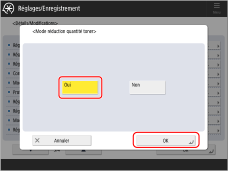
Lors de l’impression alternativement sur "papier fin et papier épais" ou "papier d'une largeur plus petite et papier d'une largeur plus grande"
Si le papier s'enroule souvent autour du film de fixation lorsque le type de papier à l'impression est changé "épais à fin" ou "d’une largeur plus petite à plus grande", passer du mode de Priorité à la productivité au mode Priorité qualité comme suit. Ceci peut aider à améliorer la situation. Toutefois, la productivité est ralentie car il faut plus de temps à la machine pour changer de type de papier.
Appuyer sur → <Réglages de fonction> → <Commun> → <Réglages d'impression> → <Priorité type image/prod. pour type papier différents> → <Priorité qualité>.
→ <Réglages de fonction> → <Commun> → <Réglages d'impression> → <Priorité type image/prod. pour type papier différents> → <Priorité qualité>. "Réglages/Enregistrement" > "<Réglages de fonction>" > "<Commun>" dans le Guide de l'utilisateur > voir la sous-section "<Priorité type d'image/prod. pour type papier différent>"
NOTE
La vitesse d'impression peut être lente pendant un moment après le début de l'impression selon la tâche effectuée.
Essayer ceci si les problèmes persistent
Si le problème persiste après avoir suivi les procédures des étapes 2 et 3, essayer les procédures décrites ci-dessous. Ceci peut améliorer la situation. Toutefois, ces procédures sont différentes de celles du bon de commande, s'assurer d'abord d'obtenir l'autorisation du client.
Changement des types de papier d'impression
Utiliser un papier plus rigide ou plus épais pour éviter que le papier s'enroule autour du film de fixation.
Réduction de la densité
Diminuer la densité dans les zones très sombres. Lorsque la quantité de toner appliquée est réduite, le papier se sépare plus facilement de la surface du film de fixation et d'autres éléments de la machine.
Agrandissement de la marge du bord avant
Agrandir la largeur de la marge du bord avant du papier. Une marge plus grande du bord avant du papier facilite la séparation du papier de la surface du film de fixation et d'autres éléments de la machine.
Si un certain type de papier s'enroule souvent autour du film de fixation
Il est possible de modifier la valeur de la marge du bord avant utilisée pour un certain type de papier.
Appuyer sur → <Préférences> → <Réglages papier> → <Réglages de gestion du type de papier> → sélectionner le type de papier que vous utilisez présentant ce problème → appuyer sur <Détails/ Modif.> → <Modifier> sous <Régl. marges bord avant/arr.> → augmenter la valeur du <Bord avant>.
→ <Préférences> → <Réglages papier> → <Réglages de gestion du type de papier> → sélectionner le type de papier que vous utilisez présentant ce problème → appuyer sur <Détails/ Modif.> → <Modifier> sous <Régl. marges bord avant/arr.> → augmenter la valeur du <Bord avant>. "Entretien" > "Réglages de gestion du type de papier" dans le Guide de l'utilisateur > voir la sous-section "Régl. marges bord avant/arr."