634K-010
Comment vérifier la connexion à l'aide du gestionnaire de périphériques et comment remédier aux erreurs
Pour savoir comment vérifier si l'appareil est correctement reconnu via connexion USB et quoi faire s'il ne l'est pas, vérifiez les points suivants.
REMARQUE
Les captures d'écran et les procédures décrites ci-après peuvent être légèrement différentes de celles de votre système en fonction des facteurs suivants.
Votre système d'exploitation et ses réglages
Le modèle de votre appareil et ses réglages, la version du microprogramme et les équipements en option installés
Les pilotes utilisés et leur version
Utilisation du gestionnaire de périphériques pour vérifier les connexions de l'appareil
1
Affichez [Gestionnaire de périphériques].
Windows 7
[Démarrer]

sélectionnez [Panneau de configuration]
[Système et sécurité]
[Gestionnaire de périphériques].
Windows 8
Cliquez avec le bouton droit sur le coin gauche en bas de l'écran
sélectionnez [Gestionnaire de périphériques].
Windows 8.1
Cliquez avec le bouton droit sur [Accueil]
sélectionnez [Gestionnaire de périphériques].
Windows 10
Cliquez avec le bouton droit sur [

]
sélectionnez [Gestionnaire de périphériques].
2
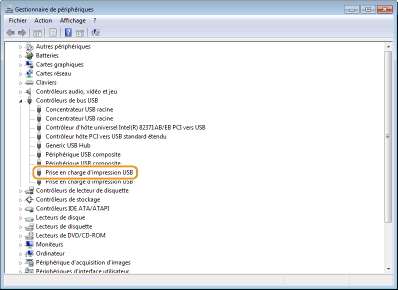
Ouvrez [Contrôleurs de bus USB] est vérifiez que la [Prise en charge d’impression USB] est affichée.
Lorsque les signes "!" ou "?" sont affichés dans le gestionnaire de périphériques
Lorsque la [Prise en charge d’impression USB] et d'autres options associées ne sont pas affichées dans le gestionnaire de périphériques
3
Vérifiez si la [Prise en charge d’impression USB] est utilisée pour la connexion de l'appareil.
1
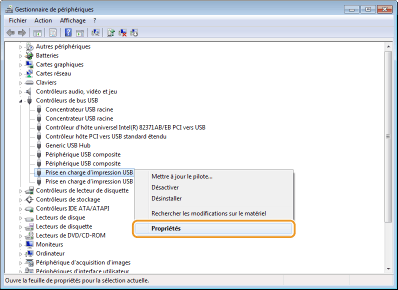
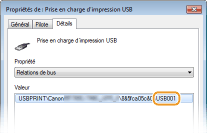
Cliquer avec le bouton droit sur [Prise en charge d’impression USB] et cliquez sur [Propriétés].
2
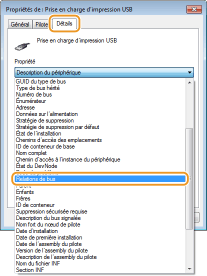
Sélectionnez [Relations de bus] dans l'onglet [Détails].
3
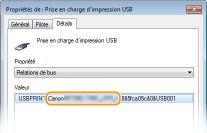
Vérifiez que le nom du modèle de l'appareil est affiché.
REMARQUE
Vous pouvez aussi vérifier le nom du port.
Que faire si [Autres appareils]/[Périphérique inconnu] s'affiche
1
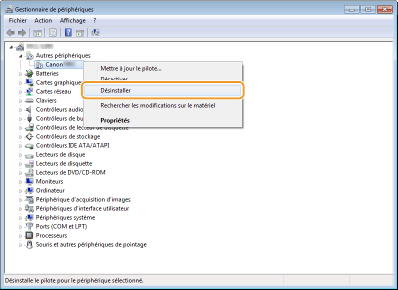
Ouvrez [Autres appareils] et cliquez avec le bouton droit sur le nom du modèle de l'appareil
cliquez sur [Désinstaller].
REMARQUE
Si le nom du modèle de l'appareil n'est pas affiché et que [Périphérique inconnu] est affiché
Cliquer avec le bouton droit sur [Périphérique inconnu] et cliquez sur [Désinstaller].
2
Cliquez sur [OK].
3
Débranchez le câble USB, puis redémarrez l'ordinateur et l'appareil.
4
Rebranchez le câble USB.
5
Vérifiez si la [Prise en charge d’impression USB] est affichée dans le gestionnaire de périphériques.
Si la [Prise en charge d’impression USB] est affichée

Si la [Prise en charge d’impression USB] n'est pas affichée
Une cause possible peut être que le câble USB n'est pas correctement branché. Vérifiez les points suivants.
Le câble USB est-il correctement branché ?
Vérifiez les deux connecteurs du câble : celui branché sur l'appareil et celui branché sur l'ordinateur.
Connecteur plat : à brancher sur le port USB de l'ordinateur.
Connectez carré : à brancher sur le port USB de l'appareil.
Remplacez le câble USB. Si vous utilisez un long câble USB, remplacez-le par un court.
Si vous utilisez un concentrateur USB, connectez l'appareil directement à votre ordinateur au moyen d'un câble USB.
Le port USB de votre ordinateur fonctionne-t-il correctement ?
Si l'ordinateur comprend plusieurs ports USB, essayez de brancher le câble USB sur un autre port.
Le support est-il affiché avec d'autres ordinateurs ?
Si le support n'est pas non plus affiché avec d'autres ordinateurs, contactez votre revendeur Canon agréé ou l'assistance téléphonique de Canon.
Que faire si rien n'est affiché
1
Débranchez le câble USB de l'ordinateur et l'appareil.
2
Rebranchez le câble USB.
3
Vérifiez si la [Prise en charge d’impression USB] est affichée dans le gestionnaire de périphériques.
Si la [Prise en charge d’impression USB] est affichée
Si la [Prise en charge d’impression USB] n'est pas affichée
Une cause possible peut être que le câble USB n'est pas correctement branché. Vérifiez les points suivants.
Le câble USB est-il correctement branché ?
Vérifiez les deux connecteurs du câble : celui branché sur l'appareil et celui branché sur l'ordinateur.
Connecteur plat : à brancher sur le port USB de l'ordinateur.
Connectez carré : à brancher sur le port USB de l'appareil.
Remplacez le câble USB. Si vous utilisez un long câble USB, remplacez-le par un court.
Si vous utilisez un concentrateur USB, connectez l'appareil directement à votre ordinateur au moyen d'un câble USB.
Le port USB est-il désactivé ?
Vérifiez si <USB> dans <Sélection interface> est réglé sur <Oui>.
Le port USB de votre ordinateur fonctionne-t-il correctement ?
Si l'ordinateur comprend plusieurs ports USB, essayez de brancher le câble USB sur un autre port.
Le support est-il affiché avec d'autres ordinateurs ?
Si le support n'est pas non plus affiché avec d'autres ordinateurs, contactez votre revendeur Canon agréé ou l'assistance téléphonique de Canon.