677S-010
如何使用设备管理器检查连接以及如何处理错误
关于如何检查是否通过 USB 连接正确识别本机,以及未正确识别时如何处理,请检查以下事项。
注释
受到以下因素的影响,下面显示的画面图像和步骤可能与您实际的系统略有不同。
您的操作系统及其当前设置
本机型号及其当前的设置、固件版本和安装的选配件
您使用的驱动程序及其版本
使用设备管理器检查本机的连接
1
显示 [设备管理器]。
Windows 7
[开始]

选择 [控制面板]
[系统和安全]
[设备管理器].
Windows 8
右击画面左下角
选择 [设备管理器].
Windows 8.1
右击 [开始]
选择 [设备管理器]。
Windows 10
右击 [

]
选择 [设备管理器]。
2
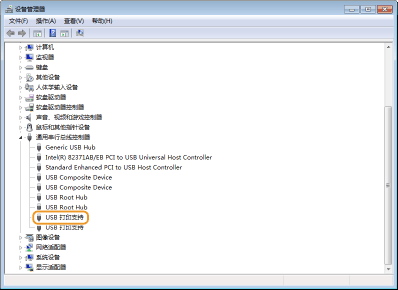
打开 [通用串行总线控制器] 并检查 [USB 打印支持] 是否显示。
在设备管理器中没有显示 [USB 打印支持] 和其他相关项目时
3
检查 [USB 打印支持] 是否用于本机的连接。
1
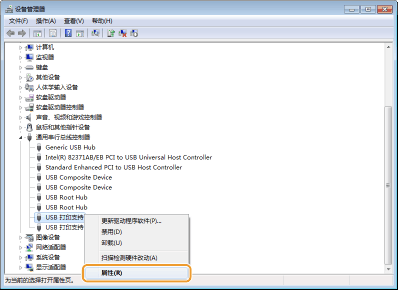
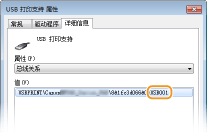
右击 [USB 打印支持] 然后单击 [属性].
2
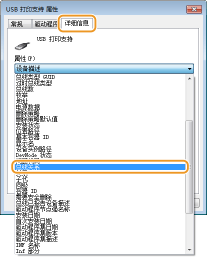
在 [详细信息] 选项卡中选择 [总线关系]。
3
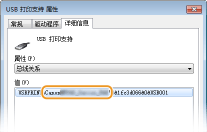
检查本机的型号名称是否显示。
如何处理 [其他设备]/[未知设备]
1
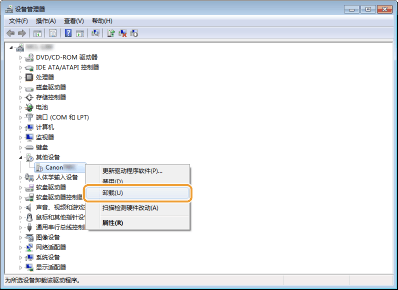
打开 [其他设备] 并单击本机的型号名称
单击 [卸载]。
注释
未显示本机的型号名称且显示 [未知设备] 时
右击 [未知设备] 然后单击 [卸载].
2
单击 [确定]。
3
断开 USB 电缆,然后重新启动计算机和本机。
4
重新连接 USB 电缆。
5
检查在设备管理器中是否显示 [USB 打印支持]。
显示 [USB 打印支持] 时

未显示 [USB 打印支持] 时
一个可能的原因是未正确连接 USB 电缆。请检查以下事项。
是否正确连接了 USB 电缆?
检查两个电缆端连接器:一个连接到本机,另一个连接到计算机。
扁平形连接器:连接到计算机的 USB 端口。
方形连接器:连接到本机的 USB 端口。
请更换 USB 电缆。如果正在使用长 USB 电缆,请更换为短电缆。
如果正在使用 USB 集线器,请使用 USB 电缆直接将本机连接至计算机。
计算机的 USB 端口是否正常工作?
如果计算机提供了多个 USB 端口,则将 USB 电缆连接到与当前端口不同的 USB 端口。
是否可以从其他计算机显示?
如果也无法从其他计算机显示,请联系您当地的佳能授权经销商或佳能服务热线。
未显示任何内容时如何处理
1
断开计算机和本机的 USB 电缆。
2
重新连接 USB 电缆。
3
检查在设备管理器中是否显示 [USB 打印支持]。
显示 [USB 打印支持] 时
未显示 [USB 打印支持] 时
一个可能的原因是未正确连接 USB 电缆。请检查以下事项。
是否正确连接了 USB 电缆?
检查两个电缆端连接器:一个连接到本机,另一个连接到计算机。
扁平形连接器:连接到计算机的 USB 端口。
方形连接器:连接到本机的 USB 端口。
请更换 USB 电缆。如果正在使用长 USB 电缆,请更换为短电缆。
如果正在使用 USB 集线器,请使用 USB 电缆直接将本机连接至计算机。
是否禁用了 USB 端口?
检查 <接口选择> 中的 <USB> 是否设置为 <打开>。
计算机的 USB 端口是否正常工作?
如果计算机提供了多个 USB 端口,则将 USB 电缆连接到与当前端口不同的 USB 端口。
是否可以从其他计算机显示?
如果也无法从其他计算机显示,请联系您当地的佳能授权经销商或佳能服务热线。