68S6-016
Så här kontrollerar du anslutningen med enhetshanteraren och så här hanterar du fel
Så här kontrollerar du om enheten identifieras av USB-anslutningen och vad du annars ska göra.
OBS!
Skärmbilder och procedurer som visas nedan kanske skiljer sig en aning från bilder på ditt system beroende på följande faktorer.
Ditt operativsystem och aktuella inställningar
Enhetens modell och aktuella inställningar, firmware-version, installerade alternativ
De drivrutiner du använder och deras version
Använd enhetshanteraren för att kontrollera enhetens anslutningar
1
Visa [Enhetshanteraren].
Windows 7
[Start]

välj [Kontrollpanelen]
[System och säkerhet]
[Enhetshanteraren].
Windows 8
Högerklicka i skärmens nedre vänstra hörn
välj [Enhetshanteraren].
Windows 8.1
Högerklicka på [Start]
välj [Enhetshanteraren].
Windows 10
Högerklicka på [

]
välj [Enhetshanteraren].
2
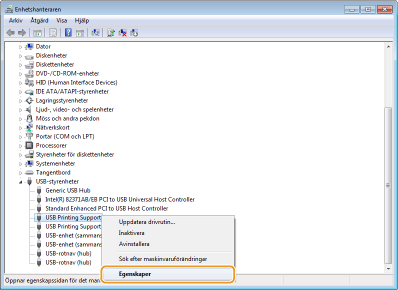
Öppna [USB-styrenheter] och kontrollera att [USB Printing Support] visas.
Om tecknen "!" eller "?" visas i enhetshanteraren
Om [USB Printing Support] och andra relaterade alternativ inte visas i enhetshanteraren
3
Kontrollera om [USB Printing Support] används för anslutning av den här enheten.
1
Högerklicka på [USB Printing Support] och klicka på [Egenskaper].
2
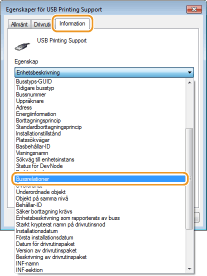
Välj [Bussrelationer] på fliken [Information].
3
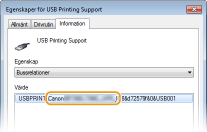
Kontrollera att enhetens modellnamn visas.
OBS!
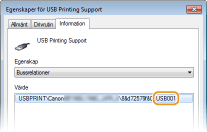
Du kan också kontrollera portnamnet.
Så här hanterar du [Andra enheter]/[Okänd enhet]
1
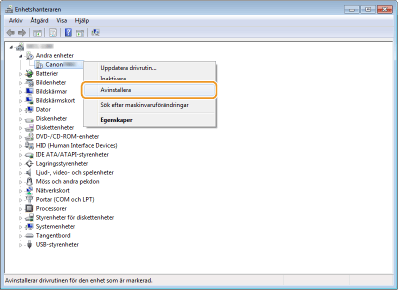
Öppna [Andra enheter] och högerklicka på enhetens modellnamn
klicka på [Avinstallera].
OBS!
Om enhetens modellnamn inte visas och [Okänd enhet] visas
Högerklicka på [Okänd enhet] och klicka på [Avinstallera].
2
Klicka på [OK].
3
Koppla bort USB-kabeln och starta om datorn och enheten.
4
Anslut USB-kabeln igen.
5
Kontrollera om [USB Printing Support] visas i enhetshanteraren.
Om [USB Printing Support] visas

Om [USB Printing Support] inte visas
En möjlig orsak kan vara att USB-kabeln inte är ordentligt ansluten. Kontrollera följande:
Är USB-kabeln ordentligt ansluten?
Kontrollera båda kabelanslutningarna: den ena som ska anslutas till enheten och den andra som ska anslutas till datorn.
Den platta kontakten: Anslut den till datorns USB-port.
Den fyrkantiga kontakten: Anslut den till enhetens USB-port.
Byt ut USB-kabeln. Om du använder en lång USB-kabel ska du byta till en kort.
Om du använder en USB-hubb ska du istället koppla enheten direkt till datorn med en USB-kabel.
Fungerar USB-porten på din dator som den ska?
Om datorn har flera USB-portar ansluter du USB-kabeln till en annan USB-port än den nuvarande.
Visas den med andra datorer?
Om den inte heller visas med andra datorer, kontakta din återförsäljare eller servicerepresentant.
Så här gör du om ingenting visas
1
Koppla bort USB-kabeln från både datorn och enheten.
2
Anslut USB-kabeln igen.
3
Kontrollera om [USB Printing Support] visas i enhetshanteraren.
Om [USB Printing Support] visas
Om [USB Printing Support] inte visas
En möjlig orsak kan vara att USB-kabeln inte är ordentligt ansluten. Kontrollera följande:
Är USB-kabeln ordentligt ansluten?
Kontrollera båda kabelanslutningarna: den ena som ska anslutas till enheten och den andra som ska anslutas till datorn.
Den platta kontakten: Anslut den till datorns USB-port.
Den fyrkantiga kontakten: Anslut den till enhetens USB-port.
Byt ut USB-kabeln. Om du använder en lång USB-kabel ska du byta till en kort.
Om du använder en USB-hubb ska du istället koppla enheten direkt till datorn med en USB-kabel.
Är USB-porten inaktiverad?
Kontrollera om <Använd som USB-enhet> är inställt på <På>.
Fungerar USB-porten på din dator som den ska?
Om datorn har flera USB-portar ansluter du USB-kabeln till en annan USB-port än den nuvarande.
Visas den med andra datorer?
Om den inte heller visas med andra datorer, kontakta din återförsäljare eller servicerepresentant.