68SF-016
Sådan kontrollerer du tilslutningen ved hjælp af Enhedshåndtering og ser, hvordan du kan afhjælpe fejl
Se følgende om, hvordan du kontrollerer, at maskinen registreres korrekt af USB-forbindelsen, og hvad du skal gøre, når det ikke sker.
BEMÆRK!
De skærmbilleder og procedurer, der er vist herunder, kan være en smule anderledes end dem i dit systemet. Det afhænger af følgende faktorer.
Dit operativsystem og dets aktuelle indstillinger
Modellen af din maskine og dens aktuelle indstillinger, firmwareversion, installeret ekstraudstyr
De drivere, du bruger, og deres version
Brug af Enhedshåndtering til at kontrollere maskinens tilslutninger
1
Skærm [Enhedshåndtering].
Windows 7
[Start]

vælg [Kontrolpanel]
[System og sikkerhed]
[Enhedshåndtering].
Windows 8
Højreklik nederst til venstre på skærmen
vælg [Enhedshåndtering].
Windows 8.1
Højreklik [Start]
vælg [Enhedshåndtering].
Windows 10
Højreklik [

]
vælg [Enhedshåndtering].
2
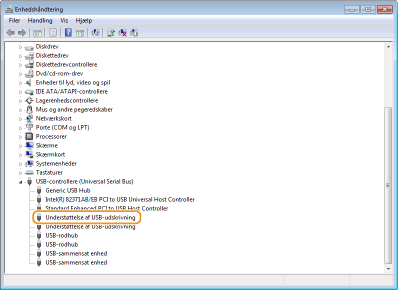
Åbn [USB-controllere (Universal Serial Bus)], og kontroller, at [Understøttelse af USB-udskrivning] vises.
Når mærkerne "!" eller "?" vises i Enhedshåndtering
Når [Understøttelse af USB-udskrivning] og andre relaterede elementer ikke vises i Enhedshåndtering
3
Kontrollér, om [Understøttelse af USB-udskrivning] bruges til tilslutningen til denne maskine.
1
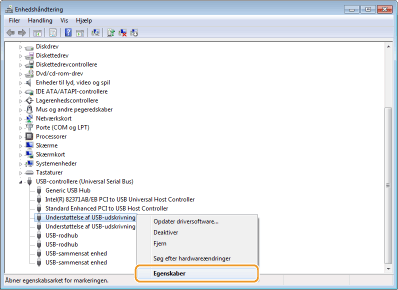
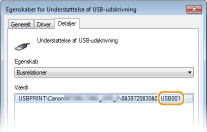
Højreklik på [Understøttelse af USB-udskrivning], og klik på [Egenskaber].
2
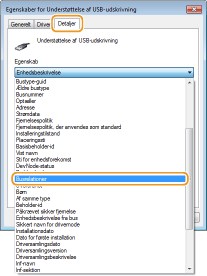
Vælg [Busrelationer] under fanen [Detaljer].
3
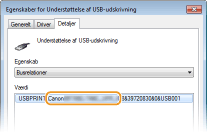
Kontroller, at maskinens modelnavn vises.
BEMÆRK!
Du kan også kontrollere portnavnet.
Sådan håndterer du [Andre enheder]/[Ukendt enhed]
1
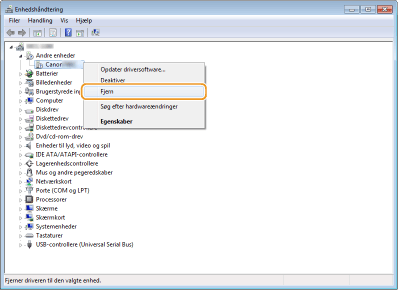
Åbn [Andre enheder], og højreklik på maskinens modelnavn
klik på [Fjern].
BEMÆRK!
Når maskinens modelnavn ikke vises, og [Ukendt enhed] vises
Højreklik på [Ukendt enhed], og klik på [Fjern].
2
Klik på [OK].
3
Frakobl USB-kablet, og genstart computeren og denne maskine.
4
Tilslut USB-kablet igen.
5
Kontrollér, om [Understøttelse af USB-udskrivning] vises i Enhedshåndtering.
Når [Understøttelse af USB-udskrivning] vises

Når [Understøttelse af USB-udskrivning] ikke vises
En mulig årsag kan være, at USB-kablet ikke er tilsluttet korrekt. Kontroller følgende.
Er USB-kablet tilsluttet korrekt?
Kontrollér kablets endestik: det ene skal være tilsluttet maskinen og det andet til computeren.
Det flade stik: Tilslut til USB-port på computeren.
Det firkantede stik: Tilslut til USB-porten på maskinen.
Skift USB-kablet. Hvis du bruger et langt USB-kabel, skal du udskifte det med et kort.
Hvis du bruger en USB-hub, skal du tilslutte maskinen direkte til din computer ved hjælp af et USB-kabel.
Fungerer USB-porten på din computer korrekt?
Hvis din computer har flere USB-porte, skal du tilslutte USB-kablet til en anden USB-port end den aktuelle.
Den vises med andre computere?
Hvis den heller ikke vises med andre computere, skal du kontakte din forhandler eller servicerepræsentant.
Sådan håndterer du det, hvis der ikke vises noget
1
Frakobl USB-kablet både fra computeren og denne maskine.
2
Tilslut USB-kablet igen.
3
Kontrollér, om [Understøttelse af USB-udskrivning] vises i Enhedshåndtering.
Når [Understøttelse af USB-udskrivning] vises
Når [Understøttelse af USB-udskrivning] ikke vises
En mulig årsag kan være, at USB-kablet ikke er tilsluttet korrekt. Kontroller følgende.
Er USB-kablet tilsluttet korrekt?
Kontrollér kablets endestik: det ene skal være tilsluttet maskinen og det andet til computeren.
Det flade stik: Tilslut til USB-port på computeren.
Det firkantede stik: Tilslut til USB-porten på maskinen.
Skift USB-kablet. Hvis du bruger et langt USB-kabel, skal du udskifte det med et kort.
Hvis du bruger en USB-hub, skal du tilslutte maskinen direkte til din computer ved hjælp af et USB-kabel.
Er USB-porten deaktiveret?
Kontroller, om <Brug som USB-enhed> er indstillet til <Til>.
Fungerer USB-porten på din computer korrekt?
Hvis din computer har flere USB-porte, skal du tilslutte USB-kablet til en anden USB-port end den aktuelle.
Den vises med andre computere?
Hvis den heller ikke vises med andre computere, skal du kontakte din forhandler eller servicerepræsentant.