68RK-016
Yhteyden tarkistaminen laitehallinnan avulla ja virheiden ratkaiseminen
Kun haluat varmistaa, tunnistaako USB-yhteys laitteen oikein ja mitä tehdä, jos ei, tarkista seuraavat.
HUOMAUTUS
Seuraavassa näytetyt näytökuvat ja toimenpiteet saattavat poiketa hieman järjestelmästäsi seuraavien tekijöiden mukaan.
Käyttöjärjestelmä ja sen asetukset
Laitteen malli ja sen nykyiset asetukset, laiteohjelmistoversio, asennetut lisävarusteet
Käytetyt ajurit ja niiden versiot
Laitehallinnan käyttäminen laitteen yhteyksien tarkistamiseen
1
Näytä [Laitehallinta].
Windows 7
[Käynnistä]

valitse [Ohjauspaneeli]
[Järjestelmä ja suojaus]
[Laitehallinta].
Windows 8
Napsauta hiiren kakkospainikkeella näytön vasenta alakulmaa
valitse [Laitehallinta].
Windows 8.1
Napsauta hiiren kakkospainikkeella [Käynnistä]
valitse [Laitehallinta].
Windows 10
Napsauta hiiren kakkospainikkeella [

]
valitse [Laitehallinta].
2
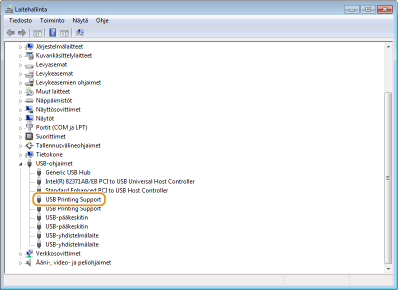
Avaa [USB-ohjaimet] ja tarkista, että [USB Printing Support] näytetään.
Kun "!" tai "?" näkyy laitehallinnassa
Kun [USB Printing Support] ja muut liittyvät kohteet eivät näy laitehallinnassa
3
Tarkista, käytetään tämän laitteen yhteyden muodostamiseen vaihtoehtoa [USB Printing Support].
1
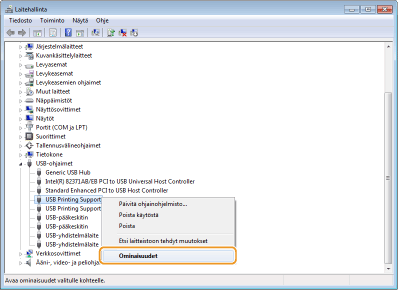
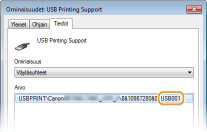
Napsauta hiiren kakkospainikkeella [USB Printing Support] ja valitse [Ominaisuudet].
2
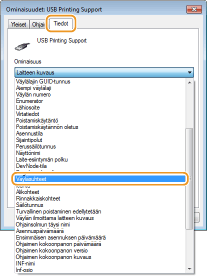
Valitse [Väyläsuhteet] välilehdessä [Tiedot].
3
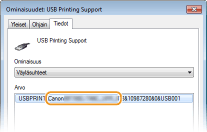
Tarkista, että tämän laitteen mallinimi näytetään.
HUOMAUTUS
Voit myös tarkistaa portin nimen.
Mitä tehdään kohdissa [Muut laitteet]/[Tuntematon laite]
1
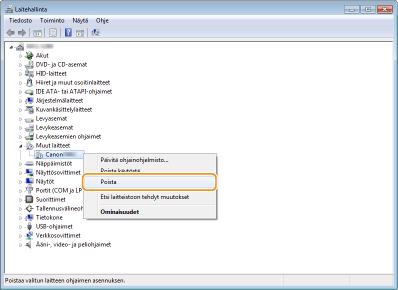
Avaa [Muut laitteet] ja napsauta hiiren kakkospainikkeella laitteen mallinimeä
valitse [Poista asennus].
HUOMAUTUS
Kun laitteen mallinimeä ei näytetä, vaan näytetään [Tuntematon laite]
Napsauta hiiren kakkospainikkeella [Tuntematon laite] ja valitse [Poista asennus].
2
Valitse [OK].
3
Irrota USB-kaapeli ja käynnistä tietokone ja tämä laite uudelleen.
4
Kytke USB-kaapeli uudelleen.
5
Tarkista, näkyykö [USB Printing Support] laitehallinnassa.
Kun [USB Printing Support] näytetään

Kun [USB Printing Support] -vaihtoehtoa ei näytetä
Tämä saattaa johtua siitä, että USB-kaapelia ei ole kytketty oikein. Tarkista seuraavat:
Onko USB-kaapeli kytketty oikein?
Tarkista kaapelin molempien päiden liittimet: laitteeseen liitettävä ja toisessa päässä oleva tietokoneeseen liitettävä.
Litteä liitin: Yhdistä tietokoneen USB-porttiin.
Neliönmuotoinen liitin: Yhdistä laitteen USB-porttiin.
Vaihda USB-kaapeli. Jos käytössä on pitkä USB-kaapeli, vaihda se lyhyempään.
Jos käytössä on USB-keskitin, yhdistä laite suoraan tietokoneeseen USB-kaapelilla.
Toimiiko tietokoneen USB-portti oikein?
Jos tietokoneessa on useita USB-portteja, kytke USB-kaapeli johonkin toiseen USB-porttiin.
Näkyykö se muissa tietokoneissa?
Jos sitä ei näytetä muidenkaan tietokoneiden kanssa, ota yhteyttä myynti- tai huoltoedustajaan.
Mitä tehdä, kun mitään ei näytetä
1
Irrota USB-kaapeli tietokoneesta ja tästä laitteesta.
2
Kytke USB-kaapeli uudelleen.
3
Tarkista, näkyykö [USB Printing Support] laitehallinnassa.
Kun [USB Printing Support] näytetään
Kun [USB Printing Support] -vaihtoehtoa ei näytetä
Tämä saattaa johtua siitä, että USB-kaapelia ei ole kytketty oikein. Tarkista seuraavat:
Onko USB-kaapeli kytketty oikein?
Tarkista kaapelin molempien päiden liittimet: laitteeseen liitettävä ja toisessa päässä oleva tietokoneeseen liitettävä.
Litteä liitin: Yhdistä tietokoneen USB-porttiin.
Neliönmuotoinen liitin: Yhdistä laitteen USB-porttiin.
Vaihda USB-kaapeli. Jos käytössä on pitkä USB-kaapeli, vaihda se lyhyempään.
Jos käytössä on USB-keskitin, yhdistä laite suoraan tietokoneeseen USB-kaapelilla.
Onko USB-portti poistettu käytöstä?
Tarkista, onko <Käytä USB-laitteena> -asetuksena <Kyllä>.
Toimiiko tietokoneen USB-portti oikein?
Jos tietokoneessa on useita USB-portteja, kytke USB-kaapeli johonkin toiseen USB-porttiin.
Näkyykö se muissa tietokoneissa?
Jos sitä ei näytetä muidenkaan tietokoneiden kanssa, ota yhteyttä myynti- tai huoltoedustajaan.