68S8-016
Як перевірити підключення за допомогою диспетчера пристроїв і як вирішити помилки
Щоб дізнатися, як перевірити, чи апарат правильно розпізнано за допомогою підключення через USB, і як вирішити проблему, коли апарат не розпізнано, ознайомтеся з наведеними нижче відомостями.
ПРИМІТКА
Наведені нижче зображення екрана й процедури можуть злегка відрізнятися від зображень і процедур, характерних для вашої системи, залежно від перелічених нижче факторів.
Ваша операційна система й поточні параметри
Модель апарата та його поточні параметри, версія мікропрограми та встановлене обладнання
Використовувані драйвери та їхні версії
Використання диспетчера пристроїв для перевірки підключень апарата
1
Дисплей [Диспетчер пристроїв].
Windows 7
[Запустити]

виберіть [Панель керування]
[Система й безпека]
[Диспетчер пристроїв].
Windows 8
Клацніть правою кнопкою миші в нижньому лівому куті екрана
виберіть пункт [Диспетчер пристроїв].
Windows 8.1
Клацніть правою кнопкою миші [Запустити]
виберіть [Диспетчер пристроїв].
Windows 10
Клацніть правою кнопкою миші [

]
виберіть [Диспетчер пристроїв].
2
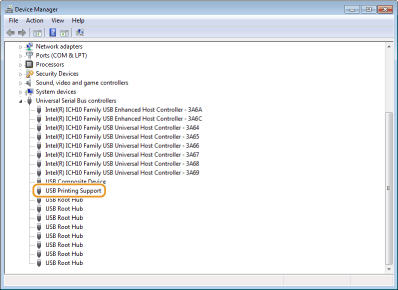
Відкрийте [Контролери універсальної послідовної шини] і переконайтеся, що відображається [USB Printing Support].
Якщо в диспетчері пристроїв відображаються позначки «!» або «?»
Якщо [USB Printing Support] та інші пов’язані елементи не відображаються в диспетчері пристроїв
3
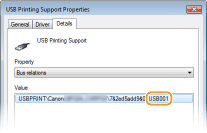
Перевірте, чи [USB Printing Support] використовується для підключення цього апарата.
1
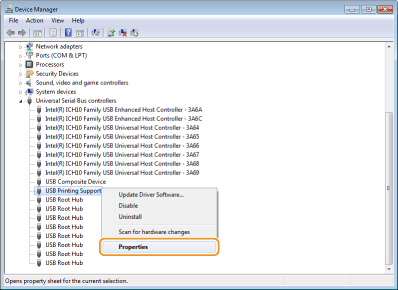
Клацніть правою кнопкою миші [USB Printing Support] і натисніть кнопку [Властивості].
2
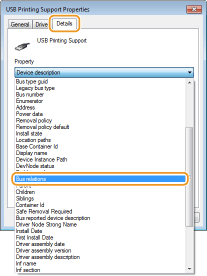
Виберіть [Зв’язки шин] на вкладці [Відомості].
3
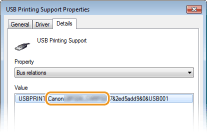
Переконайтеся, що відображається назва моделі цього апарата.
ПРИМІТКА
Можна також перевірити ім’я порту.
Як вирішити помилки [Інші пристрої]/[Невідомий пристрій]
1
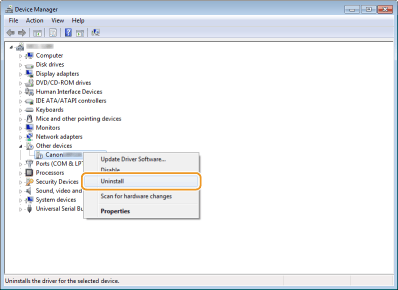
Відкрийте [Інші пристрої] і клацніть правою кнопкою миші назву моделі апарата
клацніть [Видалити].
ПРИМІТКА
Якщо не відображається назва моделі апарата, а відображається [Невідомий пристрій]
Клацніть правою кнопкою миші [Невідомий пристрій] і натисніть кнопку [Видалити].
2
Натисніть кнопку [ОК] (Параметри зберігання до спільної папки).
3
Відключіть кабель USB, а потім перезапустіть комп’ютер і цей апарат.
4
Повторно підключіть кабель USB.
5
Перевірте, чи в диспетчері пристроїв відображається [USB Printing Support].
Якщо відображається [USB Printing Support]

Якщо [USB Printing Support] не відображається
Можлива причина: кабель USB не підключено належним чином. Перевірте зазначене нижче.
Чи правильно приєднано USB-кабель?
Перевірте обидва з’єднувачі на кінцях кабелю: один із них підключається до апарата, а інший – до комп’ютера.
Плаский з’єднувач: підключіть до USB-порту комп’ютера.
З’єднувач квадратної форми: підключіть до USB-порту апарата.
Замініть кабель USB. Якщо ви користуєтеся довгим кабелем USB, замініть його на коротший.
У разі використання USB-концентратора підключіть апарат безпосередньо до комп’ютера за допомогою USB-кабелю.
Чи правильно працює USB-порт на комп’ютері?
Якщо комп’ютер оснащено кількома USB-портами, підключіть кабель USB до іншого USB-порту замість поточного.
Чи ця помилка відображається на інших комп’ютерах?
Якщо він не відображається навіть на інших комп’ютерах, зверніться до свого дилера або представника служби технічної підтримки.
Як вирішити помилки, коли не відображаються жодні повідомлення
1
Відключіть кабель USB від комп’ютера та цього апарата.
2
Повторно підключіть кабель USB.
3
Перевірте, чи в диспетчері пристроїв відображається [USB Printing Support].
Якщо відображається [USB Printing Support]
Якщо [USB Printing Support] не відображається
Можлива причина: кабель USB не підключено належним чином. Перевірте зазначене нижче.
Чи правильно приєднано USB-кабель?
Перевірте обидва з’єднувачі на кінцях кабелю: один із них підключається до апарата, а інший – до комп’ютера.
Плаский з’єднувач: підключіть до USB-порту комп’ютера.
З’єднувач квадратної форми: підключіть до USB-порту апарата.
Замініть кабель USB. Якщо ви користуєтеся довгим кабелем USB, замініть його на коротший.
У разі використання USB-концентратора підключіть апарат безпосередньо до комп’ютера за допомогою USB-кабелю.
Чи відключено USB-порт?
Перевірте, чи встановлено для параметра <Use as USB Device> значення <On>.
Чи правильно працює USB-порт на комп’ютері?
Якщо комп’ютер оснащено кількома USB-портами, підключіть кабель USB до іншого USB-порту замість поточного.
Чи ця помилка відображається на інших комп’ютерах?
Якщо він не відображається навіть на інших комп’ютерах, зверніться до свого дилера або представника служби технічної підтримки.