67RR-00J
Com s'ajusta la posició de grapat de quadern
Si observeu els fenòmens següents en crear un quadern amb la funció de grapat de quadern, haureu d'ajustar la posició de grapat de quadern. Seguiu els procediments següents per solucionar el problema.

La posició de plec de quadern no està alineada amb la posició de grapat de quadern.
Les posicions de plec de quadern i grapat de quadern no són al centre del quadern.
NOTA
En funció de la unitat d'acabat que feu servir, pot ser que les funcions mencionades en aquesta secció no estiguin disponibles.
Ajustar la posició de grapat de quadern al centre del quadern
IMPORTANT
Aquesta funció només apareix si el vostre distribuïdor local Canon us posa les opcions a la vostra disposició. Encara que aquesta funció aparegui, no permeteu que ningú canviï les opcions a excepció de l'administrador del sistema. Per obtenir més informació sobre com canviar les opcions, consulteu el distribuïdor local Canon.
NOTA
Si la posició de grapat de quadern és exactament al centre del quadern, però la posició de plec de quadern no, ometeu aquest pas i seguiu els procediments descrits a "Ajustar la posició de plec de quadern al centre del quadern."
1
Premeu  → <Preferències> → <Opcions de paper> → <Opcions de gestió de tipus de paper>.
→ <Preferències> → <Opcions de paper> → <Opcions de gestió de tipus de paper>.NOTA
Per a la configuració segons la mida del paper, consulteu el següent.
 "Manteniment" > "Ajust de la qualitat d'impressió i d'acabat" > "Ajust de la posició de grapat de quadern" a la Guia de l'usuari
2
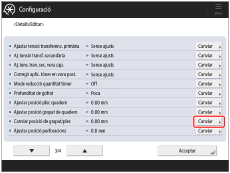
Seleccioneu a la llista el tipus de paper que vulgueu editar → premeu <Detalls/Editar> → <Canviar> per a <Canviar posició grapat/plec>.
3
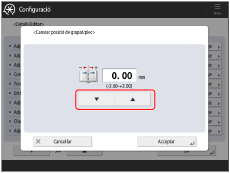
Premeu < > o <
> o < > per ajustar la posició de grapat de quaderns.
> o <> per ajustar la posició de grapat de quaderns.Si voleu que la posició de grapat de quadern es desplaci cap a la dreta mentre està orientada cap a la cara impresa del paper, augmenteu el valor de l'opció.
Si voleu que la posició de grapat de quadern es desplaci cap a l'esquerra mentre està orientada cap a la cara impresa del paper, disminuïu el valor de l'opció.
4
Feu impressions de prova i comproveu l'acabat.
Si la posició de grapat de quadern encara no és exactament al centre del quadern, repetiu els passos de l'1 al 4 fins que la posició de grapat de quadern es desplaci precisament al centre del quadern.

Si la posició de grapat de quadern s'ha desplaçat exactament al centre del quadern, però la posició de plec de quadern no, seguiu els procediments descrits a "Ajustar la posició de plec de quadern al centre del quadern."

Ajustar la posició de plec de quadern al centre del quadern
NOTA
Si la posició de grapat de quadern no és exactament al centre del quadern, seguiu els procediments descrits a "Ajustar la posició de grapat de quadern al centre del quadern."
1
Premeu → <Preferències> → <Opcions de paper> → <Opcions de gestió de tipus de paper>.
→ <Preferències> → <Opcions de paper> → <Opcions de gestió de tipus de paper>.NOTA
Per la configuració segons la mida del paper, consulteu el següent.
"Manteniment" > "Ajust de la qualitat d'impressió i d'acabat" > "Ajust de la posició de plec del grapat de quadern" a la Guia de l'usuari2
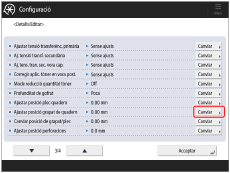
Seleccioneu a la llista el tipus de paper que vulgueu editar → premeu <Detalls/Editar> → <Canviar> per a <Ajustar posició de grapat de quadern>.
3
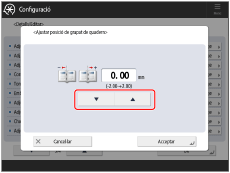
Premeu <> o <> per ajustar la posició de plec de quadern.
> o <> per ajustar la posició de plec de quadern.Si voleu que la posició de plec de quadern es desplaci cap a la dreta mentre està orientada cap a la cara impresa del paper, augmenteu el valor de l'opció.
Si voleu que la posició de plec de quadern es desplaci cap a l'esquerra mentre està orientada cap a la cara impresa del paper, disminuïu el valor de l'opció.
4
Feu impressions de prova i comproveu l'acabat.
Si la posició de grapat de quadern és exactament al centre del quadern, però la posició de plec de quadern no, repetiu els passos de l'1 al 4 fins que la posició de plec de quadern es desplaci precisament al centre del quadern.