67RK-011
Sådan korrigeres billedskævhed
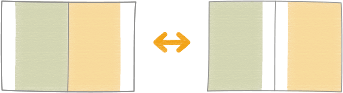
Hvis følgende problemer ofte forekommer, kan der være problemer med justeringen i maskinen. Se procedurerne nedenfor.
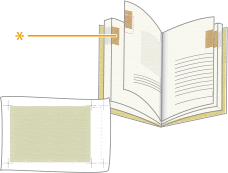
Registreringsmærkerne på den ene side af et printet ark svarer ikke til dem på den anden side.
Tommelindekset (*) på de printede sider er ikke justeret.
Billedet printes ikke inden for registermærkerne.
BEMÆRK
Du vil måske ikke kunne rette fejljustering, der er mindre end 2,0 mm (1/8").
Maskinen fastsætter startpositionen for printning på grundlag af papirets forkant. Når der er printet på papirets forside, vendes papiret, og der printes på det bagside fra bagkanten. På grund at det kan positionen for start af printning være en anelse forskellig på de to sider af papiret.
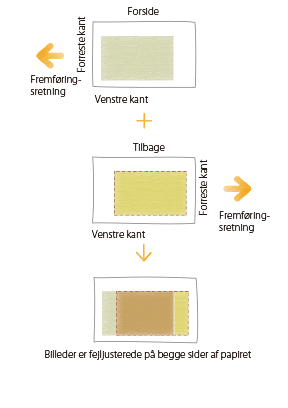
Eliminering af de grundlæggende årsager til fejljustering
Find svarene på dine spørgsmål om, hvordan du løser dine problemer.
Befinder maskinen eller papiret sig i et miljø med høj fugtighed?
Papir har en tendens til at udvide sig, når det absorberer fugt fra et miljø med høj fugtighed. Hvis det sker, kan billederne blive printet på den forkerte position. Billedet kan f.eks. blive printet i nederste venstre hjørne i modsætning til i midten, som forventet. Eller billeder, der printes på papirets for- og bagside, kan blive fejljusteret.
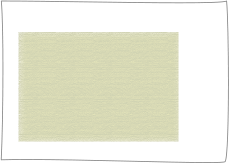
Billedet printes tæt på dokumentets kant, fordi papiret er større end det indstillede papirformat.
Udbedring
Opbevar maskinen og papiret i et rum med stabil rumtemperatur og luftfugtighed. Hvis temperaturen og luftfugtigheden er ustabile, kan det forårsage, at papiret udvider sig eller kryber, hvilket vil føre til fejljustering af printede billeder.
Du kan se den passende temperatur og luftfugtighed i Retningslinjer for installation og driftsmiljø eller Brugervejledning.
Før du ilægger papir, skal du anbringe pakken med papir i nærheden af maskinen, så den kan tilpasse sig til temperaturen og luftfugtigheden.
Pak papiret ud umiddelbart inden, du lægger papir i maskinen.
Er papiret skåret korrekt?
Hvis papiret ikke er ensartet i størrelse og form, kan margenerne omkring billedet være forskellige på hver side. Hvis papiret ikke er skåret firkantet, kan billederne stå lidt skævt, når de printes.
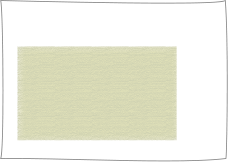
Billedet printes tæt på dokumentets kant, fordi papirformatet ikke var indstillet på forhånd.
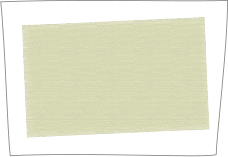
Det printede billede er skråtstillet, fordi kanterne af papiret ikke var firkantede.
Udbedring
Brug en anden batch papir, der er blevet skåret korrekt.
Hvis du selv skærer papiret, skal du måle det og bekræfte, at det er det rigtige papirformat.
Ilagde du papiret i den rigtige position?
Hvis du stiller papirstyret i den forkerte position eller ikke justerer kanterne af papiret, før du lægger det i, kan de printede billeder blive fejljusteret på hver side.
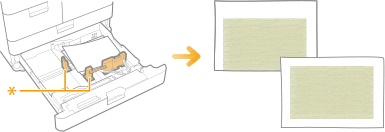
* Papirstyr
Den position, hvori billedet printes, er fejljusteret, fordi papirstyret er i den forkerte position.
Udbedring
Justér papirets kanter, og ilæg det igen.
Sørg for, at papirstyret er placeret i den rigtige position, og at de fastholdende skruer er strammet.
 "Grundlæggende betjening" > "Ilægning af papir" > "Grundlæggende metode ved ilæggelse af papir" i Brugervejledning
Har du angivet papirtypen korrekt?
Hvis du ilægger et andet mærke af papir, som er anderledes end det, du har brugt før, skal du ændre indstillingerne for papiret i maskinen. Hvis du begynder at printe uden at ændre indstillingerne, anvender maskinen de forrige indstillinger til den nye papirtype, hvilket forårsager fejljustering af billederne på hver side.
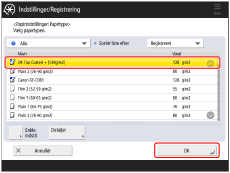
Udbedring
Tryk på  → <Præferencer> → <Papirindstillinger> → <Papirindstillinger> → vælg det papirmærke, du har ilagt.
→ <Præferencer> → <Papirindstillinger> → <Papirindstillinger> → vælg det papirmærke, du har ilagt. "Grundlæggende betjening" > "Angivelse af papirformat og -type" > "Angivelse af papirformat og -type i papirmagasinet/-skuffen" i BrugervejledningHar maskinen varmet nok op til at opnå ordentlige printningsresultater?
Hvis du starter printning, før maskinen er varmet nok op, f.eks. lige efter tænding, kan de printede billeder være fejljusterede.
Udbedring
Før du starter et printjob, skal du varme maskinen op ved at printe 10 til 30 kopier af en testside.
Ændring af indstillinger på maskinen i forhold til papiregenskaber
Brug af scanneren
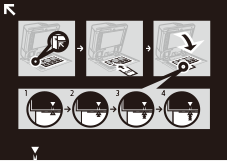
Hvis billederne på for- og bagsiden er forkert placeret i forhold til hinanden, og du gerne vil justere dem let, kan du justere billedernes justering ved at scanne testsiderne med guidearket.
Guideark
Testside
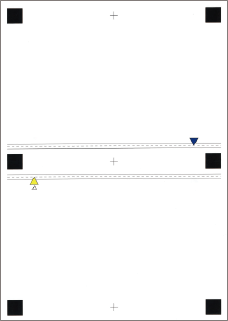
(Forside)
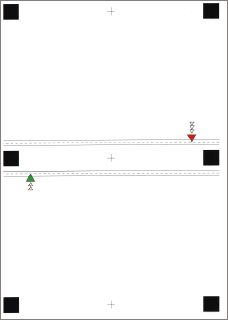
(Bagside)
Før justering med guidearket
Rengør glaspladen og fremførerens underside.
"Vedligeholdelse" > "Regelmæssig rengøring" > "Rengøring af glaspladen" i BrugervejledningPrint inden justering guidearket (A3 eller 11" x 17") under følgende betingelser. Nøjagtig justering er måske ikke muligt, hvis guidearket ikke er printet korrekt.
Vælg samme størrelse som guidearket.
Brug papir med en vægt på mere end 200 g/m2 (74 lb omslag).
Indstil zoomforholdet til 100 %.
Vi anbefaler, at testsiden bliver printet på det anbefalede papir. Justeringen udføres måske ikke korrekt på papir, der er groft på overfladen (f.eks. teksturpapir osv.).
Hvis billedets position ikke kan justeres korrekt vha. <Brug scanner>, skal du justere positionen af billedet vha. <Brug ikke scanner>.
VIGTIGT!
Placeringen af billedet kan ikke justeres på lange ark.
Placeringen af billedet kan ikke justeres på transparente film og kuverter.
Hvis papirets grundfarve er mørk, f.eks. farvepapir, bliver det muligvis ikke registreret korrekt.
Hvis du bruger strukturpapir, skal du justere den sekundære overførselsspænding på forhånd. Toneren kan muligvis ikke fikseres, og papiret kan muligvis ikke læses. (Toner eller farve er ikke fikseret på den konkave del af strukturpapiret.)
1
Tryk på → <Præferencer> → <Papirindstillinger> → <Administrationsindstillinger for papirtype> → Vælg den papirtype, du vil redigere, på listen → tryk på <Detaljer/Redigér> → <Skift> for <Justér billedplacering>.
→ <Præferencer> → <Papirindstillinger> → <Administrationsindstillinger for papirtype> → Vælg den papirtype, du vil redigere, på listen → tryk på <Detaljer/Redigér> → <Skift> for <Justér billedplacering>.2
Tryk på <Brug scanner>.
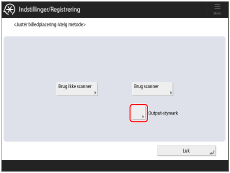
Sådan printes guidearket
1
Tryk på <Output-styreark>.
2
Vælg den papirkilde, hvor det papir, du bruger, er placeret → tryk på <Start print>.
Guidearket bliver printet.
3
Indtast det antal testsider, du vil lave → tryk på <Næste>.
BEMÆRK
Jo større antal leverede testsider, jo mere nøjagtig bliver justeringen.
Ved angivelse af aflevering af flere testsider skal du sørge for, at alle testsiderne scannes i den rækkefølge, de afleveres. Hvis rækkefølgen er ændret, eller scanningsprocessen ikke udføres fortløbende, udføres justeringen muligvis ikke korrekt.
Du opnår let et meget præcist rettelsesresultat ved at indstille antallet af printede testsider til én, fuldføre justeringen og derefter justere <Forside> og <Bagside> af <Justering af forrest knt (e)>. Disse indstillinger og justeringer gør det muligt for dig at opnå et rettelsesresultat i stil med det, der blev opnået ved at scanne flere testsider.
Du justerer positionen af for- og bagsiderne af brugerbilledet ved at trykke på <Brug ikke scanner> for at justere billedets position yderligere.
4
Vælg den papirkilde, der indeholder den papirtype, der skal justeres → tryk på <Start print>.
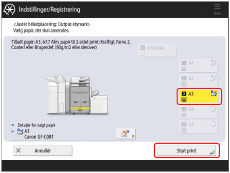
Testsiden bliver printet.
5
Anbring guidearket på glaspladen, og justér pilen på arket og på glaspladen.
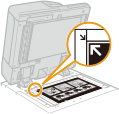
6
Justér mærket  på testsiden for den første scanningshandling med mærket på guidearket.
på testsiden for den første scanningshandling med mærket på guidearket.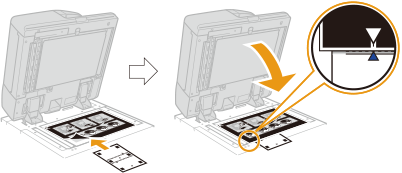
7
Luk fremføreren → tryk på <Start scanning>.
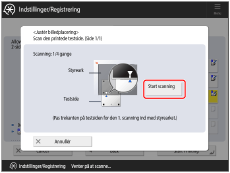
BEMÆRK
Åbn og luk forsigtigt fremføreren. Sørg for, at guidearket forbliver justeret, når du lukker fremføreren.
8
Vend testsiden på hovedet, og justér derefter mærket  på testsiden for den anden scanningshandling med mærket på guidearket → tryk på <Start scanning>.
på testsiden for den anden scanningshandling med mærket på guidearket → tryk på <Start scanning>.9
Vend testsiden om, og justér derefter mærket  på testsiden for den tredje scanningshandling med mærket på guidearket → tryk på <Start scanning>.
på testsiden for den tredje scanningshandling med mærket på guidearket → tryk på <Start scanning>.10
Vend testsiden på hovedet, og justér derefter mærket  på testsiden for den fjerde scanningshandling med mærket på guidearket → tryk på <Start scanning>.
på testsiden for den fjerde scanningshandling med mærket på guidearket → tryk på <Start scanning>.11
Justeringen er udført.
Hvis du har angivet levering af flere testsider, skal du gentage trinnene 6 til 10 for alle de afleverede testsider. I dette tilfælde er justeringen udført, når alle testsiderne er blevet scannet.
Sørg for, at alle testsiderne scannes i den rækkefølge, de afleveres.
Sørg for, at alle testsiderne scannes i den rækkefølge, de afleveres.
Hvis scanneren ikke bruges
Hvis du ikke bruger scanneren, skal du ændre indstillingerne, så de passer til papirets egenskaber.
BEMÆRK
Du kan ikke ændre indstillingerne for en "standard"-type af papir, der er angivet med ikonet papir-uden-blyant ( ) på skærmen. I så fald skal du dublere en "standard" type af papir for at lave en "brugerdefineret" type papir, der er angivet med ikonet papir-og-blyant (
 ), og ændre indstillingerne for den. Efter angivelse af indstillingerne for den brugerdefinerede papirtype, du lavede, skal du trykke på → <Præferencer> → <Papirindstillinger> → <Papirindstillinger> og ændre en papirtype for papirkilden til det pågældende papir.
) på skærmen. I så fald skal du dublere en "standard" type af papir for at lave en "brugerdefineret" type papir, der er angivet med ikonet papir-og-blyant (), og ændre indstillingerne for den. Efter angivelse af indstillingerne for den brugerdefinerede papirtype, du lavede, skal du trykke på → <Præferencer> → <Papirindstillinger> → <Papirindstillinger> og ændre en papirtype for papirkilden til det pågældende papir.Registrering af den målte værdi for papiret
Hvis du vil printe billedet inden for et specificeret område, skal du registrere det korrekte papirformat på forhånd. Mål papirformatet, og registrér værdien.

BEMÆRK
Papirstørrelsen må kun angives for papirskuffe 3 og 4.
Tryk på → <Præferencer> → <Papirindstillinger> → <Papirindstillinger> → vælg den papirkilde, der indeholder det papir, hvis størrelse skal måles → indtast den målte værdi for <Brugerdef. format>.
→ <Præferencer> → <Papirindstillinger> → <Papirindstillinger> → vælg den papirkilde, der indeholder det papir, hvis størrelse skal måles → indtast den målte værdi for <Brugerdef. format>. "Grundlæggende betjening" > "Angivelse af papirformat og -type" > "Angivelse af papirformat og -type i papirmagasinet/-skuffen" i BrugervejledningJustering placeringen af billedet
Du kan justere den position, hvori billedet rent faktisk printes.
1
Tryk på → <Præferencer> → <Papirindstillinger> → <Administrationsindstillinger for papirtype> → vælg det papirmærke, hvor billedet er fejljusteret → tryk på <Detaljer/Redigér> → <Skift> for <Justér billedplacering>.
→ <Præferencer> → <Papirindstillinger> → <Administrationsindstillinger for papirtype> → vælg det papirmærke, hvor billedet er fejljusteret → tryk på <Detaljer/Redigér> → <Skift> for <Justér billedplacering>.2
Tryk på <Brug ikke scanner> → <Print testside>.
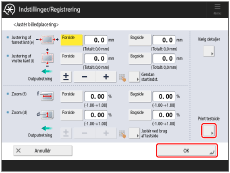
3
Indtast det antal testsider, du vil lave → tryk på <Næste>.
4
Vælg den papirkilde, der indeholder den papirtype, der skal justeres → tryk på <Start print>.
Testsiden bliver printet.
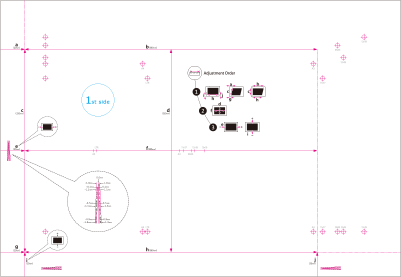
5
Juster placeringen af billedet i den sekvens, der er vist nedenfor.
Du kan få flere oplysninger om justering i følgende afsnit:
"Vedligeholdelse" > "Administrationsindstillinger for papirtype" > "Justering af billedplaceringen" i Brugervejledning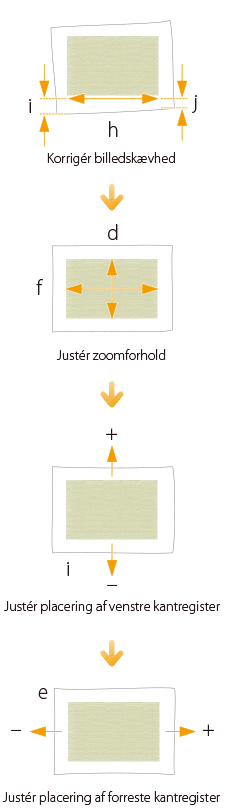
6
Print endnu en testside, og hold den op foran en lyskilde for at se, om  (registermærkerne) er i samme position på begge sider af papiret.
(registermærkerne) er i samme position på begge sider af papiret.7
Hvis (registermærkerne) ikke er justeret, skal du justere billedets position igen i den sekvens, der er vist nedenfor.
(registermærkerne) ikke er justeret, skal du justere billedets position igen i den sekvens, der er vist nedenfor.
BEMÆRK
Print ca. 10 kopier af testsiden, og mål derefter den side, der printes. Det gøres for at forbedre nøjagtigheden, fordi placeringen af de billeder, der printes først, er uoverensstemmende. Hvis luftfugtigheden er høj, skal du printe ca. 30 kopier af testsiden og måle den sidste side.
Hvis du justerer placeringen af billedet på coated papir eller kraftigt papir på mere end 200 g/m2 (92,5 lb omslag), skal du printe tre til fem testsider og bruge gennemsnitsværdien. Det gøres, fordi positionen af billedet på kraftigt eller coated papir er uoverensstemmende.
Brug mærkerne for hvert papirformat, når du kontrollerer for fejljustering af billeder. Hvis testsiden f.eks. er A3, skal du bruge  registreringsmærket til at kontrollere for fejljustering.
registreringsmærket til at kontrollere for fejljustering.Hvis du ændrer værdien i <Justér sek. overførselsspænding>, skal du sørge for at justere billedets zoomforhold.
Sådan korrigeres skråstilling og parallelogram/trapez-forvrængning på en lille testside
Dokumentopretning
Hvis testsiden er så lille, at "j" ikke er på siden, skal du tilføje et tilfældigt mærke "j'" et vilkårligt sted på den røde linje "h". Indtast derefter afstanden fra "j" til papirets venstre kant i [j]. Indtast afstand fra "i" til "j'" i [h].
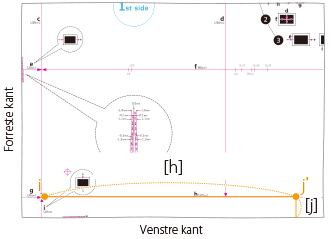
Rettelse af trapezforvrængning
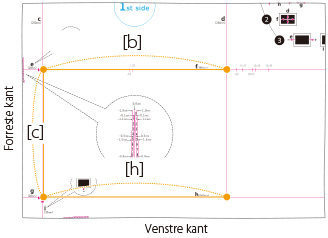
Hvis testsiden er så lille, at afstandene b og h ikke kan måles, skal du tilføje "c'", "b'" og "h'" som vist i illustrationen til højre. Indtast disse afstande i henholdsvis [c], [b] og [h].
Rettelse af parallelogramforvrængning
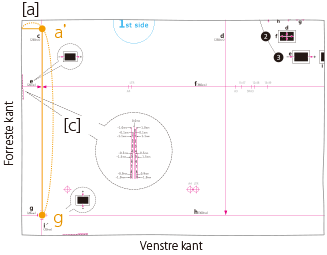
Hvis testsiden er så lille, at "a" ikke er på siden, skal du tilføje et vilkårligt mærke "a" på den røde linje "c". Indtast afstanden fra "a" til papirets forkant i [a]. Indtast afstanden fra "g" til "a" i [c].
Ændring af printindstillinger i printerdriveren
Hvis du stadig har problemer med fejljustering efter at have fulgt procedurerne i trin 1 og 2, kan du justere billedplaceringen ved at ændre indstillingerne for printjobbet i printdriveren. Den nedenstående procedure er for imagePRESS Server.
Udskrivning af én side på én eller begge sider af papiret
Hvis printresultaterne f.eks. er forskellige fra det, du forventede, som vist nedenfor, kan du bruge følgende procedure til at ændre indstillingerne. Disse indstillinger kan ændres for hvert job.
Det, du ville printe
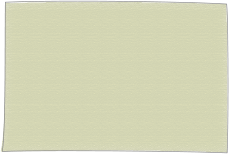
Forside
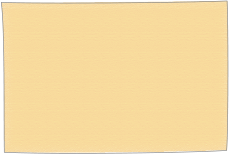
Tilbage
Det, der rent faktisk blev printet
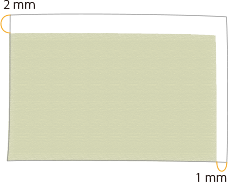
Forside
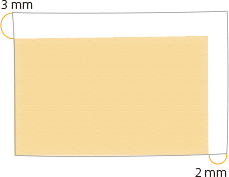
Tilbage
1
Dobbeltklik på jobbet i Command WorkStation på imagePRESS Server.
[Job Properties] vises.
2
Klik på fanen [FINISHING] → vælg [Image shift], og indtast værdien i millimeter (tommer) for at flytte billedet vandret (X-retning) og lodret (Y-retning).
I så fald skal du indtaste værdien for hver retning, som vist nedenfor.
[Front] X: 1,00 mm, Y: 2,00 mm [Back] X: 2,00 mm, Y: 3,00 mm
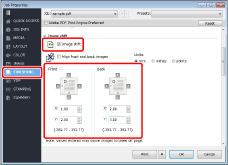
3
Klik på [Print].
Maskinen starter printningen. Tjek den printede side, og bekræft, at fejljusteringsproblemet er løst, og start derefter printning.
Udskrivning af flere side på én eller begge sider af papiret
Hvis printresultaterne f.eks. er forskellige fra det, du forventede, som vist nedenfor, kan du bruge følgende procedure til at ændre indstillingerne. Disse indstillinger kan ændres for hvert job.
Det, du ville printe
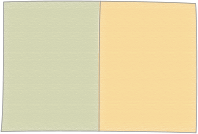
Forside
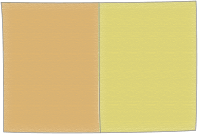
Tilbage
Det, der rent faktisk blev printet
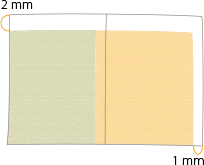
Forside
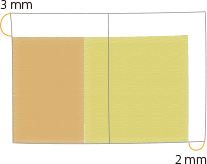
Tilbage
1
Dobbeltklik på jobbet i Command WorkStation på imagePRESS Server.
[Job Properties] vises.
2
Klik på fanen [LAYOUT] → vælg [Normal] → [Short edge binding] for [2-sided printing] og [2] for [Pages per Sheet].
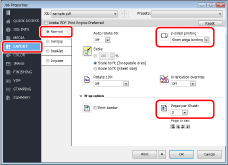
BEMÆRK
Hvis du vælger [Booklet], men ikke [Normal], kan du ikke vælge [Image shift] i trin 3. Hvis du vil lave et hæfte, skal du printe jobbet og derefter ryghæfte den separat.
3
Klik på fanen [FINISHING] → vælg [Image shift], og indtast værdien i millimeter (tommer) for at flytte billedet vandret (X-retning) og lodret (Y-retning).
I så fald skal du indtaste værdien for hver retning, som vist nedenfor.
[Front] X: 1,00 mm, Y: 2,00 mm [Back] X: 2,00 mm, Y: 3,00 mm
4
Klik på [Print].
Maskinen starter printningen. Tjek den printede side, og bekræft, at fejljusteringsproblemet er løst, og ryghæft derefter hæftet separat, hvis du vil lave et hæfte.
BEMÆRK
Du kan ikke flytte billedet på hver side, når udskydelsen af billeder er fuldført. De billeder, der er brugt i layoutet på de to sider, bevæges sammen som et enkelt billede.
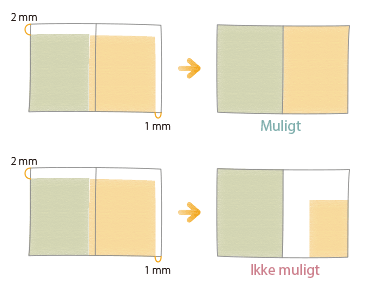
Hvis du valgte [Booklet] i trin 2, kan du flytte billedet mod sidens forkant eller indermargen, som vist i illustrationen herunder. Hvis du vil have flere oplysninger, skal du se følgende.