 “Onderhoud” > “Afdruk- en afwerkingskwaliteit aanpassen” > “Gradatie automatisch aanpassen” in de Gebruikershandleiding
67CY-006
Standaarden voor automatische kleurtooncorrectie opnieuw instellen
Standaardwaarden voor automatische kleurtooncorrectie zijn al als fabrieksstandaard geregistreerd. U kunt echter het beste nieuwe standaardwaarden voor uw gebruiksomgeving creëren.
Deze standaardwaarden zijn slechts algemene waarden. U kunt nieuwe standaardwaarden voor uw gebruiksomgeving creëren en deze gebruiken voor automatische kleurtooncorrectie, zodat u het apparaat nauwkeuriger kunt kalibreren.
Deze standaardwaarden zijn slechts algemene waarden. U kunt nieuwe standaardwaarden voor uw gebruiksomgeving creëren en deze gebruiken voor automatische kleurtooncorrectie, zodat u het apparaat nauwkeuriger kunt kalibreren.
Vereiste kalibratie
In dit gedeelte wordt uitgelegd hoe u nieuwe standaardwaarden voor kalibratie kunt creëren.
Stel <Correctieniveau> van de automatische gradatiekalibratie in op <Op groep papiertype>.
“Onderhoud” > “Afdruk- en afwerkingskwaliteit aanpassen” > “Gradatie automatisch aanpassen” in de GebruikershandleidingBELANGRIJK
Voordat u een automatische kleurtooncorrectie uitvoert, moet u een automatische gradatiekalibratie uitvoeren. Als de automatische gradatiekalibratie al is uitgevoerd gaat u verder met stap 6.
1
Plaats het papier in het papiermagazijn of de papierlade.
Voor de regio's Europa en Azië-Oceanië
|
<Normaal/Dik 1>
|
<Dik 2-9>
|
|
|
Geladen papier
|
Canon Top Colour Zero FSC (100 g/m2)
|
Canon Top Colour Zero FSC (250 g/m2)
|
Voor de Amerikaanse regio*
|
<Normaal/Dik 1>
|
<Dik 2-9>
|
|
|
Geladen papier
|
Hammermill Color Copy Digital (28 lb Bond (105 g/m2))
|
Mohawk Options Navajo Smooth Brilliant White (90 lb Cover (243 g/m2))
|
* Als de papiernaam op de volgende pagina's wordt beschreven voor de regio's Europa en Azië-Oceanië, raadpleeg dan de corresponderende papiernaam die in de bovenstaande tabel wordt beschreven.
2
Zorg ervoor dat de papiersoort in het papiermagazijn of de papierlade hetzelfde is als het geladen papier.
“Basishandelingen” > “Het type en formaat papier opgeven” > “Het papierformaat en -type voor het papiermagazijn/de papierlade opgeven” in de GebruikershandleidingDruk op  → <Voorkeuren> → <Papierinstellingen> → <Papierinstellingen> om het type papier te controleren.
→ <Voorkeuren> → <Papierinstellingen> → <Papierinstellingen> om het type papier te controleren.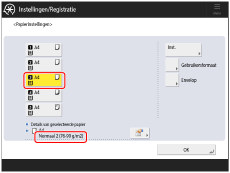
3
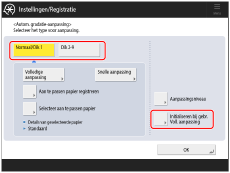
Selecteer het papier dat u wilt corrigeren en druk vervolgens op <Initialiseren bij gebr. Voll. aanpassing>.
“Onderhoud” > “Afdruk- en afwerkingskwaliteit aanpassen” > “Gradatie automatisch aanpassen” in de Gebruikershandleiding > raadpleeg subsectie “Papier selecteren voor kalibratie”Druk op → <Aanpassen/Onderhoud> → <Aanpassen beeldkwaliteit> → <Autom. gradatieaanpassing> om het papier te selecteren.
→ <Aanpassen/Onderhoud> → <Aanpassen beeldkwaliteit> → <Autom. gradatieaanpassing> om het papier te selecteren.Het geselecteerde papier wordt in geel weergegeven.
4
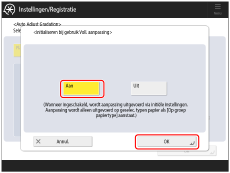
Druk op <Aan> → druk op <OK>.
5
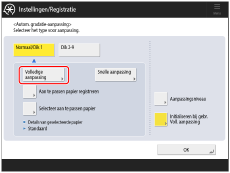
Voer automatische gradatiekalibratie (volledige kalibratie) uit.
“Onderhoud” > “Afdruk- en afwerkingskwaliteit aanpassen” >“Gradatie automatisch aanpassen” in de Gebruikershandleiding > raadpleeg subsectie “Volledige aanpassing”Selecteer het papiermagazijn of de papierlade waar u het papier in stap 1 hebt geplaatst als de papierbron voor testafdrukken.
6
Maak en registreer een nieuwe standaard voor automatische kleurtooncorrectie.
“Onderhoud” > “Afdruk- en afwerkingskwaliteit aanpassen” >“Kleurtoon aanpassen” in de Gebruikershandleiding > raadpleeg subsectie “Een kleurenaanpassingsstandaard maken”Selecteer <Normaal 2 (76 g/m2 tot 90 g/m2)> voor "de papiersoortselectie."
Selecteer “het papiermagazijn of de papierlade waar u Canon Top Colour Zero FSC (100 g/m2) hebt geplaatst” als “de papierselectie van een testpagina.”
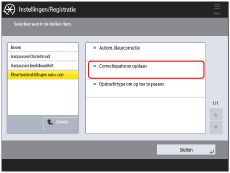
Kalibreren voor het papier dat u wilt gebruiken voor afdrukken
U moet het apparaat kalibreren voor het papier dat u als kalibratiepapier registreert. Zorg ervoor dat u de procedure in "Vereiste kalibratie" voltooit, ook als u geen "Canon Top Colour Zero FSC (100 g/m2)" gaat gebruiken.
Als u het geregistreerde papier hebt gewijzigd afhankelijk van de dikte van het papier, bereidt u (twee soorten) papier voor met de dikte die u wilt registreren.
In dit gedeelte wordt uitgelegd hoe u nieuwe standaardwaarden voor kalibratie kunt creëren. U moet niet-gecoat papier gebruiken voor de kalibratie, zelfs als u een andere papiersoort gebruikt dan niet-gecoat papier voor het afdrukken. Als dit het geval is, gebruik dan niet-gecoat papier dat zo dicht mogelijk bij het basisgewicht van het papier ligt dat u gebruikt voor het afdrukken. Voor meer informatie raadpleegt u "Papiersoorten identificeren die u kunt gebruiken voor kalibratie" aan het einde van dit document.
BELANGRIJK
Voordat u een automatische kleurtooncorrectie uitvoert, moet u een automatische gradatiekalibratie uitvoeren. Als de automatische gradatiekalibratie al is uitgevoerd gaat u verder met stap 7.
1
Plaats het papier dat u wilt gebruiken voor de kalibratie.
Zorg ervoor dat "Canon Top Colour Zero FSC (100 g/m2)" ook goed is geplaatst voor gebruik, naast het papier dat u wilt registreren als papier voor kalibratie (één soort of twee soorten).
2
Wijzig de papiersoort van het papiermagazijn of de papierlade zodat dit overeenkomt met de papiersoort die in stap 1 is geplaatst.
“Basishandelingen” > “Het type en formaat papier opgeven” > “Het papierformaat en -type voor het papiermagazijn/de papierlade opgeven” in de GebruikershandleidingDruk op → <Voorkeuren> → <Papierinstellingen> → <Papierinstellingen> om het type papier in te stellen.
→ <Voorkeuren> → <Papierinstellingen> → <Papierinstellingen> om het type papier in te stellen.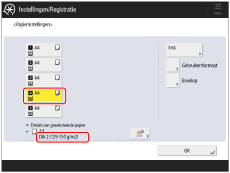
3
Registreer het papier dat u wilt gebruiken voor de kalibratie.
“Onderhoud” > “Afdruk- en afwerkingskwaliteit aanpassen” >“Gradatie automatisch aanpassen” in de Gebruikershandleiding > raadpleeg subsectie “Papier opslaan voor kalibratie”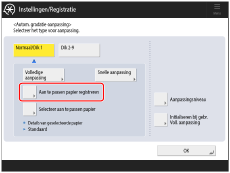
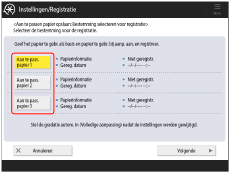
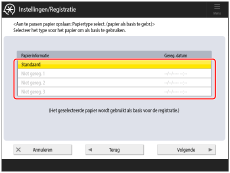
Selecteer <Standaard> voor "de papiersoortselectie (kalibratiestandaard)."
Selecteer “het papiermagazijn of de papierlade waar u het papier hebt geplaatst "Canon Top Colour Zero FSC (100 g/m2)”” voor "de papierselectie van een testpagina (kalibratiestandaard)."
Selecteer "het papiermagazijn of de papierlade waar u het papier hebt geplaatst" als "de papierselectie van een testpagina."
4
Selecteer het papier dat u in stap 3 voor <Selecteer aan te passen papier> hebt geregistreerd.
“Onderhoud” > “Afdruk- en afwerkingskwaliteit aanpassen” >“Gradatie automatisch aanpassen” in de Gebruikershandleiding > raadpleeg subsectie “Papier selecteren voor kalibratie”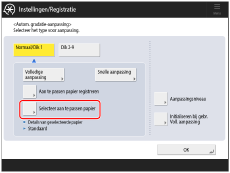
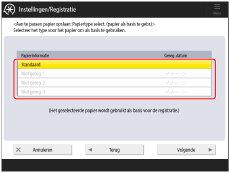
5
Controleer of het papier dat u bij stap 3 hebt geregistreerd is geselecteerd.
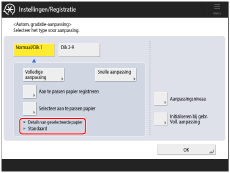
6
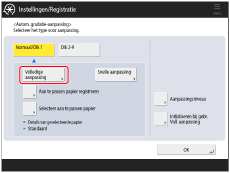
Voer automatische gradatiekalibratie (volledige kalibratie) uit met het papier dat voor kalibratie is geregistreerd.
“Onderhoud” > “Afdruk- en afwerkingskwaliteit aanpassen” >“Gradatie automatisch aanpassen” in de Gebruikershandleiding > raadpleeg subsectie “Volledige aanpassing”Selecteer de papierlade waarin het papier dat u als papier voor kalibratie hebt geregistreerd is geplaatst als de papierbron voor testafdrukken.
7
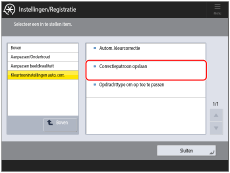
Maak en registreer een nieuwe standaard voor automatische kleurtooncorrectie.
“Onderhoud” > “Afdruk- en afwerkingskwaliteit aanpassen” >“Kleurtoon aanpassen” in de Gebruikershandleiding > raadpleeg subsectie “Een kleurenaanpassingsstandaard maken”Selecteer het type papier waarop u gaat afdrukken als het type papier dat u gaat gebruiken voor testafdrukken.
Selecteer de papierlade waarin het papier dat u als papier voor kalibratie hebt geregistreerd is geplaatst als de papierbron voor testafdrukken.
BELANGRIJK
Wanneer standaarden voor kalibratie worden overschreven gaan de gegevens verloren. Let erop dat u de standaard voor de kalibratie voor "Canon Top Colour Zero FSC(81,4 g/m2)" niet overschrijft wanneer u een nieuwe kalibratiestandaard registreert voor het papier dat u voor de kalibratie kunt gebruiken.