67CY-00E
Duidelijke tekst en lijnen uit uw machine halen
Als u niet tevreden bent met afdrukken vanwege vage, wazige of ruwe randen op tekst en lijnen, bekijk dan de onderstaande oplossingen.
Het wegnemen van de basisoorzaken
Vind de antwoorden op vragen over hoe u uw problemen kunt oplossen.
Zijn de letters of lijnen te klein of te dun?
Als de letters of lijnen in de gegevens die u afdrukt te klein of te dun zijn, kunnen de afgedrukte letters en lijnen vaag lijken.
Oplossing
Wijzig, indien mogelijk, de gegevens die u afdrukt om de tekst te vergroten en de lijnen dikker te maken.
Gebruikt u een Outline Font?
Outline fonts worden dikker als ze worden afgedrukt en zien er anders uit dan hoe ze op uw computerscherm weergegeven worden.
Oplossing
Als u [1200dpi] instelt op [Resolution] kan de dikte van de lettertypen afnemen. Voor gedetailleerde procedures raadpleegt u see "De dikte van het outline font verminderen."
Druk de afbeelding zo mogelijk af met een non-outline font.
De afdrukinstellingen voor een taak wijzigen met de imagePRESS Server
Als de afgedrukte tekst of regels nog steeds vaag of wazig zijn nadat u de procedures in "Het wegnemen van de basisoorzaken" hebt gevolgd, wijzigt u de afdrukinstellingen in Command WorkStation op de imagePRESS Server. Als u de volgende afdrukinstellingen wijzigt, kan dit van invloed zijn op de afdrukresultaten, bijvoorbeeld bij het afdrukken van foto's. Wij raden u aan om, indien mogelijk, de instellingen geleidelijk aan te passen, zodat u het effect van de wijzigingen die u aanbrengt kunt beoordelen.
Het afdrukken van figuren, lijnen en tekst met levendige helderheid, terwijl de vloeiende gradatie van de foto's behouden blijft
Het afdrukken van figuren, lijnen en tekst met levendige helderheid, terwijl de vloeiende gradatie van de foto's behouden blijft
Het verminderen van gekartelde randen op tekst en lijnen
Tekst dikker afdrukken omdat de dunne lijnen van Romeinse lettertypen zwakker lijken
Het duidelijk afdrukken van zwarte tekst en lijnen
Instellingen in het tabblad [IMAGE] wijzigen
1
Dubbelklik op de opdracht in Command WorkStation.
[Job Properties] wordt weergegeven.
2
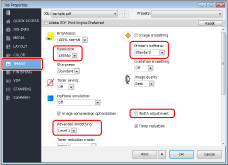
Klik op het tabblad [IMAGE] → wijzig de afdrukinstellingen voor [Printer's halftone], [Advanced smoothing], [Width adjustment] en [Resolution], indien nodig.
Het afdrukken van figuren, lijnen en tekst met levendige helderheid, terwijl de vloeiende gradatie van de foto's behouden blijft

Wij raden u aan [Pattern 2] of [Pattern 7] te selecteren voor [Printer's halftone].
Als u de gradatie van cijfers en lijnen wilt behouden, raden wij u aan [Pattern 7] te selecteren.
Het afdrukken van figuren, lijnen en tekst met levendige helderheid, terwijl de vloeiende gradatie van de foto's behouden blijft

Wij raden u aan [Pattern 4] te selecteren voor [Printer's halftone].
Het verminderen van gekartelde randen op tekst en lijnen

Wij raden u aan [Level 1] of [Level 2] te selecteren voor [Advanced smoothing].
Om deze functie te gebruiken moet u de instellingen voor geavanceerd gladmaken vooraf opgeven. Voor gedetailleerde informatie, see "De instellingen voor de afwerking van de afdruk opgeven."
Als u deze functie gebruikt, kunnen de kleuren van de randen van de tekst en lijnen en de kleuren van de tekst en lijnen zelf er donkerder uitzien.
Tekst dikker afdrukken omdat de dunne lijnen van Romeinse lettertypen zwakker lijken

Wij raden u aan het selectievakje voor [Width adjustment] aan te vinken.
Om deze functie te gebruiken, moet u vooraf de dikte en de kleur van het lettertype voor de doeltekst opgeven. Voor gedetailleerde informatie, see "De instellingen voor de afwerking van de afdruk opgeven."
De dikte van het outline font verminderen

Wij raden u aan [1200dpi] te selecteren voor [Resolution].
In sommige gevallen maakt dit de lijnen te dun en vaag, omdat het de tekst en lijnen precies zo afdrukt zoals ze zijn opgeslagen.
3
Klik op [OK].
Druk een testvel af om de scherpte van tekst en lijnen te controleren. Als u tevreden bent met het resultaat kunt u de opdracht afdrukken.

Ditherpatronen zijn standaard ingesteld in deze machine.
|
Ditherpatroon
|
Naam
|
Kenmerken
|
|
Pattern 1
|
Deze instelling verbetert de reproductie van halftonen in kleurenafbeeldingen.
|
|

|
Pattern 2
|
Standaard instelling
|

|
Pattern 3
|
Deze instelling verbetert de reproductie van highlightgebieden in zwart-witafbeeldingen.
|

|
Pattern 4
|
Deze instelling verbetert de granulariteit van kleurenafbeeldingen.
|
Als u er een selecteert van [Pattern 1] tot [Pattern 7] voor [Printer's halftone], worden de bovenstaande ditherpatronen automatisch ingesteld, afhankelijk van het uitvoerbeeld.
|
Patronen
|
Afbeeldingen (Foto's)
|
Grafieken (Figuren en lijnen)
|
Tekst (Letters)
|
|
Pattern 1
|
Resolution
|
Error diffusion
|
Error diffusion
|
|
Pattern 2
|
Gradation
|
Error diffusion
|
Error diffusion
|
|
Pattern 3
|
Resolution
|
Resolution
|
Error diffusion
|
|
Pattern 4
|
Gradation
|
Gradation
|
Error diffusion
|
|
Pattern 5
|
Gradation
|
Resolution
|
Resolution
|
|
Pattern 6
|
Gradation
|
Gradation
|
Resolution
|
|
Pattern 7
|
Gradation
|
Resolution
|
Error diffusion
|
1
Druk op  → <Fiery>.
→ <Fiery>.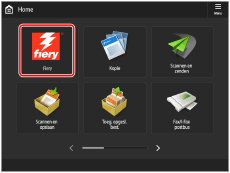
2
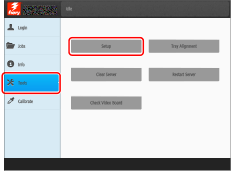
Druk op <Tools> → <Setup>.
3
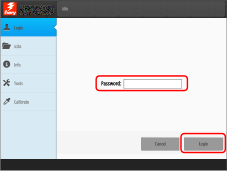
Voer het wachtwoord in → druk op <Login>.
4
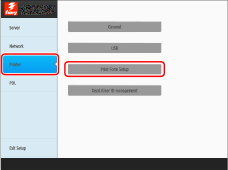
Druk op <Printer> → <Print Form Setup>.
5
Geef de instellingen voor geavanceerd gladmaken op.
Als u de gekartelde randen van lijnen wilt verminderen, selecteert u <On> voor <Advanced smoothing for graphics>.
Als u de gekartelde randen van tekst wilt verminderen, selecteert u <On> voor <Advanced smoothing for text>.
Als u de instellingen voor geavanceerd gladmaken wilt toepassen op het direct afdrukken, zoals voor PDF-bestanden, selecteert u <Level 1> of <Level 2> voor <Advanced smoothing>. (<Level 2> is effectiever.)
6
Geef de instellingen voor het tekstelement op.
Als u horizontale lijnen op de tekst dikker wilt maken, selecteert u <Level 1> of <Level 2> voor <Horizontal width adjustment>. (<Level 2> is effectiever.)
Als u verticale lijnen op de tekst dikker wilt maken, selecteert u <Level 1> of <Level 2> voor <Vertical width adjustment>. (<Level 2> is effectiever.)
Als u de instellingen voor het tekstelement alleen voor zwarte tekst wilt opgeven, selecteert u <Black only> voor <Width adjustment color>.
Als u de instellingen wilt toepassen voor het tekstelement voor direct afdrukken, zoals voor PDF-bestanden, selecteert u <On> voor <Width adjustment>.
7
Druk op <Save Changes>.
Instellingen in het tabblad [COLOR] wijzigen
1
Dubbelklik op de opdracht in Command WorkStation.
[Job Properties] wordt weergegeven.
2
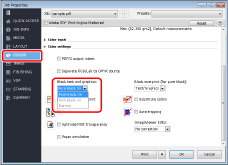
Klik op het tabblad [COLOR] en wijzig de afdrukinstellingen in [Black text and graphics] afhankelijk van wat u afdrukt en hoe u wilt dat de afdrukken verschijnen.
Het duidelijk afdrukken van zwarte tekst en lijnen

Wij raden u aan [Pure Black On] of [Rich Black On] te selecteren voor [Black text and graphics].
U kunt zwarte elementen in afdrukken levendiger maken als u [Rich Black On] selecteert in plaats van [Pure Black On], omdat [Rich Black On] zwart produceert door cyaan toe te voegen aan zwart.
3
Klik op [OK].
Druk een testvel af om de scherpte van tekst en lijnen te controleren. Als u tevreden bent met het resultaat kunt u de opdracht afdrukken.