67RJ-00E
Selkeän tekstin ja viivojen tulostaminen laitteesta
Jos et ole tyytyväinen tulosteisiin, koska tekstissä tai viivoissa on himmeyttä, epäselvyyttä tai rosoisia reunoja, tarkista ratkaisut alta.
Perussyiden poistaminen
Löydä vastaukset ongelmien ratkaisemista koskeviin kysymyksiisi.
Ovatko kirjaimet tai viivat liian pieniä tai ohuita?
Jos tulostamasi kirjaimet tai viivat ovat liian pieniä tai ohuita, tulostetut kirjaimet ja viivat saattavat näyttää himmeiltä.
Korjaus
Jos mahdollista, muokkaa tulostamiasi tietoja suurentamalla tekstiä ja paksuntamalla viivoja.
Käytätkö ääriviivafonttia?
Ääriviivafonteista tulee tulostettaessa paksumpia ja ne näyttävät erilaisilta kuin niiden kuva tietokoneen näytöllä.
Korjaus
Jos asetat [1200dpi] kohdassa [Resolution], tämä saattaa vähentää fonttien paksuutta. Lisätiedot: see "Ääriviivafontin paksuuden vähentäminen."
Jos mahdollista, tulosta kuva käyttäen muuta kuin ääriviivafonttia.
Työn tulostusasetuksien muuttaminen palvelimella imagePRESS Server
Jos tulostettu teksti tai viivat ovat edelleen himmeitä tai epäselviä, vaikka olet noudattanut kohdassa "Perussyiden poistaminen" annettuja ohjeita, muuta tulostusasetuksia kohdassa Command WorkStation palvelimella imagePRESS Server. Huomaa, että seuraavien tulostusasetuksien muuttaminen voi vaikuttaa tulostustulokseen esimerkiksi valokuvia tulostettaessa. Jos mahdollista, suosittelemme muuttamaan asetuksia asteittain, jotta voit arvioida tekemiesi muutosten vaikutuksia.
Selkeiden kuvioiden, viivojen ja tekstien tulostaminen säilyttäen valokuvien pehmeät värisävyt
Selkeän tekstin tulostaminen säilyttäen valokuvien, kuvioiden ja viivojen pehmeät värisävyt
Tekstin ja viivojen rosoisten reunojen vähentäminen
Tekstin tulostaminen paksumpana, koska Roman-fonttien ohuet viivat näyttävät himmeiltä
Selkeän mustan tekstin ja viivojen tulostaminen
Asetuksien muuttaminen [IMAGE]-välilehdellä
1
Kaksoisnapsauta työtä kohdassa Command WorkStation.
[Job Properties] tulee näkyviin.
2
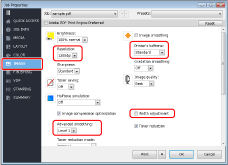
Napsauta [IMAGE]-välilehteä → muuta tulostusasetuksia kohdissa [Printer's halftone], [Advanced smoothing], [Width adjustment] ja [Resolution] tarpeen mukaan.
Selkeiden kuvioiden, viivojen ja tekstien tulostaminen säilyttäen valokuvien pehmeät värisävyt

Suosittelemme valitsemaan [Pattern 2] tai [Pattern 7] kohdassa [Printer's halftone].
Jos haluat säilyttää kuvioiden ja viivojen värisävyt, suosittelemme valitsemaan [Pattern 7].
Selkeän tekstin tulostaminen säilyttäen valokuvien, kuvioiden ja viivojen pehmeät värisävyt

Suosittelemme valitsemaan [Pattern 4] kohdassa [Printer's halftone].
Tekstin ja viivojen rosoisten reunojen vähentäminen

Suosittelemme valitsemaan [Level 1] tai [Level 2] kohdassa [Advanced smoothing].
Käyttääksesi tätä toimintoa sinun on määritettävä laajennetun pehmennyksen asetukset etukäteen. Lisätiedot: see "Tulosteen viimeistelyasetuksien määrittäminen."
Jos käytät tätä toimintoa, tekstin ja viivojen reunassa olevat värit sekä itse tekstin ja viivojen värit saattavat näyttää tummemmilta.
Tekstin tulostaminen paksumpana, koska Roman-fonttien ohuet viivat näyttävät himmeiltä

Suosittelemme valitsemaan valintaruudun [Width adjustment].
Käyttääksesi tätä toimintoa sinun on määritettävä kohdetekstin paksuus ja fontin väri etukäteen. Lisätiedot: see "Tulosteen viimeistelyasetuksien määrittäminen."
Ääriviivafontin paksuuden vähentäminen

Suosittelemme valitsemaan [1200dpi] kohdassa [Resolution].
Joissakin tapauksissa tämä saattaa tehdä viivoista liian ohuita ja himmeitä, koska se tulostaa tekstin ja viivat juuri niin kuin ne ovat tiedoissa.
3
Valitse [OK].
Tarkista tekstin ja viivojen terävyys tulostamalla testiarkki. Jos olet tyytyväinen tulokseen, voit tulostaa työn.

Rasterointikuviot on määritetty tässä koneessa oletuksena.
|
Rasterointikuvio
|
Nimi
|
Ominaisuudet
|
|
Pattern 1
|
Tämä asetus parantaa värikuvien puolisävyjen toistamista.
|
|

|
Pattern 2
|
Oletusasetus
|

|
Pattern 3
|
Tämä asetus parantaa mustavalkoisten kuvien korostettujen alueiden toistamista.
|

|
Pattern 4
|
Tämä asetus parantaa värikuvien rakeisuutta.
|
Jos valitset yhden kohteista [Pattern 1] – [Pattern 7] kohdassa [Printer's halftone], yllä mainitut rasterointikuviot määritetään automaattisesti tulostettavasta kuvasta riippuen.
|
Kuviot
|
Kuvat (valokuvat)
|
Grafiikka (kuviot ja viivat)
|
Teksti (kirjaimet)
|
|
Pattern 1
|
Resolution
|
Error diffusion
|
Error diffusion
|
|
Pattern 2
|
Gradation
|
Error diffusion
|
Error diffusion
|
|
Pattern 3
|
Resolution
|
Resolution
|
Error diffusion
|
|
Pattern 4
|
Gradation
|
Gradation
|
Error diffusion
|
|
Pattern 5
|
Gradation
|
Resolution
|
Resolution
|
|
Pattern 6
|
Gradation
|
Gradation
|
Resolution
|
|
Pattern 7
|
Gradation
|
Resolution
|
Error diffusion
|
1
Paina  → <Fiery>.
→ <Fiery>.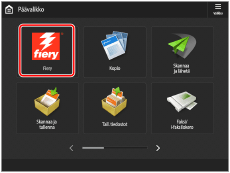
2
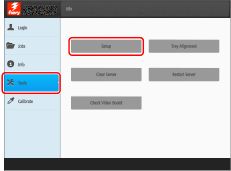
Paina <Tools> → <Setup>.
3
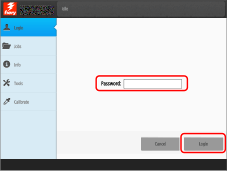
Anna salasana → paina <Login>.
4
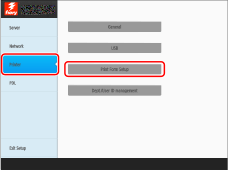
Paina <Printer> → <Print Form Setup>.
5
Määritä laajennetun pehmennyksen asetukset.
Jos haluat vähentää viivojen rosoisia reunoja, valitse <On> kohdassa <Advanced smoothing for graphics>.
Jos haluat vähentää tekstin rosoisia reunoja, valitse <On> kohdassa <Advanced smoothing for text>.
Jos haluat käyttää laajennetun pehmennyksen asetuksia suoratulostuksessa, kuten PDF-tulostuksessa, valitse <Level 1> tai <Level 2> kohdassa <Advanced smoothing>. (<Level 2> on tehokkaampi.)
6
Määritä asetukset tekstielementille.
Jos haluat tehdä tekstin vaakasuuntaisista viivoista paksumpia, valitse <Level 1> tai <Level 2> kohdassa <Horizontal width adjustment>. (<Level 2> on tehokkaampi.)
Jos haluat tehdä tekstin pystysuuntaisista viivoista paksumpia, valitse <Level 1> tai <Level 2> kohdassa <Vertical width adjustment>. (<Level 2> on tehokkaampi.)
Jos haluat määrittää tekstielementin asetukset vain mustalle tekstille, valitse <Black only> kohdassa <Width adjustment color>.
Jos haluat käyttää tekstielementin asetuksia suoratulostuksessa, kuten PDF-tulostuksessa, valitse <On> kohdassa <Width adjustment>.
7
Valitse <Save Changes>.
Asetuksien muuttaminen [COLOR]-välilehdellä
1
Kaksoisnapsauta työtä kohdassa Command WorkStation.
[Job Properties] tulee näkyviin.
2
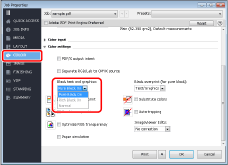
Napsauta [COLOR]-välilehteä ja muuta tulostusasetuksia kohdassa [Black text and graphics] riippuen siitä, mitä tulostat ja miltä haluat tulosteiden näyttävän.
Selkeän mustan tekstin ja viivojen tulostaminen

Suosittelemme valitsemaan [Pure Black On] tai [Rich Black On] kohdassa [Black text and graphics].
Voit tehdä tulosteiden mustista elementeistä selkeämpiä valitsemalla [Rich Black On] ennemmin kuin [Pure Black On], koska [Rich Black On] tuottaa mustan värin lisäämällä mustaan syaania.
3
Valitse [OK].
Tarkista tekstin ja viivojen terävyys tulostamalla testiarkki. Jos olet tyytyväinen tulokseen, voit tulostaa työn.