67LU-002
Przeprowadzanie automatycznej kalibracji gradacji
Wykonaj automatyczną kalibrację gradacji (pełnej kalibracji) w celu uzyskania prawidłowego wydruku kolorów CMYK. Sprawdź poniższe rozwiązania.
UWAGA
W przypadku korzystania z serwera imagePRESS Server należy przeprowadzić automatyczną kalibrację gradacji, a następnie wykonać kalibrację na serwerze imagePRESS Server.
Aby użyć papieru innego niż zalecany, trzeba zarejestrować standardy kalibracji.
W przypadku korzystania ze zwykłego papieru i kalibracji dla wszystkich rodzajów papieru: kalibracja uproszczona
1
Załaduj papier do szuflady lub zasobnika papieru.
Załaduj zalecany papier lub papier do kalibracji, którego standardy kalibracji zostały zarejestrowane.
2
Naciśnij  → <Regulacja/Konserwacja> → <Regulacja Jakości Obrazu> → <Automatyczna regulacja gradacji>.
→ <Regulacja/Konserwacja> → <Regulacja Jakości Obrazu> → <Automatyczna regulacja gradacji>.3
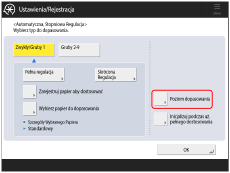
Dla <Poziom dopasowania> ustaw <Prosty>.
4
Wybierz <Standardowy> (w przypadku papieru zalecanego) lub papier do kalibracji załadowany w kroku 1 dla <Wybierz papier do dopasowania>.
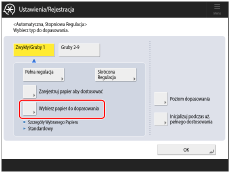
 „Konserwacja” > „Regulacja jakości drukowania i wykańczania” > „Automatyczna regulacja gradacji” w: Podręcznik użytkownika > patrz podrozdział „Wybieranie papieru do kalibracji”
5
Wykonaj automatyczną kalibrację gradacji (pełną kalibrację).
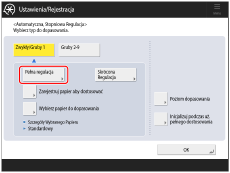 „Konserwacja” > „Regulacja jakości drukowania i wykańczania” > „Automatyczna regulacja gradacji” w: Podręcznik użytkownika > patrz podrozdział „Pełna regulacja”
Wybierz szufladę na papier, do której w kroku 1 załadowano papier, jako źródło papieru do wykonania wydruku testowego.
6
W razie potrzeby przeprowadź kalibrację na serwerze imagePRESS Server.
W przypadku używania różnych ustawień kalibracji dla różnych grubości papieru: kalibracja rozszerzona
Wydruk będzie dokładniejszy, jeśli skalibruje się kolory z uwzględnieniem grubości papieru.
1
Załaduj papier do szuflady lub zasobnika papieru.
W zależności od rodzaju używanego papieru załaduj papier do kalibracji o zarejestrowanych standardach kalibracji lub jeden z wymienionych poniżej zalecanych papierów.
W rejonie Europy oraz Azji i Pacyfiku
|
<Zwykły/Gruby 1>
|
<Gruby 2-9>
|
|
|
Załadowany papier
|
Canon Top Colour Zero FSC (100 g/m2)
|
Canon Top Colour Zero FSC (250 g/m2)
|
W rejonie Ameryki Pn. i Pd.*
|
<Zwykły/Gruby 1>
|
<Gruby 2-9>
|
|
|
Załadowany papier
|
Hammermill Color Copy Digital (28 funtów (105 g/m2))
|
Mohawk Options Navajo Smooth Brilliant White (90 funtów (243 g/m2))
|
* Jeśli w dalszym ciągu opisu przy nazwie papieru widnieje informacja, że jest on przeznaczony dla rejonów Europy oraz Azji i Pacyfiku, należy w powyższej tabeli odnaleźć odpowiednią nazwę papieru.
UWAGA
Nazwy papierów mogą ulec zmianie bez wcześniejszego powiadomienia. Szczegółowych informacji na ten temat może udzielić autoryzowany sprzedawca firmy Canon.
2
Naciśnij → <Regulacja/Konserwacja> → <Regulacja Jakości Obrazu> → <Automatyczna regulacja gradacji>.
→ <Regulacja/Konserwacja> → <Regulacja Jakości Obrazu> → <Automatyczna regulacja gradacji>.3
Dla <Poziom dopasowania> ustaw <Grup. po rodz. papieru>.
4
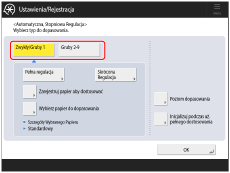
Naciśnij przycisk odpowiadający grubości załadowanego papieru.
5
Naciśnij <Wybierz papier do dopasowania> i wybierz załadowany papier do kalibracji lub <Standardowy> (w przypadku zalecanego papieru).
Aby uzyskać więcej informacji dotyczących rejestrowania papieru do kalibracji, patrz poniżej.
„Konserwacja” > „Regulacja jakości drukowania i wykańczania” > „Automatyczna regulacja gradacji” w: Podręcznik użytkownika > patrz podrozdział „Rejestrowanie papieru do kalibracji”6
Wykonaj automatyczną kalibrację gradacji (pełną kalibrację).
„Konserwacja” > „Regulacja jakości drukowania i wykańczania” > „Automatyczna regulacja gradacji” w: Podręcznik użytkownika > patrz podrozdział „Pełna regulacja”Wybierz „szufladę lub zasobnik na papier, do którego w kroku 1 załadowano papier” jako „źródło papieru, do którego załadowany jest papier do wydruku testowego”.
7
Ponadto wykonaj pełną kalibrację innych rodzajów załadowanego papieru.
8
W razie potrzeby przeprowadź kalibrację na serwerze imagePRESS Server.