67LU-003
Kalibracja serwera imagePRESS Server
Konieczne jest przeprowadzenie na serwerze imagePRESS Server kalibracji zgodnie z rodzajem używanego papieru.
W celu dostosowania ustawienia kalibracji zarejestrowanego domyślnie na serwerze imagePRESS Server użyj zalecanego papieru.
Dodaj nowe ustawienie kalibracji dla każdego rodzaju używanego papieru, z wyjątkiem papieru zalecanego.
W tej części opisano procedurę zastosowania profilu wydruku z ustawieniem kalibracji dla rodzaju papieru używanego podczas drukowania.
Kalibracja na serwerze imagePRESS Server
UWAGA
Można użyć X-Rite i1 Pro 2 olub X-Rite i1 Pro 3 jako ręcznego spektrometru.
W tej części opisano sposób kalibracji „Canon Top Colour Zero FSC (100 g/m2)” przy użyciu ręcznego spektrometru (X-Rite i1 Pro 2). Spektrometr trzeba podłączyć do urządzenia z zainstalowaną opcją Command WorkStation. Należy pamiętać, że te działania spowodują zastąpienie wszelkich innych wartości kalibracji, jakie zostały zarejestrowane.
Konieczne może być zakupienie spektrometru osobno, niezależnie od serwera imagePRESS Server. Należy skontaktować się z autoryzowanym sprzedawcą firmy Canon.
1
Kliknij [Server] → [Calibrate] w aplikacji Command WorkStation.

2
Wybierz każdą pozycję w następujący sposób i kliknij [Continue].

[Calibrate for]
Wybierz papier, którego użyjesz do kalibracji. (Wybierz w tym miejscu [Zwykły (52–350 g/m2)]).
[Paper source]
Wybierz szufladę, do której został załadowany papier. (W tym miejscu wybierz szufladę, do której został załadowany „Canon Top Colour Zero FSC (100 g/m2)”).
[Measurement method]
Wybierz metodę kalibracji. (Wybierz w tym miejscu [X-Rite i1 Pro 2]).
Zostanie wydrukowana strona kalibracji.
3
Umieść spektrometr X-Rite i1 Pro 2 na kołysce i kliknij [Continue].

Aby użyć innego spektrometru, see "Zmiana używanego ręcznego spektrometru i strony kalibracji."
4
Umieść czujnik spektrometru na stronie kalibracji.
Podłóż kilka arkuszy takiego samego papieru jak papier użyty do kalibracji, aby kolor lub wzór powierzchni, na której przeprowadzana jest kalibracja (na przykład biurka), nie prześwitywał, i umieść papier do kalibracji na wierzchu.
Skieruj czujnik spektrometru na biały obszar zaznaczony na rysunku czerwoną ramką.

Aby użyć innej strony do kalibracji, see "Zmiana używanego ręcznego spektrometru i strony kalibracji."
5
Przytrzymaj przycisk spektrometru i zeskanuj pasek A.

Przytrzymaj przycisk spektrometru do momentu wyświetlenia komunikatu [Scanning strip A]. Trzymając przycisk, przesuwaj spektrometr od góry do dołu, aby zeskanować pasek A.
Po zakończeniu skanowania zwolnij przycisk.
6
W ten sam sposób zeskanuj paski od B do F.
7
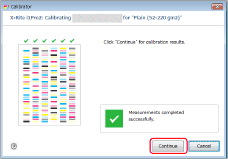
Po wyświetleniu komunikatu [Measurements completed successfully.] kliknij [Continue].
8
Sprawdź rezultat skanowania, a następnie kliknij [Apply & Close].

Kliknięcie [View Measurements] spowoduje wyświetlenie wykresu z wynikami skanowania. Sprawdź, czy krzywe w wyniku skanowania nie różnią się znacząco od krzywej standardowej.
9
W razie potrzeby przeprowadź kalibrację dla innych rodzajów papieru w ten sam sposób.
Rodzaje papieru do drukowania
W kroku 2 dla opcji [Calibrate for] wybierz jeden z poniższych rodzajów papieru.
W rejonie Europy oraz Azji i Pacyfiku
Canon Top Colour Zero FSC (100 g/m2): Zwykły (52–350 g/m2)
Canon OK Top Coated + (128 g/m2): Powlekany (106–350 g/m2)
W rejonie Ameryki Pn. i Pd.
Hammermill Color Copy Digital (28 funtów dla klejonego (105 g/m2)): Zwykły (52–350 g/m2)
Canon OK Top Coated + (34 funty dla okładki (128 g/m2)): Powlekany (106–350 g/m2)
UWAGA
Nazwy papierów mogą ulec zmianie bez wcześniejszego powiadomienia. Szczegółowych informacji na ten temat może udzielić autoryzowany sprzedawca firmy Canon.
Kalibracja pod kątem rodzaju używanego papieru
W tej części objaśniono, jak przeprowadzić kalibrację pod kątem rodzaju używanego papieru za pomocą ręcznego spektrometru (X-Rite i1 Pro 2). Spektrometr trzeba podłączyć do urządzenia z zainstalowaną opcją Command WorkStation. Utworzenie powiązania między ustawieniem kalibracji dla rodzaju papieru a profilem wydruku do użycia może zwiększyć dokładność drukowania.
1
Kliknij [Server] → [Device Center] w aplikacji Command WorkStation.

Zostanie wyświetlony ekran centrum urządzeń.
2
Kliknij [Tools] → [Manage].

3
Kliknij [Create New].

4
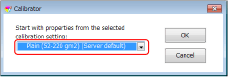
Wybierz rodzaj papieru najbardziej zbliżony do używanego i kliknij [OK].
Jeśli nie ma odpowiedniego rodzaju papieru, wybierz [Server default].
5
Wprowadź wymagane dane i kliknij [Continue].
Wprowadzenie obok podstawowej gramatury i rodzaju papieru konkretnych właściwości papieru, takich jak wartość połysku, ułatwi wyszukanie ustawień kalibracji.
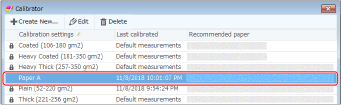
W polu [Name] wprowadź dowolną nazwę. (Przykład: Papier A).
Kliknij [Properties], aby otworzyć kartę [MEDIA]. Sprawdź ustawienia w [Paper source], [Media type] i [Output paper size], aby zobaczyć, czy są one właściwe dla papieru do kalibracji stosowanego przy drukowaniu.

6
Wybierz każdą pozycję w następujący sposób i kliknij [Continue].
[Paper source]
Wybierz szufladę, do której został załadowany papier, na którym chcesz drukować.
[Measurement method]
Wybierz metodę kalibracji. (Wybierz w tym miejscu [X-Rite i1 Pro 2]).
Zostanie wydrukowana strona kalibracji.

7
Umieść spektrometr X-Rite i1 Pro 2 na kołysce i kliknij [Continue].

Aby użyć innego spektrometru, see "Zmiana używanego ręcznego spektrometru i strony kalibracji."
8
Umieść czujnik spektrometru na stronie kalibracji.
Podłóż kilka arkuszy takiego samego papieru jak papier użyty do kalibracji, aby kolor lub wzór powierzchni, na której przeprowadzana jest kalibracja (na przykład biurka), nie prześwitywał, i umieść papier do kalibracji na wierzchu.
Skieruj czujnik spektrometru na biały obszar zaznaczony na rysunku czerwoną ramką.
Aby użyć innej strony do kalibracji, see "Zmiana używanego ręcznego spektrometru i strony kalibracji."
9
Przytrzymaj przycisk spektrometru i zeskanuj pasek A.
Przytrzymaj przycisk spektrometru do momentu wyświetlenia komunikatu [Scanning strip A]. Trzymając przycisk, przesuwaj spektrometr od góry do dołu, aby zeskanować pasek A.
Po zakończeniu skanowania zwolnij przycisk.
10
W ten sam sposób zeskanuj paski od B do F.
11
Po wyświetleniu komunikatu [Measurements completed successfully.] kliknij [Continue].
12
Połącz ustawienie kalibracji z profilem wydruku i kliknij [OK].
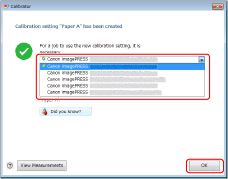
Ustawienie kalibracji dla papieru, na którym chcesz drukować, zostanie dodane do listy.
13
Na ekranie centrum urządzeń kliknij [Profiles].

14
Kliknij [Output Profiles], aby wyświetlić listę profili.
Profil wydruku o takiej samej nazwie jak ustawienie kalibracji skonfigurowane w kroku 5 pojawi się na liście jako profil wydruku dla papieru, na którym chcesz drukować.

15
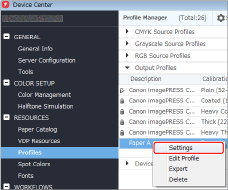
Kliknij prawym przyciskiem myszy profil wydruku używanego papieru, a następnie kliknij [Settings].
16
Wybierz lub wprowadź elementy w opisany poniżej sposób i kliknij [OK].
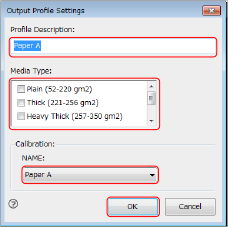
[Profile Description]
Wprowadź prosty opis, aby odróżnić ten profil od innych profili.
[Media Type]
Aby dany profil wydruku był stosowany za każdym razem, gdy zostanie użyty konkretny rodzaj papieru, należy wybrać dokładnie ten rodzaj papieru.
[Calibration]
Wybierz dla papieru, na którym chcesz drukować, ustawienie kalibracji utworzone w krokach od 1 do 12.
Po zarejestrowaniu ustawienia kalibracji w profilu wydruku
Ustawianie profili wydruku dla zadania
Profile wydruku dla poszczególnych zadań można ustawić na serwerze imagePRESS Server. Aby wykonać poniższą procedurę, należy użyć tymczasowo dowolnego profilu.
1
Kliknij dwukrotnie zadanie w aplikacji Command WorkStation.
Zostanie wyświetlone [Job Properties].
2
Wybierz kartę [COLOR], wybierz dowolny profil wydruku z listy [Output Profile], a następnie kliknij [OK].

Stosowanie profilu wydruku do katalogu papierów
1
Na ekranie centrum urządzeń kliknij kolejno [Paper Catalog] → [Add New].

2
Na serwerze imagePRESS Server zarejestruj atrybuty papieru, na którym chcesz drukować.
Ustaw nazwę, rodzaj i format papieru.

Na liście [Front Color Profile] wybierz profil wydruku ustawiony w kroku 16.

UWAGA
Jeśli przednia i tylna powierzchnia papieru różnią się od siebie, można wybrać ustawienia opcji [Back Color Profile] i [Front Color Profile] niezależnie.
Szczegółowe informacje na temat tych elementów ustawień zawiera podręcznik użytkownika lub pomoc serwera imagePRESS Server.
3
Kliknij [OK].
Informacje na temat korzystania z oprogramowania do tworzenia profili w celu utworzenia profili wydruku, patrz "Tworzenie niestandardowego profilu wydruku".
Ustawienia kalibracji i profile wydruku
Aby zastosować profil wydruku oraz ustawienia kalibracji do papieru, na którym chcesz drukować, trzeba je połączyć. Ustawienie kalibracji może być połączone z kilkoma profilami wydruku, ale każdy profil musi być połączony z tylko jednym ustawieniem kalibracji.

*1 Ustawienie kalibracji
*2 Profile wydruku