67LU-012
Rozwiązywanie problemu zawiniętych wydruków
Jeśli wydruki są zawinięte, należy wykonać procedury opisane w niniejszej części, aby rozwiązać problemy.
Eliminowanie podstawowych przyczyn zawijania papieru
Znajdź odpowiedzi na pytania związane z rozwiązywaniem problemów.
Czy urządzenie lub papier znajdują się w środowisku o wysokiej lub niskiej wilgotności?
Wilgotność może powodować rozszerzanie lub kurczenie papieru. Papier przechowywany w środowisku o bardzo wysokiej lub bardzo niskiej wilgotności może się zawijać przed drukowaniem.
Rozwiązanie
Utrzymuj stałą temperaturę i stały poziom wilgotności w pomieszczeniu, w którym znajdują się urządzenie oraz papier. Wahania temperatury i wilgotności mogą powodować rozszerzanie lub kurczenie się papieru, powodując jego zawijanie.
Aby uzyskać informacje na temat właściwej temperatury i wilgotności, patrz Installation and Operating Environment Guidelines lub Podręcznik użytkownika.
Przed załadowaniem papieru należy umieścić paczkę papieru blisko urządzenia, aby mógł się on w pełni zaaklimatyzować w danej temperaturze i wilgotności.
Papier należy rozpakowywać bezpośrednio przed załadowaniem go do urządzenia.
Czy krawędzie obrazu są bardzo ciemne?
Jeśli krawędzie obrazu są bardzo ciemne, papier może się zawijać w trakcie drukowania.
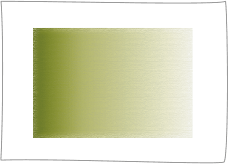
Rozwiązanie
Wówczas należy użyć grubszego papieru.
Aby zredukować różnicę zabarwienia między ciemnymi i jasnymi obszarami, można zmniejszyć poziom zabarwienia w bardzo ciemnych obszarach.
Zmiana ustawień w urządzeniu zgodnie z charakterystyką papieru
Jeśli po wykonaniu procedur opisanych w rozdziale „Eliminowanie podstawowych przyczyn zawijania papieru” problem nadal występuje, należy zmienić ustawienia zgodnie z charakterystyką używanego papieru.
WAŻNE
Funkcja ta może wpływać na sposób podawania papieru. Z uwagi na fakt, że zwiększenie tej wartości może powodować blokowanie papieru w urządzeniu, zaleca się dostosowywanie wartości przy użyciu niewielkich przyrostów.
1
Naciśnij  → <Właściwości> → <Ustawienia Papieru> → <Ustawienia Zarządzania Rodzajem Papieru>.
→ <Właściwości> → <Ustawienia Papieru> → <Ustawienia Zarządzania Rodzajem Papieru>. „Konserwacja” > „Ustawienia zarządzania typem papieru” w: Podręcznik użytkownika > patrz podrozdział „Poziom Korekcji Wywinięcia”
2
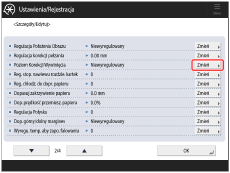
Wybierz z listy rodzaj papieru do edycji → naciśnij <Szczegóły/Edytuj> → <Zmień> dla <Poziom Korekcji Wywinięcia>.
3
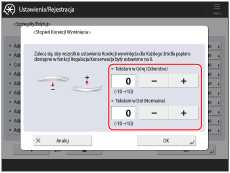
Naciśnij <-> lub <+> dla <Tekstem w Górę (Odwrotne)> lub <Tekstem w Dół (Normalne)>, aby wyregulować poziom korekcji wywinięcia → <OK>.
|
Tekstem do góry/Tekstem do dołu
|
Automatycznie
|
Tekstem do góry
|
Tekstem do dołu
|
|
Drukowanie jednostronne
|
W zależności od rzeczywistego ułożenia tekstem do góry/tekstem do dołu*1
|
Tekstem w Górę (Odwrotne)
|
Tekstem w Dół (Normalne)
|
|
Drukowanie dwustronne
|
Tekstem w Górę (Odwrotne)*2
|
||
*1: Sprawdź, czy papier wyprowadzany jest tekstem do góry/tekstem do dołu. Jeśli papier wyprowadzany jest tekstem do góry, dostosuj ustawienie dla <Tekstem w Górę (Odwrotne)>. Jeśli papier wyprowadzany jest tekstem do dołu, dostosuj ustawienie dla <Tekstem w Dół (Normalne)>.
*2: W przypadku drukowania dwustronnego nie można dostosować poziomu korekcji wywinięcia, naciskając <-> lub <+> dla <Tekstem w Dół (Normalne)>.
Aby określić kierunek zawijania, obserwuj papier wyprowadzany z tacy wyprowadzania.
Poziom korekcji zawijania reguluj w kierunku przeciwnym do kierunku zawijania wyprowadzanego papieru.
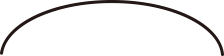
Kiedy papier jest zawinięty do dołu

Naciśnij <->.

Kiedy papier jest zawinięty do góry

Naciśnij <+>.
4
Po wyregulowaniu urządzenia wykonaj wydruki i kopie testowe, aby sprawdzić ich stan.
Reguluj poziom korekcji zawijania, powtarzając kroki od 1 do 4, dopóki wyprowadzany papier nie będzie prosty.
UWAGA
Standardowa procedura polega na ustawieniu poziomu korekcji zawijania z wyprzedzeniem, dostosowując go do charakterystyki poszczególnych rodzajów papieru. Wynika to z faktu, że zawijanie papieru zależy od materiału, z którego został wykonany, oraz jego podstawowej gramatury. Jeśli jednak z jakiegoś powodu dojdzie do istotnych zmian parametrów środowiska pracy, takich jak temperatura i poziom wilgotności, zmiany te tymczasowo wpłyną na stan papieru (np. zawartość wilgoci) i korekcja zawijania może się nie sprawdzać w oczekiwany sposób. W takim przypadku należy sięgnąć do poniższych materiałów i dostosować poziom korekcji wywinięcia dla szuflady lub zasobnika, do którego załadowano papier, pod kątem którego ma być skalibrowane urządzenie.
„Konserwacja” > „Regulacja jakości drukowania i wykańczania” > „Korekcja wywinięcia dla każdego źródła papieru” w: Podręcznik użytkownikaEliminowanie zawijania prostopadłego do kierunku podawania papieru
Wydruki mogą nie być zawinięte, jeśli drukuje się na tylnej stronie papieru. Należy jednak uważać na wykończenie papieru, ponieważ wykończenie przedniej i tylnej strony papieru może być różne, w zależności od rodzaju papieru. Jeśli wydruki są zawinięte pomimo drukowania na tylnej stronie papieru, należy wykonać opisane powyżej procedury w celu wyregulowania poziomu korekcji zawijania.
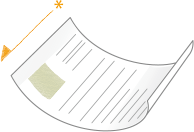
* Kierunek podawania