67LU-011
Korygowanie przesunięcia obrazów
Jeśli opisane poniżej kłopoty występują często, może to oznaczać, że w urządzeniu występują problemy z wyrównaniem obrazów. Sprawdź poniższe procedury.
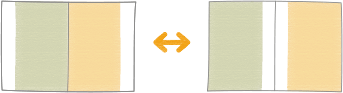
Znaczniki z jednej strony zadrukowanego arkusza nie pasują do znaczników na drugiej stronie.
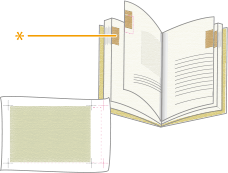
Indeksy na brzegach (*) zadrukowanych stron nie są wyrównane.
Obraz nie jest drukowany w granicach wyznaczonych przez znaczniki.
UWAGA
Skorygowanie przesunięcia mniejszego niż 2,0 mm (1/8") może być niemożliwe.
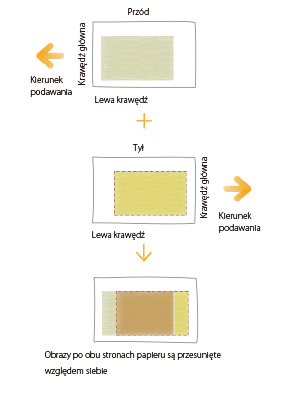
Urządzenie określa pozycję rozpoczęcia drukowania na podstawie krawędzi głównej papieru. Po zadrukowaniu przedniej strony papieru zostaje on odwrócony, a zawartość tylnej strony jest drukowana począwszy od tylnej krawędzi. W związku z tym pozycja rozpoczęcia drukowania może się nieznacznie różnić po obu stronach papieru.
Eliminowanie podstawowych przyczyn przesunięcia
Znajdź odpowiedzi na pytania związane z rozwiązywaniem problemów.
Czy urządzenie lub papier znajdują się w środowisku o wysokiej wilgotności?
W środowisku o wysokiej wilgotności papier wykazuje tendencje do rozszerzania się w wyniku pochłaniania wilgoci. W takim przypadku obrazy mogą być drukowane w nieprawidłowym położeniu. Obraz może być na przykład drukowany w lewym dolnym rogu, a nie na środku, jak powinien. Ponadto obrazy wydrukowane na przedniej i tylnej stronie papieru mogą być przesunięte względem siebie.
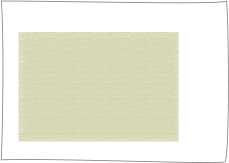
Obraz jest drukowany blisko krawędzi papieru, ponieważ format papieru jest większy od ustawionego.
Rozwiązanie
Utrzymuj stałą temperaturę i stały poziom wilgotności w pomieszczeniu, w którym znajdują się urządzenie oraz papier. Wahania temperatury i wilgotności mogą powodować rozszerzanie lub kurczenie się papieru, powodując przesunięcie drukowanych obrazów.
Aby uzyskać informacje na temat właściwej temperatury i wilgotności, patrz Installation and Operating Environment Guidelines lub Podręcznik użytkownika.
Przed załadowaniem papieru należy umieścić paczkę papieru blisko urządzenia, aby mógł się on w pełni zaaklimatyzować w danej temperaturze i wilgotności.
Papier należy rozpakowywać bezpośrednio przed załadowaniem go do urządzenia.
Czy papier jest docięty prawidłowo?
Jeśli papier ma nierówny kształt lub niejednolity rozmiar, marginesy wokół obrazu mogą być różne na poszczególnych stronach. Jeśli krawędzie papieru nie są docięte pod kątem prostym, po wydrukowaniu obrazy mogą być ukośne.
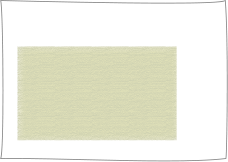
Obraz jest drukowany blisko krawędzi papieru, ponieważ nie ustawiono wcześniej formatu papieru.
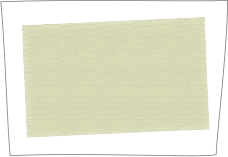
Wydrukowany obraz jest ukośny, ponieważ między krawędziami papieru nie ma kąta prostego.
Rozwiązanie
Użyj innej partii papieru, która została docięta prawidłowo.
Jeśli papier był docinany samodzielnie, należy go zmierzyć i upewnić się, że jego wymiary są prawidłowe.
Czy papier został załadowany w prawidłowej pozycji?
Jeśli prowadnica papieru zostanie ustawiona nieprawidłowo lub przed załadowaniem papieru jego krawędzie nie zostaną wyrównane, obrazy wydrukowane na poszczególnych stronach mogą być przesunięte względem siebie.
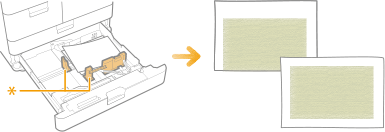
* Prowadnica papieru
Wydrukowany obraz jest przesunięty, ponieważ prowadnica papieru znajduje się w niewłaściwej pozycji.
Rozwiązanie
Wyrównaj krawędzie papieru i załaduj go ponownie.
Upewnij się, że prowadnica papieru jest ustawiona prawidłowo, a śruby mocujące są dokręcone.
 „Podstawowa obsługa” > „Ładowanie papieru” > „Podstawowa metoda ładowania papieru” w: Podręcznik użytkownika
Czy rodzaj papieru został określony poprawnie?
Jeśli załadowano papier innej marki, różny od używanego wcześniej, trzeba zmienić ustawienia papieru w urządzeniu. Jeśli rozpocznie się drukowanie bez zmiany tych ustawień, urządzenie zastosuje poprzednie ustawienia do nowego rodzaju papieru, co spowoduje przesunięcie obrazów na każdej stronie.
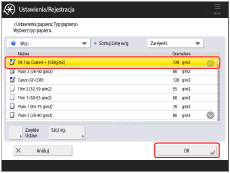
Rozwiązanie
Naciśnij  → <Właściwości> → <Ustawienia Papieru> → <Ustawienia Papieru> → wybierz markę załadowanego papieru.
→ <Właściwości> → <Ustawienia Papieru> → <Ustawienia Papieru> → wybierz markę załadowanego papieru. „Podstawowa obsługa” > „Określanie formatu i typu papieru” > „Określanie formatu i typu papieru załadowanego do szuflady/zasobnika na papier” w: Podręcznik użytkownikaCzy urządzenie zostało wystarczająco rozgrzane w celu uzyskania prawidłowych wyników drukowania?
W przypadku rozpoczęcia drukowania zanim urządzenie rozgrzeje się w dostatecznym stopniu, na przykład tuż po włączeniu, drukowane obrazy mogą być przesunięte.
Rozwiązanie
Przed rozpoczęciem zadania drukowania należy rozgrzać urządzenie, drukując od 10 do 30 kopii strony testowej.
Zmiana ustawień w urządzeniu zgodnie z charakterystyką papieru
Przy użyciu skanera
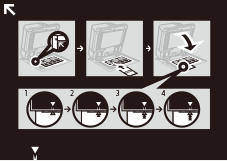
Jeżeli obrazy na przedniej i tylnej stronie są przesunięte względem siebie, można je wyregulować w prosty sposób, skanując strony testowe i arkusz główny.
Arkusz główny
Strona testowa
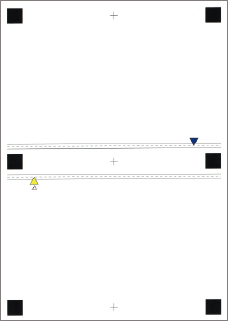
(Przednia strona)
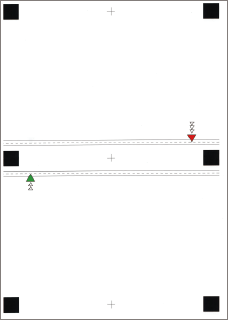
(Tylna strona)
Przed wyregulowaniem przy użyciu arkusza głównego
Wyczyść płytę szklaną oraz spodnią część podajnika.
„Konserwacja” > „Regularne czyszczenie” > „Czyszczenie szklanej płyty roboczej” w: Podręcznik użytkownikaPrzed rozpoczęciem regulacji, wydrukuj arkusz główny (A3 lub 11" x 17") zgodnie z poniższymi warunkami. Precyzyjna regulacja może nie być możliwa, jeżeli arkusz nie zostanie prawidłowo wydrukowany.
Wybierz ten sam format co arkusz główny.
Użyj papieru o gramaturze powyżej 200 g/m2 (74 funty dla okładki).
Ustaw proporcję powiększania na 100%.
Zalecamy wydrukowanie stron testowych na zalecanym papierze. Regulacja może nie przebiegać poprawnie w przypadku papieru o nierównej powierzchni (np. papieru teksturowanego itp.).
Jeśli za pomocą opcji <Użyj skanera> nie da się prawidłowo wyregulować pozycji obrazu, należy przeprowadzić regulację przy użyciu opcji <Nie używać skanera>.
WAŻNE
Pozycja obrazu nie może zostać dopasowana w przypadku długich arkuszy.
Pozycja obrazu nie może zostać dopasowana w przypadku przezroczystych folii i kopert.
Jeśli kolor bazowy papieru jest ciemny, jak np. kolorowy papier, może on nie zostać poprawnie wykryty.
W przypadku papieru z teksturą, dokonaj wcześniej regulacji drugorzędnego napięcia przenoszącego. Toner może nie zostać utrwalony, a papier może nie być wykrywany. (Kolor toneru nie jest utrwalany na wklęsłych obszarach papieru z teksturą.)
1
Naciśnij → <Właściwości> → <Ustawienia Papieru> → <Ustawienia Zarządzania Rodzajem Papieru> → wybierz z listy rodzaj papieru do edycji → naciśnij <Szczegóły/Edytuj> → <Zmień> dla <Regulacja Położenia Obrazu>.
→ <Właściwości> → <Ustawienia Papieru> → <Ustawienia Zarządzania Rodzajem Papieru> → wybierz z listy rodzaj papieru do edycji → naciśnij <Szczegóły/Edytuj> → <Zmień> dla <Regulacja Położenia Obrazu>.2
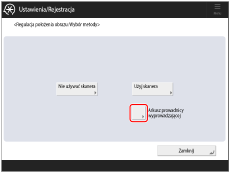
Naciśnij <Użyj skanera>.
Drukowanie arkusza głównego
1
Naciśnij <Arkusz prowadnicy wyprowadzającej>.
2
Wybierz źródło papieru, w którym znajduje się używany papier → naciśnij <Rozpocznij wydruk>.
Wydrukowany zostanie główny arkusz.
3
Wprowadź liczbę stron testowych, które mają zostać wykonane → naciśnij <Dalej>.
UWAGA
Im większa liczba wydrukowanych stron testowych, tym bardziej precyzyjna regulacja.
Jeżeli określasz wiele stron testowych, upewnij się, że wszystkie zostaną zeskanowane w takiej samej kolejności, w jakiej były drukowane.Jeżeli kolejność zostanie zmieniona lub proces skanowania nie zostanie przeprowadzony odpowiednio, regulacje mogą nie być prawidłowe.
Aby w prosty sposób uzyskać wysoce precyzyjną korekcję, ustaw dla liczby drukowanych stron testowych wartość jeden, wykonaj regulację, a następnie dostosuj wartości <Przed. Str.> i <Tylna Str.> ustawienia <Poł. krawę. prowadzą. (e)>. Te ustawienia i regulacje pozwolą uzyskać korekcję podobną do tej, jaką uzyskuje się poprzez skanowanie wielu stron testowych.
Aby wyregulować pozycję przedniej i tylnej powierzchni obrazu użytkownika, naciśnij <Nie używać skanera>, co pozwoli dodatkowo dostosować pozycję obrazu.
4
Wybierz źródło papieru, do którego załadowany został rodzaj papieru do regulacji → naciśnij <Rozpocznij wydruk>.
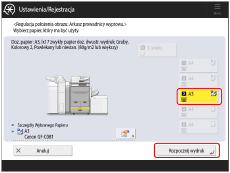
Zostanie wydrukowana strona testowa.
5
Umieść arkusz główny na szklanej płycie i wyrównaj strzałki arkusza ze strzałkami na szklanej płycie.
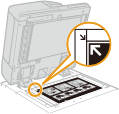
6
Wyrównaj znacznik  na stronie testowej dla pierwszej strony skanowanej ze znacznikiem na arkuszu głównym.
na stronie testowej dla pierwszej strony skanowanej ze znacznikiem na arkuszu głównym.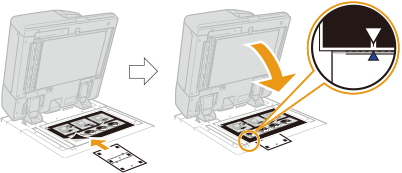
7
Zamknij podajnik → naciśnij <Rozpo. skanowanie>.
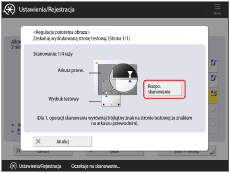
UWAGA
Otwieranie i zamykanie podajnika należy przeprowadzać delikatnie. Upewnij się, że arkusz główny jest wyrównany podczas zamykania podajnika.
8
Odwróć wydruk testowy (do góry nogami), a następnie wyrównaj znacznik  na wydruku testowym dla drugiego wydruku testowego skanowanego ze znacznikiem na arkuszu głównym → naciśnij <Rozpo. skanowanie>.
na wydruku testowym dla drugiego wydruku testowego skanowanego ze znacznikiem na arkuszu głównym → naciśnij <Rozpo. skanowanie>.9
Ponownie odwróć wydruk testowy i wyrównaj znacznik  na wydruku testowym dla trzeciego skanowanego wydruku ze znacznikiem na arkuszu głównym → naciśnij <Rozpo. skanowanie>.
na wydruku testowym dla trzeciego skanowanego wydruku ze znacznikiem na arkuszu głównym → naciśnij <Rozpo. skanowanie>.10
Odwróć wydruk testowy (do góry nogami), a następnie wyrównaj znacznik  na stronie testowej dla czwartej strony skanowanej ze znacznikiem na arkuszu głównym → naciśnij <Rozpo. skanowanie>.
na stronie testowej dla czwartej strony skanowanej ze znacznikiem na arkuszu głównym → naciśnij <Rozpo. skanowanie>.11
Regulacja zakończona.
Jeżeli określono wiele stron testowych, powtórz kroki od 6 do 10 dla wszystkich stron. W takiej sytuacji regulacja jest zakończona po zeskanowaniu wszystkich stron testowych.
Upewnij się, że strony testowe są skanowane w takiej samej kolejności, w jakiej były drukowane.
Upewnij się, że strony testowe są skanowane w takiej samej kolejności, w jakiej były drukowane.
Bez użycia skanera
Jeśli nie korzysta się ze skanera, zgodność z charakterystyką papieru zapewnia się poprzez zmianę ustawień.
UWAGA
Nie można zmienić ustawień „standardowego” rodzaju papieru, który jest oznaczony ikoną kartki bez ołówka ( ) na ekranie. W takim przypadku należy skopiować „standardowy” rodzaj papieru w celu utworzenia rodzaju „niestandardowego” oznaczonego ikoną kartki z ołówkiem (
 ), a następnie zmienić jego ustawienia. Po określeniu ustawień utworzonego niestandardowego rodzaju papieru naciśnij → <Właściwości> → <Ustawienia Papieru> → <Ustawienia Papieru> i zmień rodzaj papieru dla źródła papieru na ten papier.
) na ekranie. W takim przypadku należy skopiować „standardowy” rodzaj papieru w celu utworzenia rodzaju „niestandardowego” oznaczonego ikoną kartki z ołówkiem (), a następnie zmienić jego ustawienia. Po określeniu ustawień utworzonego niestandardowego rodzaju papieru naciśnij → <Właściwości> → <Ustawienia Papieru> → <Ustawienia Papieru> i zmień rodzaj papieru dla źródła papieru na ten papier.Rejestrowanie zmierzonej wartości papieru
Aby wydrukować obraz w obrębie określonego obszaru, trzeba wcześniej zarejestrować właściwy format papieru. Zmierz format papieru i zarejestruj wartość.
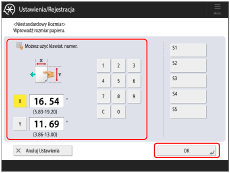
UWAGA
Rozmiar papieru można wskazać tylko dla szuflady na papier 3 i 4.
Naciśnij → <Właściwości> → <Ustawienia Papieru> → <Ustawienia Papieru> → wybierz źródło papieru zawierające papier, który ma zostać zmierzony dla swojego formatu → wprowadź wartość zmierzoną dla pozycji <Niestandar. rozmiar>.
→ <Właściwości> → <Ustawienia Papieru> → <Ustawienia Papieru> → wybierz źródło papieru zawierające papier, który ma zostać zmierzony dla swojego formatu → wprowadź wartość zmierzoną dla pozycji <Niestandar. rozmiar>. „Podstawowa obsługa” > „Określanie formatu i typu papieru” > „Określanie formatu i typu papieru załadowanego do szuflady/zasobnika na papier” w: Podręcznik użytkownikaRegulowanie pozycji obrazu
Istnieje możliwość wyregulowania rzeczywistej pozycji, w której obraz zostanie wydrukowany.
1
Naciśnij → <Właściwości> → <Ustawienia Papieru> → <Ustawienia Zarządzania Rodzajem Papieru> → wybierz markę papieru, na którym drukowany jest przesunięty obraz → naciśnij <Szczegóły/Edytuj> → <Zmień> dla <Regulacja Położenia Obrazu>.
→ <Właściwości> → <Ustawienia Papieru> → <Ustawienia Zarządzania Rodzajem Papieru> → wybierz markę papieru, na którym drukowany jest przesunięty obraz → naciśnij <Szczegóły/Edytuj> → <Zmień> dla <Regulacja Położenia Obrazu>.2
Naciśnij <Nie używać skanera> → <Strona wydruku testowego>.
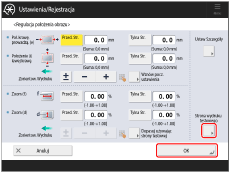
3
Wprowadź liczbę stron testowych, które mają zostać wykonane → naciśnij <Dalej>.
4
Wybierz źródło papieru, do którego załadowany został rodzaj papieru do regulacji → naciśnij <Rozpocznij wydruk>.
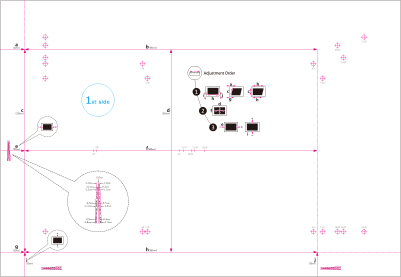
Zostanie wydrukowana strona testowa.
5
Wyreguluj pozycję obrazu w przedstawionej poniżej kolejności.
Więcej informacji na temat regulacji dostępnych jest poniżej.
„Konserwacja” > „Ustawienia zarządzania typem papieru” > „Regulacja pozycji obrazu” w: Podręcznik użytkownika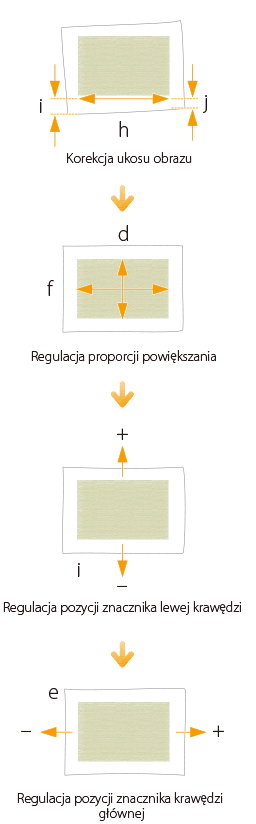
6
Wydrukuj kolejną stronę testową i obejrzyj ją pod światło, aby sprawdzić, czy symbole  (znaczniki) znajdują się w tej samej pozycji po obu stronach papieru.
(znaczniki) znajdują się w tej samej pozycji po obu stronach papieru.7
Jeśli symbole (znaczniki) się nie pokrywają, ponownie wyreguluj pozycję obrazu zgodnie z przedstawioną poniżej kolejnością.
(znaczniki) się nie pokrywają, ponownie wyreguluj pozycję obrazu zgodnie z przedstawioną poniżej kolejnością.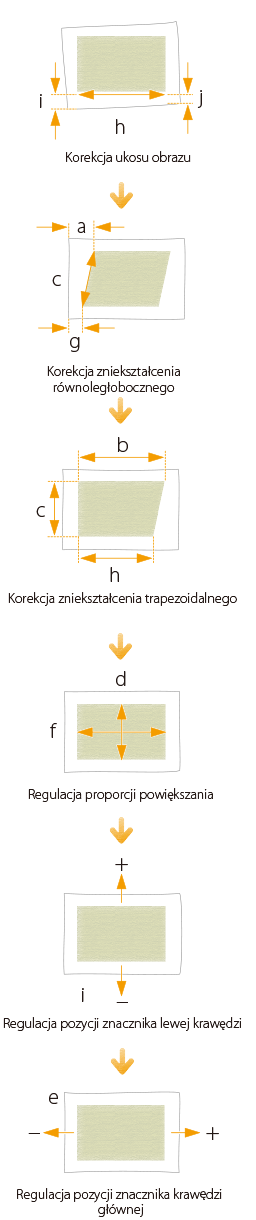
UWAGA
Wydrukuj około dziesięciu kopii strony testowej, a następnie zmierz stronę, która została wydrukowana jako ostatnia. Ma to na celu zwiększenie dokładności, ponieważ pozycja obrazów drukowanych na pierwszych kopiach jest niespójna. W przypadku wysokiego poziomu wilgotności należy wydrukować około 30 stron testowych i zmierzyć ostatnią stronę.
W przypadku regulowania pozycji obrazu na papierze powlekanym lub grubym o gramaturze powyżej 200 g/m2 (92,5 funta dla okładki) należy wydrukować od trzech do pięciu stron testowych i użyć średniej wartości. Jest to konieczne, ponieważ pozycja obrazu na grubym lub powlekanym papierze nie jest spójna.
Podczas sprawdzania przesunięć obrazów należy korzystać ze znaczników przewidzianych dla każdego formatu papieru. Na przykład w przypadku strony testowej w formacie A3 do sprawdzania przesunięcia należy użyć znacznika  .
.
.W przypadku zmiany wartości ustawienia <Reg. drugorzędne napięcie przeno.> należy pamiętać o wyregulowaniu proporcji powiększania obrazu.
Korygowanie ukosu i zniekształcenia równoległobocznego/trapezoidalnego na małej stronie testowej
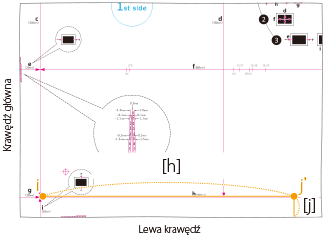
Korekcja ukosu
Jeśli strona testowa jest tak mała, że na stronie nie ma znacznika „j”, wówczas dodaj dowolny znacznik „j'” gdziekolwiek na czerwonej linii „h”. Następnie wprowadź odległość od znacznika „j'” do lewej krawędzi papieru w polu [j]. W polu [h] wprowadź odległość od znacznika „i” do znacznika „j'”.
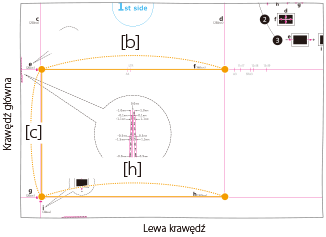
Korekcja zniekształcenia trapezoidalnego
Jeśli strona testowa jest tak mała, że nie da się zmierzyć odległości b i h, dodaj znaczniki „c'”, „b'” i „h'”, jak przedstawiono na ilustracji z prawej strony. Wprowadź te odległości odpowiednio w polach [c], [b] i [h].
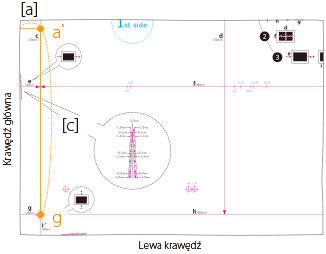
Korekcja zniekształcenia równoległobocznego
Jeśli strona testowa jest tak mała, że na stronie nie ma znacznika „a”, wówczas dodaj dowolny znacznik „a'” na czerwonej linii „c”. Wprowadź odległość od znacznika „a'” do krawędzi głównej papieru w polu [a]. W polu [c] wprowadź odległość od znacznika „g” do znacznika „a'”.
Zmiana ustawień drukowania w sterowniku drukarki
Jeśli po wykonaniu procedur opisanych w krokach 1 i 2 nadal występują problemy z przesunięciem, można dostosować pozycję obrazu, zmieniając ustawienia zadania drukowania w sterowniku drukarki. Opisana poniżej procedura dotyczy serwera imagePRESS Server.
Drukowanie jednej strony na jednej lub obu stronach papieru
Jeśli na przykład efekty drukowania różnią się od spodziewanych, jak na poniższych ilustracjach, należy zmienić ustawienia zgodnie z przedstawioną procedurą. Ustawienia te można zmieniać dla każdego zadania z osobna.
Oczekiwany wydruk
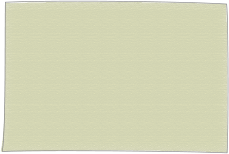
Przód
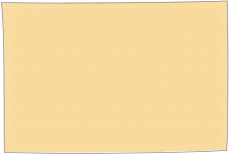
Tył
Rzeczywisty wydruk
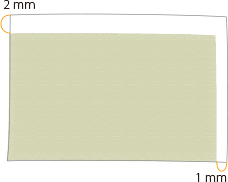
Przód
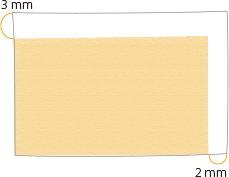
Tył
1
Kliknij dwukrotnie zadanie w aplikacji Command WorkStation na serwerze imagePRESS Server.
Zostanie wyświetlone [Job Properties].
2
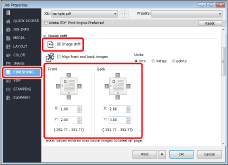
Kliknij kartę [FINISHING] → wybierz [Image shift] i wprowadź wartość w milimetrach (calach), aby przesunąć obraz w poziomie (kierunek X) i w pionie (kierunek Y).
W tym przypadku wprowadź dla poszczególnych kierunków poniższe wartości.
[Front] X: 1,00 mm, Y: 2,00 mm [Back] X: 2,00 mm, Y: 3,00 mm
3
Kliknij [Print].
Urządzenie rozpocznie drukowanie. Sprawdź wydrukowaną stronę i potwierdź, że problem przesunięcia został rozwiązany, a następnie rozpocznij drukowanie.
Drukowanie wielu stron na jednej lub obu stronach papieru
Jeśli na przykład efekty drukowania różnią się od spodziewanych, jak na poniższych ilustracjach, należy zmienić ustawienia zgodnie z przedstawioną procedurą. Ustawienia te można zmieniać dla każdego zadania z osobna.
Oczekiwany wydruk
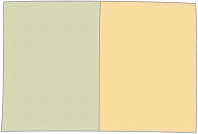
Przód
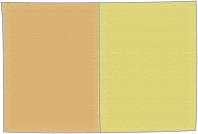
Tył
Rzeczywisty wydruk
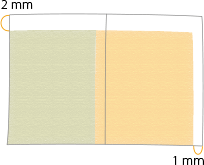
Przód
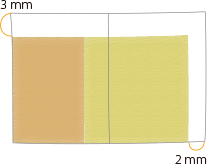
Tył
1
Kliknij dwukrotnie zadanie w aplikacji Command WorkStation na serwerze imagePRESS Server.
Zostanie wyświetlone [Job Properties].
2
Kliknij kartę [LAYOUT] → wybierz [Normal] → [Short edge binding] dla [2-sided printing] i [2] dla [Pages per Sheet].
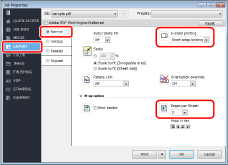
UWAGA
W przypadku wybrania [Booklet], zamiast [Normal], nie można wybrać [Image shift] w kroku 3. Aby utworzyć broszurę, należy wydrukować zadanie, a następnie zszyć ją zeszytowo osobno.
3
Kliknij kartę [FINISHING] → wybierz [Image shift] i wprowadź wartość w milimetrach (calach), aby przesunąć obraz w poziomie (kierunek X) i w pionie (kierunek Y).
W tym przypadku wprowadź dla poszczególnych kierunków poniższe wartości.
[Front] X: 1,00 mm, Y: 2,00 mm [Back] X: 2,00 mm, Y: 3,00 mm
4
Kliknij [Print].
Urządzenie rozpocznie drukowanie. Sprawdź wydrukowaną stronę i potwierdź, że problem przesunięcia został rozwiązany, a następnie, jeśli chcesz utworzyć broszurę, osobno zszyj broszurę zeszytowo.
UWAGA
Po impozycji obrazów nie można przesuwać obrazów na poszczególnych stronach. Układy obrazów na obydwu stronach będą się przesuwać razem jako jeden obraz.
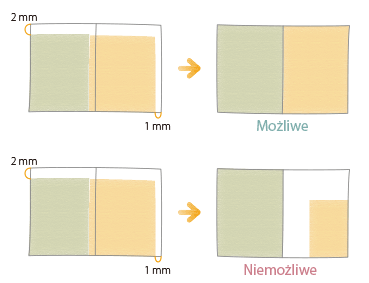
W przypadku wybrania [Booklet] w kroku 2 można przesuwać obraz w stronę górnej krawędzi lub marginesu na oprawę strony, jak przedstawiono na poniższej ilustracji. Więcej informacji można znaleźć w poniższych materiałach.