67LU-013
Powtarzające się zacięcia papieru spowodowane owijaniem się papieru wokół modułu z folią utrwalającą
W przypadku występowania częstych problemów z zacinaniem lub podawaniem papieru, takich jak zagięte rogi wydruków, mimo przestrzegania instrukcji dotyczących zapobiegania zacięciom i usuwania zacięć, które zawiera Podręcznik użytkownika, przyczyną może być owijanie papieru wokół modułu z folią utrwalającą. Sprawdź poniższe rozwiązania.
Przyczyny owijania się papieru wokół modułu z folią utrwalającą
Istnieją trzy możliwe przyczyny owijania się papieru wokół modułu z folią utrwalającą:
Papier pochłonął zbyt wiele wilgoci z powodu wysokiego poziomu wilgotności
Gdy wilgotność jest wysoka, papier może pochłaniać zbyt dużo wilgoci. Wskutek tego zwiększa się prawdopodobieństwo, że będzie się on owijał wokół modułu z folią utrwalającą.
Używany papier jest cienki lub miękki i elastyczny
Papier cienki lub elastyczny i zaginający się z łatwością częściej się zawija. W związku z tym istnieje większe prawdopodobieństwo, że będzie się on owijał wokół modułu z folią utrwalającą.
Przy krawędzi głównej papieru znajduje się bardzo ciemny obszar
Wydrukowanie ciemnego obszaru wymaga nałożenia gęstszej warstwy tonera. Jeśli ciemny obszar znajduje się blisko krawędzi głównej papieru, a przedni margines jest bardzo mały, toner może zadziałać jak substancja klejąca. Wskutek tego krawędź główna papieru przyklei się do powierzchni modułu z folią utrwalającą, a papier może owinąć się wokół niego.

* Kierunek podawania
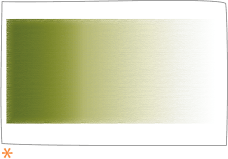
* Krawędź główna
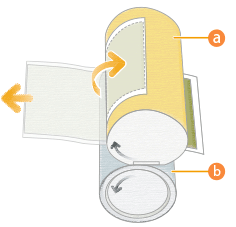
 Moduł z folią utrwalającą
  Wałek dociskowy modułu utrwalania
Jeśli margines przy krawędzi głównej papieru jest mały, a ilość użytego tonera duża, istnieje prawdopodobieństwo, że papier będzie się owijał wokół modułu z folią utrwalającą.
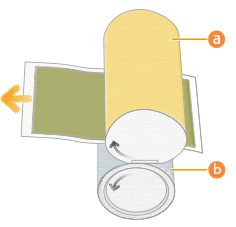 Moduł z folią utrwalającą Wałek dociskowy modułu utrwalania
Jeśli margines przy krawędzi głównej papieru jest duży, a ilość użytego tonera mała, prawdopodobieństwo, że papier będzie się owijał wokół modułu z folią utrwalającą, jest mniejsze.
Utrzymywanie zawartości wilgoci papieru na właściwym poziomie
Aby utrzymać zawartość wilgoci papieru na właściwym poziomie, należy stosować się do poniższych zaleceń.
Przed załadowaniem papieru należy umieścić paczkę papieru w pomieszczeniu o odpowiedniej temperaturze i wilgotności, aby mógł się on w pełni zaaklimatyzować w danych warunkach. Aby uzyskać informacje na temat właściwej temperatury i wilgotności, patrz Installation and Operating Environment Guidelines lub Podręcznik użytkownika.
Jeśli papier pochłania wilgoć z powodu wysokiego poziomu wilgotności w otoczeniu, należy włączyć podgrzewanie zasobnika papieru, aby wysuszyć papier. Aby uzyskać więcej informacji na temat włączania podgrzewania, należy skontaktować się z lokalnym autoryzowanym sprzedawcą firmy Canon.
UWAGA
Należy sprawdzić środowisko instalacji i pracy urządzenia. Czy temperatura i wilgotność w pomieszczeniu, w którym znajduje się urządzenie, są stałe? Należy przechowywać papier w tym samym środowisku, w którym znajduje się urządzenie.
Przed załadowaniem papieru należy umieścić paczkę papieru blisko urządzenia, aby mógł się on w pełni zaaklimatyzować w danej temperaturze i wilgotności.
Papier należy rozpakowywać bezpośrednio przed załadowaniem go do urządzenia.
Zmiana ustawień urządzenia
Jeśli po wykonaniu procedur opisanych w rozdziale „Utrzymywanie zawartości wilgoci papieru na właściwym poziomie” problem nadal występuje, należy zmienić ustawienia urządzenia w następującej kolejności: „Przeprowadzenie automatycznej regulacji gradacji → Redukcja wartości połysku → Włączenie trybu redukcji ilości tonera”.
Przeprowadzenie automatycznej regulacji gradacji
Przeprowadzenie automatycznej regulacji gradacji pozwala dostosować całkowitą ilość używanego tonera, co może zapobiegać owijaniu się papieru wokół modułu z folią utrwalającą.
Naciśnij  → <Regulacja/Konserwacja> → <Regulacja Jakości Obrazu> → <Automatyczna regulacja gradacji>.
→ <Regulacja/Konserwacja> → <Regulacja Jakości Obrazu> → <Automatyczna regulacja gradacji>. „Konserwacja” > „Regulacja jakości drukowania i wykańczania” > „Automatyczna regulacja gradacji” w: Podręcznik użytkownika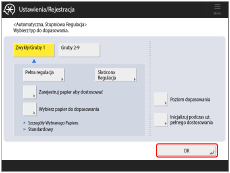
Redukcja wartości połysku
Zmniejszenie wartości połysku pozwala obniżyć temperaturę zespołu utrwalającego. Może to ograniczyć zawijanie papieru, a w konsekwencji zapobiec owijaniu się papieru wokół modułu z folią utrwalającą. Jednak ustawienie to może zredukować połysk drukowanych obrazów, dlatego należy wydrukować arkusz testowy i sprawdzić efekt końcowy.
Naciśnij → <Właściwości> → <Ustawienia Papieru> → <Ustawienia Zarządzania Rodzajem Papieru> → wybierz rodzaj używanego papieru, którego dotyczy problem → naciśnij <Szczegóły/Edytuj> → <Zmień> dla <Regulacja Połysku> wyreguluj wartość w kierunku ujemnym.
→ <Właściwości> → <Ustawienia Papieru> → <Ustawienia Zarządzania Rodzajem Papieru> → wybierz rodzaj używanego papieru, którego dotyczy problem → naciśnij <Szczegóły/Edytuj> → <Zmień> dla <Regulacja Połysku> wyreguluj wartość w kierunku ujemnym. „Konserwacja” > „Ustawienia zarządzania typem papieru” w: Podręcznik użytkownika > patrz podrozdział „Regulacja Połysku”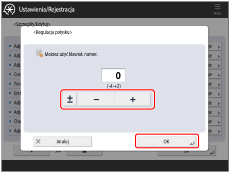
Włączenie trybu redukcji ilości tonera
Włączenie trybu redukcji ilości tonera pozwala ograniczyć ilość używanego tonera. Może to zapobiec owijaniu się papieru wokół modułu z folią utrwalającą. Jednak ustawienie to może spowodować zmianę koloru drukowanych obrazów, dlatego należy wydrukować arkusz testowy i sprawdzić efekt końcowy.
Naciśnij → <Właściwości> → <Ustawienia Papieru> → <Ustawienia Zarządzania Rodzajem Papieru> → wybierz rodzaj używanego papieru, którego dotyczy problem → naciśnij <Szczegóły/Edytuj> → <Zmień> dla <Tryb redukcji ilości tonera> → wybierz <Włącz>.
→ <Właściwości> → <Ustawienia Papieru> → <Ustawienia Zarządzania Rodzajem Papieru> → wybierz rodzaj używanego papieru, którego dotyczy problem → naciśnij <Szczegóły/Edytuj> → <Zmień> dla <Tryb redukcji ilości tonera> → wybierz <Włącz>. „Konserwacja” > „Ustawienia zarządzania typem papieru” > „Tryb redukcji ilości tonera” w: Podręcznik użytkownika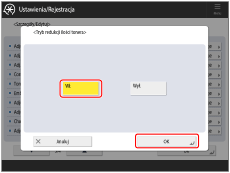
W przypadku naprzemiennego drukowanie na „cienkim i grubym papierze” lub „węższym i szerszym papierze”
Jeśli papier często owija się na module z folią utrwalającą przy przełączaniu typu papieru „z grubego na cienki” lub „z węższego na szerszy” podczas drukowania, należy zmienić tryb Priorytet dla Wydajności na tryb Priorytet Jakości, korzystając z poniższej procedury. Może to poprawić sytuację. Jednak spowoduje też ogólny spadek wydajności, ponieważ wymagany jest czas na przełączenie urządzenia z jednego rodzaju papieru na drugi.
Naciśnij → <Ustawienia Funkcji> → <Wspólne> → <Ustawienia Wydruku> → <Produk./Priorytet jakości obrazu dla miesz. typów pap.> → <Priorytet Jakości>.
→ <Ustawienia Funkcji> → <Wspólne> → <Ustawienia Wydruku> → <Produk./Priorytet jakości obrazu dla miesz. typów pap.> → <Priorytet Jakości>. „Ustawienia/Rejestracja” > „<Ustawienia Funkcji>” > „<Wspólne>” w: Podręcznik użytkownika > patrz podrozdział „<Produktywn./Prioryt. jakości obr. dla miesz. typ. pap.>”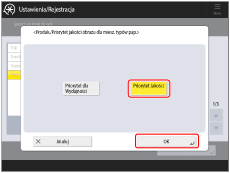
UWAGA
W zależności od zadania po rozpoczęciu drukowania szybkość drukowania może być przez pewien czas obniżona.
Rozwiązania na wypadek nieustąpienia problemów
Jeśli pomimo wykonania procedur opisanych w krokach 2 i 3 problemy nadal występują, należy podjąć próbę przeprowadzenia opisanych poniżej procedur. Może to poprawić sytuację. Jednak procedury te będą powodowały niezgodność z zamówieniem zakupu, dlatego przed ich zastosowaniem należy uzyskać zgodę klienta.
Zmiana rodzajów papieru do drukowania
Użycie grubszego lub sztywniejszego papieru pozwala zapobiec owijaniu się papieru wokół modułu z folią utrwalającą.
Zmniejszenie zabarwienia
Należy zmniejszyć wysokość zabarwienia w bardzo ciemnych obszarach. Z uwagi na mniejszą ilość nakładanego tonera papier łatwiej oddziela się od powierzchni modułu z folią utrwalającą oraz innych części urządzenia.
Powiększenie marginesu krawędzi głównej
Należy poszerzyć margines krawędzi głównej papieru. Szerszy margines krawędzi głównej papieru sprawia, że papier łatwiej oddziela się od powierzchni modułu z folią utrwalającą oraz innych części urządzenia.
Jeśli owijanie się wokół modułu z folią utrwalającą dotyczy często konkretnego rodzaju papieru
Można dostosować wartość marginesu krawędzi głównej używanego w przypadku konkretnego rodzaju papieru.
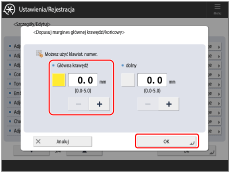
Naciśnij → <Właściwości> → <Ustawienia Papieru> → <Ustawienia Zarządzania Rodzajem Papieru> → wybierz rodzaj używanego papieru, którego dotyczy problem → naciśnij <Szczegóły/Edytuj> → <Zmień> dla <Dop. górny/dolny margines> → wyreguluj wartość <Główna krawędź>, przesuwając suwak w kierunku dodatnim.
→ <Właściwości> → <Ustawienia Papieru> → <Ustawienia Zarządzania Rodzajem Papieru> → wybierz rodzaj używanego papieru, którego dotyczy problem → naciśnij <Szczegóły/Edytuj> → <Zmień> dla <Dop. górny/dolny margines> → wyreguluj wartość <Główna krawędź>, przesuwając suwak w kierunku dodatnim. „Konserwacja” > „Ustawienia zarządzania typem papieru” w: Podręcznik użytkownika > patrz podrozdział „Dop. górny/dolny margines”