67LS-013
Repetidos encravamentos do papel provocados por papel enrolado à volta da película de fixação
Se ocorrerem repetidamente problemas de encravamento do papel ou de alimentação do papel, como os cantos das impressões estarem dobrados, mesmo que tenha seguido as instruções descritas no Manual do utilizador para gerir e impedir encravamentos de papel, o papel pode estar a enrolar-se à volta da película de fixação. Verifique as soluções abaixo.
Compreender o que faz com que o papel enrole à volta da película de fixação
Existem três possíveis causas para o papel enrolar à volta da película de fixação:
O papel absorveu demasiada humidade devido a um ambiente de elevada humidade
Quando o nível de humidade é alto, o papel pode absorver demasiada humidade. Como resultado, o papel apresenta uma maior probabilidade de enrolar à volta da película de fixação.
Está a utilizar papel fino ou papel macio e flexível
O papel fino ou papel flexível e que dobre facilmente tem tendência para encaracolar. Este tipo de papel apresenta uma maior probabilidade de enrolar à volta da película de fixação.
Existe uma área muito escura perto da extremidade frontal do papel
Uma espessa camada de toner é aplicada para imprimir uma área escura. Se a área escura estiver perto da extremidade frontal do papel e a margem frontal for muito pequena, o toner pode atuar como um adesivo. Como resultado, a extremidade frontal do papel cola à superfície da película de fixação e o papel apresenta uma maior probabilidade de enrolar à volta desta.

* Direção de alimentação
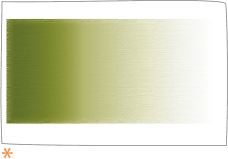
* Extremidade frontal
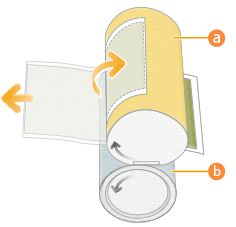
 Película de fixação
  Rolo de pressão para fixação
Se a margem da extremidade frontal do papel for pequena e uma grande quantidade de toner for utilizada, é provável que o papel enrole à volta da película de fixação.
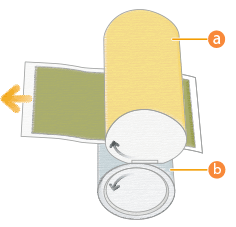 Película de fixação Rolo de pressão para fixação
Se a margem da extremidade frontal do papel for grande e uma pequena quantidade de toner for utilizada, o papel apresenta uma menor probabilidade de enrolar à volta da película de fixação.
Manter o teor de humidade do papel a um nível adequado
Utilize as seguintes recomendações para manter o teor de humidade do papel a um nível adequado.
Antes de carregar papel, coloque o pacote de papel numa divisão com um nível de humidade e temperatura adequados, para se poder adaptar por completo à temperatura e humidade. Para saber os níveis de temperatura e humidade adequados, consulte Diretrizes de instalação e de ambiente de funcionamento ou Manual do utilizador.
Se o papel absorver humidade num ambiente muito húmido, ligue o aquecedor do deck para papel para secar o papel. Para obter instruções sobre como ligar o aquecedor, contacte o representante local autorizado da Canon.
NOTA
Verifique a instalação e o ambiente de funcionamento da impressora. O aparelho está localizado numa divisão com uma temperatura e humidade estáveis? Mantenha o papel no mesmo ambiente onde o aparelho está localizado.
Antes de carregar papel, coloque o pacote de papel perto do aparelho, para se poder adaptar por completo à temperatura e humidade.
Desembrulhe o papel imediatamente antes de carregar o papel no aparelho.
Alterar as programações da impressora
Se continuar a ter o mesmo problema depois de seguir os procedimentos em "Manter o teor de humidade do papel a um nível adequado", altere as programações do aparelho pela seguinte ordem: "Efetuar um ajuste automático da gradação → Reduzir o valor do brilho → Ativar o modo de redução da quantidade de toner."
Efetuar um ajuste automático da gradação
O ajuste automático da gradação ajusta a quantidade total de toner utilizada, o que pode impedir o papel de se enrolar à volta da película de fixação.
Carregue em  → <Ajuste/Manutenção> → <Ajustar qualidade da imagem> → <Ajuste automático da gradação>.
→ <Ajuste/Manutenção> → <Ajustar qualidade da imagem> → <Ajuste automático da gradação>. "Manutenção" > "Ajustar a qualidade de impressão e acabamento" > "Ajustar automaticamente a gradação" no Manual do utilizador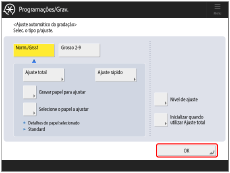
Reduzir o valor do brilho
Reduzir o valor do brilho diminui a temperatura da unidade de fixação. Como resultado, o papel pode não enrolar, o que pode impedir o papel de se enrolar à volta da película de fixação. No entanto, esta programação pode reduzir o brilho de imagens impressas, por isso, imprima uma página de teste para verificar o resultado final.
Carregue em → <Preferências> → <Programações de papel> → <Programações de gestão de tipos de papel> → selecione o tipo de papel que está a utilizar com este problema → carregue em <Detalhes/Editar> → <Alterar> para <Ajustar brilho> → ajuste o valor para menos.
→ <Preferências> → <Programações de papel> → <Programações de gestão de tipos de papel> → selecione o tipo de papel que está a utilizar com este problema → carregue em <Detalhes/Editar> → <Alterar> para <Ajustar brilho> → ajuste o valor para menos. "Manutenção" > "Programações de gestão de tipos de papel" no Manual do utilizador > consulte a subsecção "Ajustar brilho"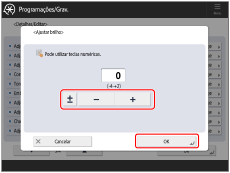
Ativar o modo de redução da quantidade de toner
Ativar o modo de redução da quantidade de toner reduz a quantidade de toner utilizada. Como resultado, pode impedir o papel de se enrolar à volta da película de fixação. No entanto, esta programação pode alterar a cor de imagens impressas, por isso, imprima uma folha de teste para verificar o resultado final.
Carregue em → <Preferências> → <Programações de papel> → <Programações de gestão de tipos de papel> → selecione o tipo de papel que está a utilizar com este problema → carregue em <Detalhes/Editar> → <Alterar> para <Modo de redução quant. toner> → selecione <Ligado>.
→ <Preferências> → <Programações de papel> → <Programações de gestão de tipos de papel> → selecione o tipo de papel que está a utilizar com este problema → carregue em <Detalhes/Editar> → <Alterar> para <Modo de redução quant. toner> → selecione <Ligado>. "Manutenção" > "Programações de gestão de tipos de papel" > "Modo de redução quant. toner" no Manual do utilizador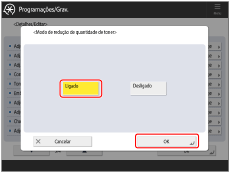
Quando alternar entre impressão em "papel fino e papel grosso" ou "papel com uma largura inferior e papel com uma largura maior"
Se o papel enrolar frequentemente à volta da película de fixação quando muda de "papel grosso para papel fino" ou de "papel com uma largura inferior para papel uma largura maior" durante a impressão, altere o modo de Prioridade de produtividade para o modo de Prioridade de qualidade da seguinte forma. Tal poderá melhorar a situação. No entanto, o nível de produtividade decresce por ser necessário tempo sempre que o aparelho muda de um tipo de papel para outro.
Carregue em → <Programações de funções> → <Comum> → <Programações de impressão> → <Prior. Produtividade/Qualid. img. p/tipo papel misto> → <Prioridade qualidade>.
→ <Programações de funções> → <Comum> → <Programações de impressão> → <Prior. Produtividade/Qualid. img. p/tipo papel misto> → <Prioridade qualidade>. "Programações/Gravação" > "<Programações de Funções>" > "<Comum>" no Manual do utilizador > consulte a subsecção "<Prior. Produtividade/Qualid. img. p/tipo papel misto>"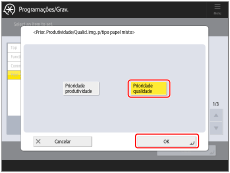
NOTA
A velocidade de impressão pode ser lenta durante algum tempo depois do início da impressão, consoante o trabalho.
Experimente o seguinte se continuar a ter os mesmos problemas
Se o problema continuar depois de seguir os procedimentos nos passos 2 e 3, experimente os procedimentos abaixo descritos. Podem melhorar a situação. No entanto, estes procedimentos diferem da ordem de compra, por isso, certifique-se de que obtém o consentimento do cliente previamente.
Alterar os tipos de papel nos quais imprimir
Utilize papel mais espesso ou rígido para impedir o papel de se enrolar à volta da película de fixação.
Reduzir a densidade
Diminua a densidade em áreas muito escuras. À medida que a quantidade de toner aplicada ao papel é reduzida, o papel separa-se mais facilmente da superfície da película de fixação e de outras partes do aparelho.
Aumentar a margem da extremidade frontal
Aumente a largura da margem na extremidade frontal do papel. Uma margem mais larga na extremidade frontal do papel, faz com que este se separe mais facilmente da superfície da película de fixação e de outras partes do aparelho.
Se um determinado tipo de papel se enrolar frequentemente à volta da película de fixação
Pode ajustar o valor da margem da extremidade frontal utilizado para um determinado tipo de papel.
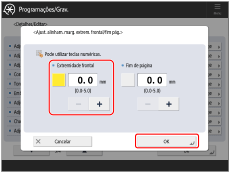
Carregue em → <Preferências> → <Programações de papel> → <Programações de gestão de tipos de papel> → selecione o tipo de papel que está a utilizar com este problema → carregue em <Detalhes/Editar> → <Alterar> para <Ajust. marg. frontal/fim pág.> → ajuste o valor de <Extremidade frontal> para mais.
→ <Preferências> → <Programações de papel> → <Programações de gestão de tipos de papel> → selecione o tipo de papel que está a utilizar com este problema → carregue em <Detalhes/Editar> → <Alterar> para <Ajust. marg. frontal/fim pág.> → ajuste o valor de <Extremidade frontal> para mais. "Manutenção" > "Programações de gestão de tipos de papel" no Manual do utilizador > consulte a subsecção "Ajust. marg. frontal/fim pág."