6SXR-00F
Encravamentos de papel na fonte de papel
Remova o papel encravado de acordo com o procedimento que corresponde ao local onde ocorreu o encravamento de papel.
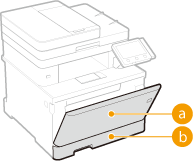
 Bandeja multiuso Obstrução de papel na bandeja multiuso
 Gaveta de papel Encravamentos de papel na gaveta de papel
Obstrução de papel na bandeja multiuso
Se houver papel carregado na bandeja, remova-a primeiro. Se o papel obstruído não puder ser removido facilmente, não remova-o à força. Em vez disso, siga o procedimento para local da obstrução de papel diferente indicado pela mensagem.
1
Remova o papel encravado na bandeja multiuso.
1
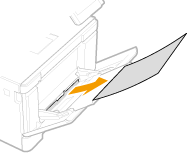
Retire o papel cuidadosamente.
2
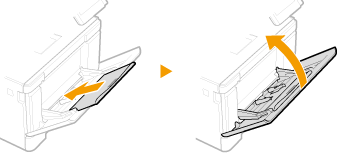
Feche a bandeja.
2
Remova o papel encravado dentro da máquina.
1
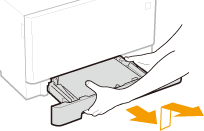
Puxe a gaveta de papel até ela parar, e remova-a enquanto levanta a parte frontal.
2
Pressione o botão verde.
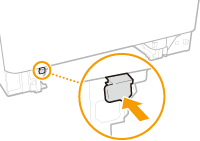
A guia de transporte abaixa.
3
Retire o papel cuidadosamente.
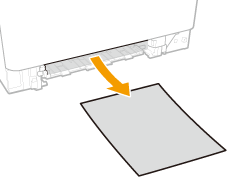
3
Empurre a guia de transporte de volta na posição.
Pressione firmemente a guia de transporte até que ela se encaixe e você ouça um clique.
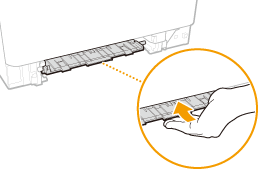
4
Configure a bandeja de papel.
Quando você insere a gaveta de papel com <Notif. p/Verificar Config. Papel> definida como <Ativado>, uma tela de confirmação é exibida.
5
Selecione <Sim> quando a mensagem <Todo o papel obstruído foi removido?> é exibida na tela.
Quando os procedimentos para uma obstrução de papel na área de saída são exibidos na tela. Encravamentos de papel na unidade principal
Encravamentos de papel na gaveta de papel
Se o papel obstruído não puder ser removido facilmente, não remova-o à força. Em vez disso, siga o procedimento para local da obstrução de papel diferente indicado pela mensagem.
1
Puxe a gaveta de papel até ela parar, e remova-a enquanto levanta a parte frontal.
2
Retire o papel cuidadosamente.
Quando o alimentador de cassete opcional estiver conectado, retire o papel cuidadosamente da mesma forma.
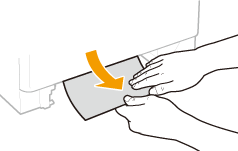
3
Configure a bandeja de papel.
Quando você insere a gaveta de papel com <Notif. p/Verificar Config. Papel> definida como <Ativado>, uma tela de confirmação é exibida.
4
Selecione <Sim> quando a mensagem <Todo o papel obstruído foi removido?> é exibida na tela.