6SL2-010
Як перевірити підключення за допомогою диспетчера пристроїв і виправити помилки
Як перевірити, чи правильно розпізнається апарат через USB-підключення, і що робити, якщо ні. Перевірте зазначене нижче.
ПРИМІТКА
Зазначені нижче зображення екрана та процедури можуть дещо відрізнятися від заданих системою залежно від таких факторів.
ОС і її поточні параметри
Модель апарата та його поточні параметри, версія мікропрограми, установлене обладнання
Драйвери, які ви використовуєте, і їхня версія
Перевірка підключень апарата за допомогою диспетчера пристроїв
1
Відкрийте екран [Диспетчер пристроїв].
Windows 7
[Запустити]

виберіть [Панель керування]
[Система й безпека]
[Диспетчер пристроїв].
Windows 8
Клацніть правою кнопкою миші в нижньому лівому куті екрана
виберіть [Диспетчер пристроїв].
Windows 8.1
Клацніть правою кнопкою миші [Запустити]
виберіть пункт [Диспетчер пристроїв].
Windows 10
Клацніть правою кнопкою миші [

]
виберіть пункт [Диспетчер пристроїв].
2
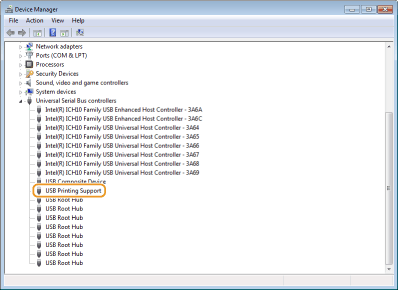
Відкрийте [Контролери універсальної послідовної шини] і переконайтеся, що відображається [USB Printing Support].
Коли в диспетчері пристроїв відображаються позначки «!» або «?»
Якщо [USB Printing Support] та інші відповідні елементи не відображаються в диспетчері пристроїв
3
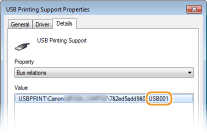
Перевірте, чи використовується для підключення в цьому апараті пункт [USB Printing Support].
1
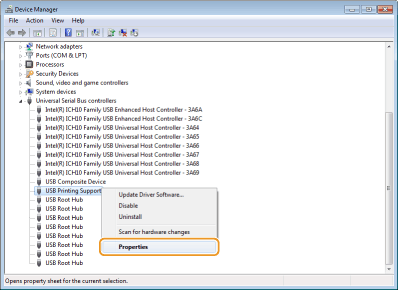
Клацніть правою кнопкою миші [USB Printing Support] і клацніть [Властивості].
2
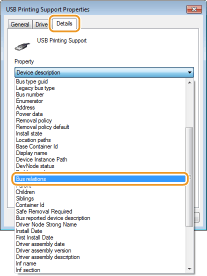
Виберіть [Зв’язки шин] на вкладці [Відомості].
3
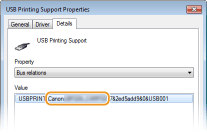
Перевірте, чи відображається назва моделі цього апарата.
ПРИМІТКА
Можна також змінити назву порту.
Як впоратися з [Інші пристрої]/[Невідомий пристрій]
1
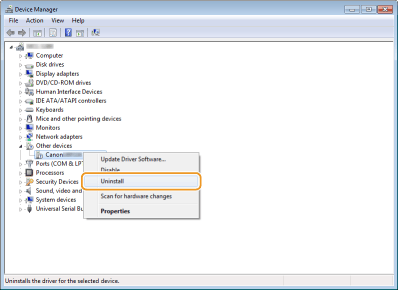
Відкрийте [Інші пристрої] і клацніть правою кнопкою миші на назві моделі апарата
клацніть [Видалити].
ПРИМІТКА
Якщо назва моделі апарата не відображається, а відображається повідомлення [Невідомий пристрій]
Клацніть правою кнопкою миші [Невідомий пристрій] і клацніть [Видалити].
2
Натисніть [ОК].
3
Від’єднайте кабель USB та перезавантажте комп’ютер і апарат.
4
Повторно приєднайте USB-кабель.
5
Перевірте, чи відображається в диспетчері пристроїв повідомлення [USB Printing Support].
Якщо відображається повідомлення [USB Printing Support]

Якщо не відображається повідомлення [USB Printing Support]
Причиною може бути неправильне підключення USB-кабелю. Перевірте зазначене нижче.
Чи правильно підключено кабель USB?
Перевірте обидва роз’єми кабелю: один має бути підключений до апарата, а інший — до комп’ютера.
Плаский роз’єм підключіть до USB-порту комп’ютера.
Квадратний роз’єм підключіть до USB-порту апарата.
Замініть кабель USB. Якщо ви користуєтеся довгим кабелем USB, замініть його на коротший.
У разі використання USB-концентратора підключіть апарат безпосередньо до комп’ютера за допомогою USB-кабелю.
Чи правильно працює USB-порт комп’ютера?
Якщо комп’ютер обладнаний кількома USB-портами, вийміть USB-кабель із поточного USB-порту і підключіть до іншого.
Чи є повідомлення на інших комп’ютерах?
Якщо повідомлення відсутнє навіть на інших комп’ютерах, зверніться до місцевого авторизованого дилера Canon або довідкової служби Canon.
Що робити, якщо взагалі нічого не відображається
1
Від’єднайте кабель USB від комп’ютера й апарата.
2
Повторно приєднайте USB-кабель.
3
Перевірте, чи відображається в диспетчері пристроїв повідомлення [USB Printing Support].
Якщо відображається повідомлення [USB Printing Support]
Якщо не відображається повідомлення [USB Printing Support]
Причиною може бути неправильне підключення USB-кабелю. Перевірте зазначене нижче.
Чи правильно підключено кабель USB?
Перевірте обидва роз’єми кабелю: один має бути підключений до апарата, а інший — до комп’ютера.
Плаский роз’єм підключіть до USB-порту комп’ютера.
Квадратний роз’єм підключіть до USB-порту апарата.
Замініть кабель USB. Якщо ви користуєтеся довгим кабелем USB, замініть його на коротший.
У разі використання USB-концентратора підключіть апарат безпосередньо до комп’ютера за допомогою USB-кабелю.
Чи вимкнуто USB-порт?
Перевірте, чи встановлено для параметра <USB> в розділі <Interface Selection> значення <On>.
Чи правильно працює USB-порт комп’ютера?
Якщо комп’ютер обладнаний кількома USB-портами, вийміть USB-кабель із поточного USB-порту і підключіть до іншого.
Чи є повідомлення на інших комп’ютерах?
Якщо повідомлення відсутнє навіть на інших комп’ютерах, зверніться до місцевого авторизованого дилера Canon або довідкової служби Canon.