 (状況確認)を押したあとに表示される画面を、プリントのジョブ履歴画面にすることも可能です。状況確認のデフォルト画面をプリントのジョブ履歴画面に変更する
CHY7-01U
プリントのジョブ履歴を確認したい
本機の操作パネルにプリントのジョブ履歴を表示して確認する方法を説明します。
プリントのジョブ履歴を頻繁に確認する場合は、(状況確認)を押したあとに表示される画面を、プリントのジョブ履歴画面にすることも可能です。状況確認のデフォルト画面をプリントのジョブ履歴画面に変更する
(状況確認)を押したあとに表示される画面を、プリントのジョブ履歴画面にすることも可能です。状況確認のデフォルト画面をプリントのジョブ履歴画面に変更するメモ
お使いの機種やオプションの装着状況によって画⾯が異なる場合があります。(以下の画面は、部門別ID管理を設定している状態のものです。)
プリントのジョブ履歴を確認する
1
本機の<ホーム>画面で(状況確認)を押す
(状況確認)を押す2
<コピー/プリント>  <ジョブ履歴>を押す
<ジョブ履歴>を押す3
ドロップダウンリストからジョブ履歴を表示させたい項目を選択する
ここでは<ローカルプリント>を選択します。
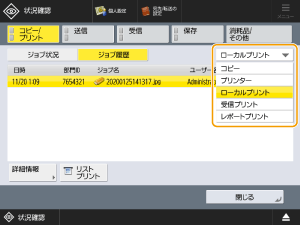
<コピー>
コピージョブ履歴を表示します。
<プリンター>
プリントジョブ履歴を表示します。
<ローカルプリント>
ファクスボックス、システムボックスからのプリントジョブを含むローカルプリントジョブ履歴を表示します。
<受信プリント>
ファクスのプリントジョブを含む受信プリントジョブ履歴を表示します。
<レポートプリント>
レポートプリントジョブ履歴を表示します。
4
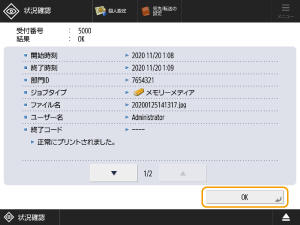
詳細を確認したいプリントジョブを選び、<詳細情報>を押す
<リストプリント>を押すと、プリント履歴レポートをプリントすることができます。
5
詳細を確認したら、<OK>を押す
状況確認のデフォルト画面をプリントのジョブ履歴画面に変更する
1
本機の<ホーム>画面で (設定/登録)を押す
(設定/登録)を押す2
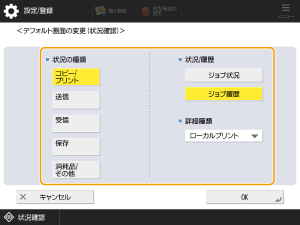
<環境設定> <表示設定> <デフォルト画面の変更 (状況確認)>を押す
<表示設定> <デフォルト画面の変更 (状況確認)>を押す3
<状況の種類>で<コピー/プリント>、<状況/履歴>で<ジョブ履歴>、<詳細種類>で<ローカルプリント>を選ぶ
4
<OK>を押す
(状況確認)を押すと、プリントのジョブ履歴画面が表示されるようになります。