CHY7-01W
手差しトレイからはがきに印刷したい
はがきを正しくセットし、印刷する手順を説明します。
Step 1~Step 3の順に操作を行ってください。
重要
はがきは、郵便はがきをご使用ください。ただし、インクジェット用の郵便はがきは使用できません。
Step 1 手差しトレイにはがきをセットする
重要
はがきは積載制限マーク( )の線を越えないようにセットしてください。手順どおりはがきを整えても正しく給紙されない場合は、手差しトレイに複数枚セットせずに、1枚ずつセットしてください。
)の線を越えないようにセットしてください。手順どおりはがきを整えても正しく給紙されない場合は、手差しトレイに複数枚セットせずに、1枚ずつセットしてください。はがきをセットする前に
はがきはカールを取ってからセットしてください。カールしたままでは、斜めに印刷されたり、画像がゆがんで印刷されたりすることがあります。
はがきの両面にプリントする場合は、1面目にプリントしたあと、再び手差しトレイにセットし、2面目にプリントしてください。1面目にプリントしたあと、カールがついてしまった場合はカールをなおしてからプリントしてください。
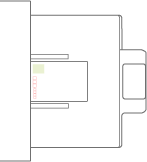
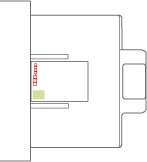
はがきの場合
はがきの上端が左側になるように、印刷する面を下にしてセットします。
宛名面を印刷するとき
通信面を印刷するとき
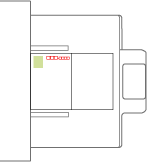
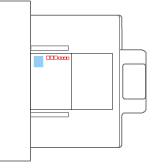
往復はがきの場合
はがきを広げた状態で上端が奥側になるように、印刷する面を下にしてセットします。
往信はがき(宛名面)と返信はがき(通信面)を印刷するとき
返信はがき(宛名面)と往信はがき(通信面)を印刷するとき
4面はがきの場合
A3機の場合
はがきの上端が奥側になるように、印刷する面を下にしてセットします。
宛名面を印刷するとき
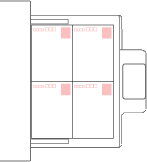
通信面を印刷するとき
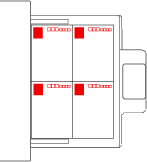
A4機の場合
はがきの上端が左側になるように、印刷する面を下にしてセットします。
宛名面を印刷するとき
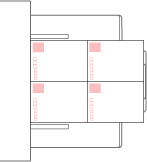
通信面を印刷するとき
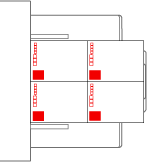
Step 2 用紙サイズと種類を設定する
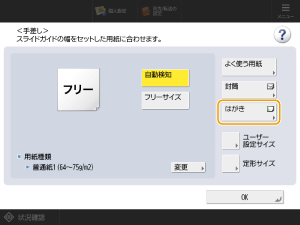
手差しトレイにはがきをセットすると、用紙サイズを設定する画面が表示されます。以下の手順に従って設定してください。
1
<はがき>を押す
2
はがきの種類を選ぶ
すでにプリントされたはがきのウラ面にプリントする場合は、<両面2面目>を押します。
3
<OK>を押す
Step 3 パソコンから印刷する
印刷の手順はお使いのパソコンのOSによって異なります。お使いのOSに合わせた方法で印刷してください。
Windowsの場合
1
アプリケーションのメニューから[印刷]を選ぶ
2
印刷画面で本機を選び、[詳細設定]または[プロパティ]をクリックする
3
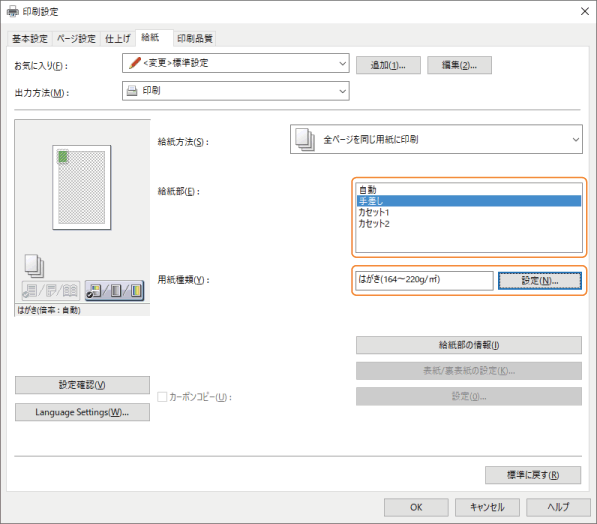
プリンタードライバーの印刷設定画面で、[給紙]をクリックする
4
[給紙部]で[手差し]を選び、[用紙種類]で[はがき]を選ぶ
5
[OK]をクリックする
6
印刷画面で、[印刷]または[OK]をクリックする
Macの場合
ここでは、macOS 10.15で説明します。OSのバージョンにより、画面が異なる場合があります。
1
アプリケーションの[ファイル]メニューから、[プリント]を選ぶ
2
[プリンタ]で本機を選ぶ
プリントオプションが表示されていない場合は、ダイアログ下の[詳細を表示]をクリックしてください。

3
[用紙サイズ]でセットしたはがきのサイズを選び、[用紙種類]で[はがき]を選ぶ
4
[プリント]をクリックする