CHY7-03H
ユーザー認証と部門別ID設定を連携したい
User Authenticationのローカルデバイス認証されているユーザーに部門別ID設定を連携する方法を説明します。
Step 1~Step 2の順に操作を行ってください。
重要
登録されているユーザー名に対応した部門IDに対して、部門別ID管理を行います。本機に登録したユーザーに部門IDが設定されているか確認してください。
部門別ID管理はローカルデバイス(本機)に登録されたユーザーのみ有効です。
User Authenticationのローカルデバイス認証に登録している情報と部門別ID管理のユーザー情報とパスワードを一致させる必要があります。機器情報配信などによって、登録されている部門ID/暗証番号が変わった場合は、ローカルデバイス認証のユーザー情報もあわせて変更してください。
メモ
User Authenticationについて
本機のユーザー管理は、おもにUser Authenticationという認証アプリケーション(ログインサービス)を使用して行います。User Authenticationでは、ユーザーごとに登録した「ユーザー名」と「パスワード」を使って、ユーザーの個人認証を行います。
部門別ID管理について
ユーザーを部門IDというグループに所属させて管理すること(部門別ID管理)により、印刷やスキャンしたページ数の累計を集計して部門IDごとに確認することができます。
Step 1 部門別ID管理を設定する
1
本機の操作パネルで管理者としてログインする 管理者としてログインする方法を知りたい
2
本機の<ホーム>画面で (設定/登録)を押す
(設定/登録)を押す3
<管理設定>  <ユーザー管理> <部門別ID管理>を押す
<ユーザー管理> <部門別ID管理>を押す4
<ON> <暗証番号の登録>を押す
<暗証番号の登録>を押す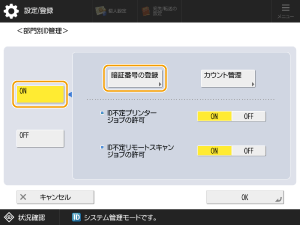
5
<登録>を押す
6
部門IDと暗証番号を入力し、<OK>を押す
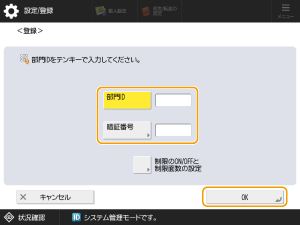
<部門ID>
部門IDを7桁以内の数字で入力します。
<暗証番号>
暗証番号を7桁以内の数字で入力し、<確認入力>を押します。確認のため、再度暗証番号を入力し、<OK>を押してください。暗証番号を設定しないときは、空欄のままにしてください。
メモ
「00」や「0000000」のように、0だけの部門IDや暗証番号は登録できません。
7桁未満の数字を入力しても、先頭に「0」が追加されて7桁の数字として設定されます。
7
<OK>を押す
Step 2 ユーザーと部門別IDを連携する
本機の操作パネルから操作する場合
1
本機の操作パネルで管理者としてログインする 管理者としてログインする方法を知りたい
2
本機の<ホーム>画面で(設定/登録)を押す
(設定/登録)を押す3
<管理設定> <ユーザー管理> <認証管理>を押す
<ユーザー管理> <認証管理>を押す4
<認証ユーザーの登録/編集>を押す
5
リストからユーザーを選び、<詳細/編集>を押す
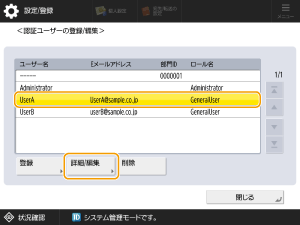
6
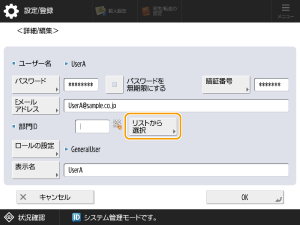
<リストから選択>を押す
7
リストから登録済みの部門IDを選び、<OK>を押す
リモートUIから操作する場合
1
リモートUIを起動し、管理者でログインする リモートUIを起動したい
2
ポータルページで[設定/登録]をクリックする
3
[ユーザー管理][認証管理]をクリックする
[認証管理]をクリックする4
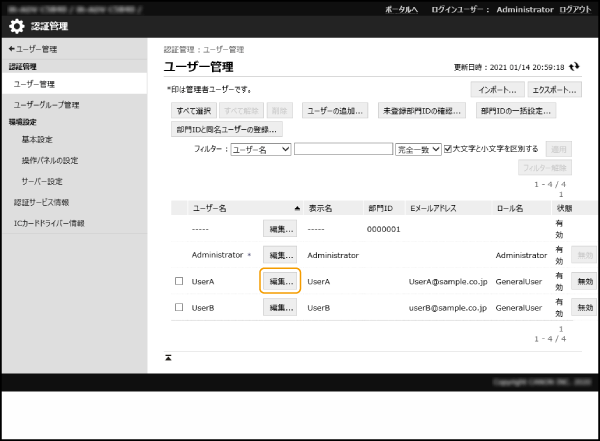
リストからユーザーを選び、[編集]をクリックする
5
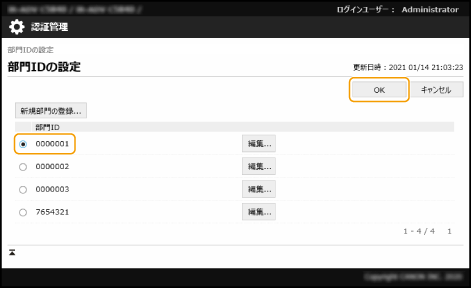
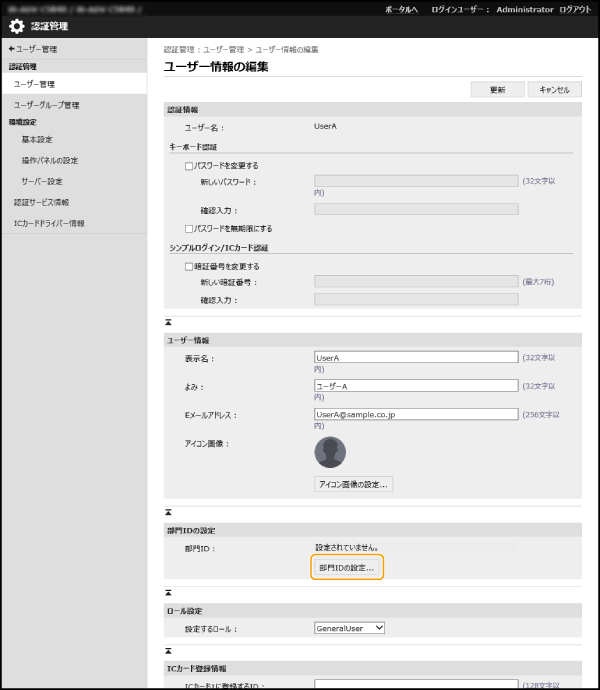
[部門IDの設定...]をクリックする
6
リストから部門IDを選び、[OK]をクリックする