CHY7-034
パソコンから本機の宛先表を管理したい(リモートUI)
リモートUIからアドレス帳への宛先登録やアドレス帳の確認/編集を行う方法を説明します。
1
リモートUIを起動し、ログインする リモートUIを起動したい
2
ポータルページで[アドレス帳]をクリックする
3
宛先の登録先([個人宛先表]、ユーザーグループ宛先表、[宛先表 01]~[宛先表 10]、または[管理者用宛先表])をクリックする
[個人宛先表]はログイン中のユーザー専用の宛先表で、個人認証管理中にのみ使用できます。
[管理者用宛先表]は、AdministratorまたはDeviceAdminの権限を持つ管理者だけが使用できる宛先表です。
暗証番号の入力ページが表示された場合は、暗証番号を入力して[OK]をクリックしてください。
登録済みのユーザーグループで宛先を共有したいときは、登録済みのユーザーグループ宛先表を選びます。
4
アドレス帳を管理する
宛先を新規で登録する場合
1
[新規宛先の登録]をクリックする
2
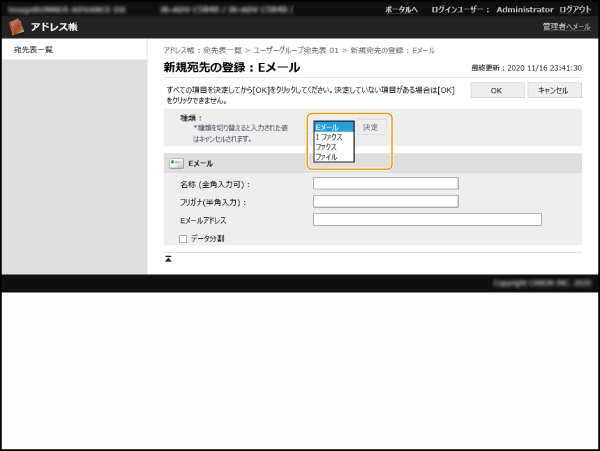
[種類]で宛先の種別を選び、[決定]をクリックする
3
必要な内容を登録し、[OK]をクリックする
Eメールの場合
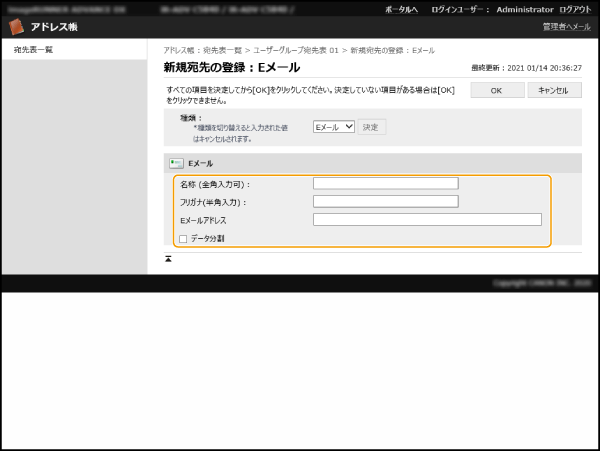
[名称]
アドレス帳に表示させたい宛先名称を入力します。
[フリガナ]
宛先名称のフリガナを入力します。
[Eメールアドレス]
Eメールアドレスを入力します。
[データ分割]
チェックマークをつけると、上限値を超えないサイズにデータを分割して、数回に分けて送信します。相手先のメールソフトが、受信データを結合する機能に対応している必要があります。
Iファクスの場合
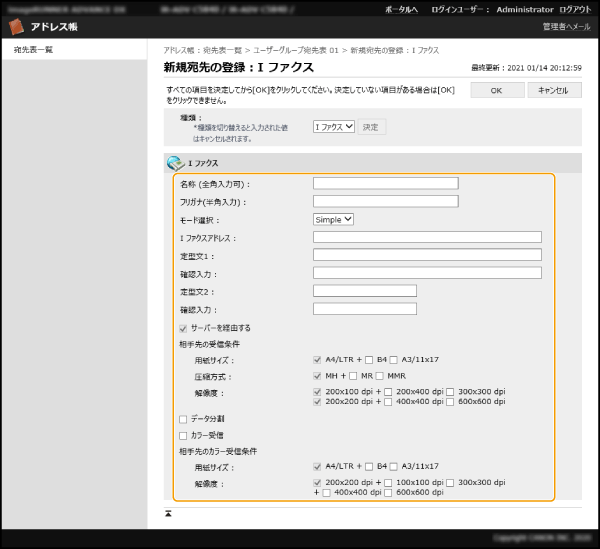
[名称]
アドレス帳に表示させたい宛先名称を入力します。
[フリガナ]
宛先名称のフリガナを入力します。
[モード選択]
 (状況確認)を押したときに表示される送信結果について設定します。受信側の機器に届いたかどうかを確認する場合は[Full]を、メールサーバーまで届いたかどうかを確認する場合は[Simple]を選びます。なお、受信側が[モード選択]機能に対応していないと、送信結果を確認することができません。
[I ファクスアドレス]
Iファクスのアドレスを入力します。宛先は、「adv01@example.com」のように入力します。
同じネットワーク内の機器に送信する場合は「adv01@[192.168.11.100](相手の機器名@[IPアドレス])」のように入力します。
[定型文1]/[定型文2]/[確認入力]
インターネットファクス中継サービスなどを利用するときに登録します。サービスを利用していない場合は、この設定は必要ありません。詳しくは、サービスの提供会社に確認してください。
[サーバーを経由する]
相手先に送信する際、メールサーバーを介するかどうかを設定します。メールサーバーを経由する場合はチェックマークを付け、同じローカルエリアネットワーク上の機器に直接送信する場合はチェックマークを外します。機器に直接送信することによって、メールサーバーに負担をかけることなく大きなデータを送信することができます。
メモ
「ユーザー名@[送信先のIPアドレス]」などのIPアドレス形式以外でIファクスを送信する場合、メールサーバーを経由しないで送信するには、DNSサーバーのMX(Mail eXchange)レコードなどの設定が必要です。設定できるかどうか、ネットワーク管理者に確認してください。
[サーバーを経由する]のチェックマークを外した場合でも、Fullモードで送信する際のIファクス送信結果の確認はサーバー経由で行われます。
[用紙サイズ]
相手先の受信できる用紙サイズを設定します。送信されるデータの用紙サイズが相手先の機器の仕様に適合しているか確認してから設定してください。
[圧縮方式]
ファイルの圧縮方式を選びます。MH、MR、MMRの順に圧縮率が高くなります。圧縮率が高いほど送信時間が短くなります。
[解像度]
数値が大きくなるほど解像度が高くなり、きれいな画質で送信できます。ただし、解像度が高いほど送信時間が長くなります。
[データ分割]
Iファクスで送信できるデータのサイズが上限値を超えるとき、サイズを基準にデータを分割するか、ページを基準にデータを分割するかを選びます。
チェックマークを付けると、上限値を超えないサイズにデータを分割して、数回に分けて送信します。相手先の機器が、受信データを結合する機能に対応している必要があります。
[サーバーを経由する]のチェックマークを外した場合は、データサイズの上限値を超えても分割せずに送信されます。
[カラー受信]
相手機がカラー受信に対応している場合、チェックマークを付けるとカラー送信することができます。[相手先のカラー受信条件]で[用紙サイズ]と[解像度]を設定してください。
メモ
お使いの機種によってはこの設定は使用できません。
ファクスの場合
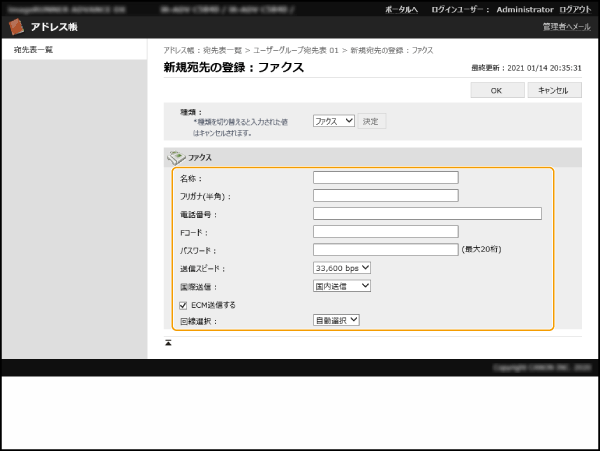
[名称]
アドレス帳に表示させたい宛先名称を入力します。
[フリガナ]
宛先名称のフリガナを入力します。
[電話番号]
ファクス番号をテンキーで入力します。
[Fコード]/[パスワード]
Fコードを使って親展通信する場合に設定します。
[送信スピード]
相手機や回線の状態によっては、送信スピードが原因で送信エラーになることがあります。ひんぱんに送信エラーが発生する場合は、この設定値を低くしてみてください。
[国際送信]
海外送信するときひんぱんに通信エラーが発生する場合は、[国際送信(1)]を選びます。それでもエラーが続く場合は、[国際送信(2)]、[国際送信(3)]の順で設定を変更してください。
[ECM送信する]
チェックマークを付けると、画像の乱れを補正します。相手先のファクス機がECM送信に対応していない場合は、チェックマークを外してください。
メモ
ECMで送信するためには、 (設定/登録)
 <ファンクション設定> <送信> <ファクス設定> <ECM送信>を<ON>にする必要があります。
(設定/登録) <ファンクション設定> <送信> <ファクス設定> <ECM送信>を<ON>にする必要があります。[回線選択]
回線を増設している場合は、送信に使用する回線を選びます。
ファイルの場合
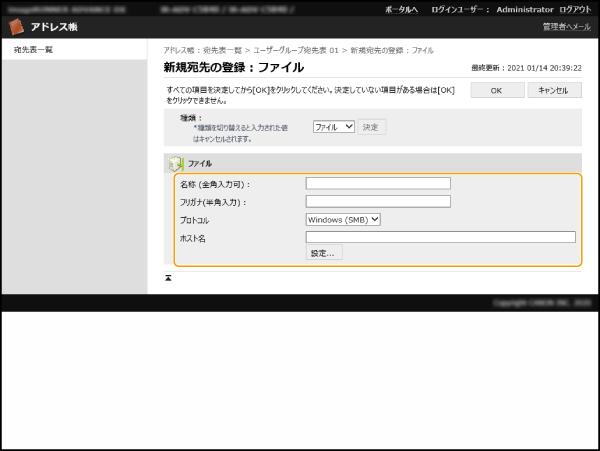
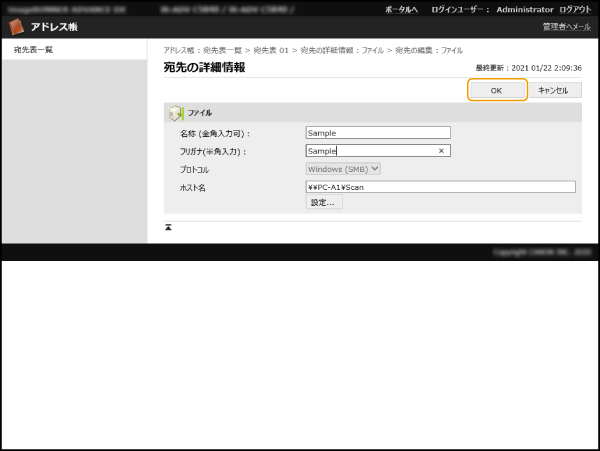
[名称]
アドレス帳に表示させたい宛先名称を入力します。
[フリガナ]
宛先名称のフリガナを入力します。
[プロトコル]
ファイルサーバーのプロトコルを[Windows (SMB)]、[FTP]、[WebDAV]のいずれかから選びます。アドバンスドボックスに送信する場合は、[Windows (SMB)]または[WebDAV]を選びます。
[ホスト名]
ファイルサーバー/アドバンスドボックスのホスト名を入力します。
プロトコルで[FTP]を選択したときは、[ホスト名]を次のように入力します。
TLS無効時
例:
共有スペースに保存するとき:ftp://ホスト名/share
個人スペースに保存するとき:ftp://ホスト名/users
例:
共有スペースに保存するとき:ftp://ホスト名/share
個人スペースに保存するとき:ftp://ホスト名/users
TLS有効時
例:
共有スペースに保存するとき:ftps://ホスト名/share
個人スペースに保存するとき:ftps://ホスト名/users
例:
共有スペースに保存するとき:ftps://ホスト名/share
個人スペースに保存するとき:ftps://ホスト名/users
アドバンスドボックスへ送信するときは、[ホスト名]を次のように入力します。
プロトコルで[Windows (SMB)]を選択したとき
例:
共有スペースに保存するとき:\\192.168.100.50\share
個人スペースに保存するとき: \\192.168.100.50\users
例:
共有スペースに保存するとき:\\192.168.100.50\share
個人スペースに保存するとき: \\192.168.100.50\users
プロトコルで[WebDAV]を選択したとき
TLS無効時
例:
共有スペースに保存するとき:http://IPアドレスまたはホスト名
個人スペースに保存するとき: http://IPアドレスまたはホスト名
TLS有効時
例:
共有スペースに保存するとき:https://IPアドレスまたはホスト名
個人スペースに保存するとき: https://IPアドレスまたはホスト名
TLS無効時
例:
共有スペースに保存するとき:http://IPアドレスまたはホスト名
個人スペースに保存するとき: http://IPアドレスまたはホスト名
TLS有効時
例:
共有スペースに保存するとき:https://IPアドレスまたはホスト名
個人スペースに保存するとき: https://IPアドレスまたはホスト名
[設定]
[設定]をクリックすると以下の項目を設定できます。
[フォルダーへのパス]
ファイルサーバーの中に分類用のフォルダーを作成する場合は、フォルダー名を入力します。入力しなくても送信できます。
[ユーザー名]
ファイルサーバーにログインする際のユーザー名を入力します。
[パスワード]
ユーザー名に対応するパスワードを入力します。
[確認入力]
同じパスワードを入力します。
メモ
[送信前に確認画面を表示する]にチェックマークをつけても、転送時にはパスワードを入力する画面は表示されません。登録したパスワードを使用して、そのまま転送されます。
[フォルダー名を入力してファイルを振り分ける]にチェックマークをつけると、ファイルを送信するときに、[フォルダーへのパス]で指定したフォルダー内に新しいフォルダーを作成して、そのフォルダーに保存します。ファイル送信時に、新しいフォルダーの作成とそのフォルダーへの保存が同時にできるようになります。
※[フォルダー名を入力してファイルを振り分ける]は、[プロトコル]で[Windows (SMB)]または[FTP]を選択した場合にのみ表示されます。
※[フォルダー名を入力してファイルを振り分ける]は、[プロトコル]で[Windows (SMB)]または[FTP]を選択した場合にのみ表示されます。
グループ宛先を登録する場合
1
[新規グループの登録...]をクリックする
2
[グループ名]と[フリガナ]を入力し、[メンバーリスト]の[宛先の選択]をクリックする
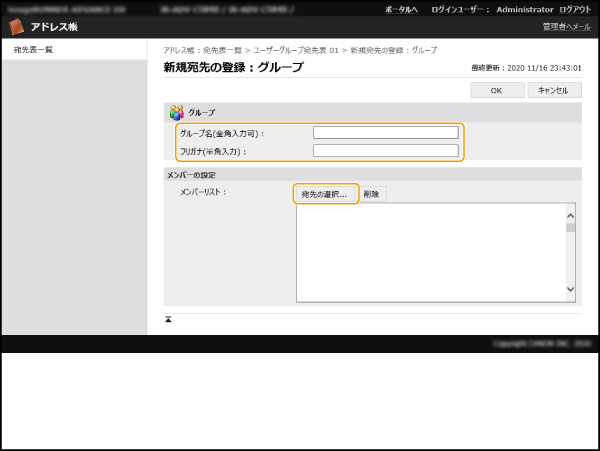
3
グループに登録する宛先にチェックマークを付け、[OK]をクリックする
4
[OK]をクリックする
宛先表の名称を登録する場合
[宛先表の名称登録...]または[宛先表の名称登録/変更]をクリックし、名称を入力して[OK]をクリックします。
メモ
ユーザーグループ名を変更した場合に、連動してユーザーグループ宛先表の名称も変更するように設定することができます。管理者権限のあるユーザーでリモートUIからログインしてから、[設定/登録][宛先設定][個人/ユーザーグループ宛先表設定]で[ユーザーグループ名が変更されたら宛先表名と同期する]にチェックマークを入れてください。[ユーザーグループ名が変更されたら宛先表名と同期する]は個人認証管理を使用しているときにのみ有効です。
[宛先設定][個人/ユーザーグループ宛先表設定]で[ユーザーグループ名が変更されたら宛先表名と同期する]にチェックマークを入れてください。[ユーザーグループ名が変更されたら宛先表名と同期する]は個人認証管理を使用しているときにのみ有効です。宛先の詳細を確認/編集する場合
[種類]のアイコンまたは宛先の名称をクリックすると、宛先の詳細情報を確認できます。宛先を編集するときは、[編集]をクリックし、登録内容を編集して[OK]をクリックします。