CHY7-02W
無線LANルーターを使用せずにモバイル機器と本機を接続したい
モバイル機器から無線で本機に直接接続する方法(アクセスポイントモード/Wi-Fi Direct)を説明します。
アクセスポイントモードで接続するときは以下の操作を行ってください。
Wi-Fi Directで接続するときは以下の操作を行ってください。
アクセスポイントモードの接続モードを設定する
アクセスポイントモードには、3 つの接続モードがあります。用途に合わせてモードを選択してください。
固定モード
毎回決まったSSIDとネットワークキーになるモードです。SSIDとネットワークキーが固定されるため、初回接続時に設定すれば、2回目以降の設定は不要です。同時に5台までのモバイル機器から接続できますが、前回接続したモバイル機器が自動的に再接続される可能性があるため、上限端末数に達し、新たにモバイル機器が接続できないことがあります。
固定モードに設定するとき
1
本機の操作パネルで管理者としてログインする 管理者としてログインする方法を知りたい
2
本機の<ホーム>画面で (設定/登録)を押す
(設定/登録)を押す3
<環境設定>  <ネットワーク> <ダイレクト接続設定> <ダイレクト接続を使用>を押す
<ネットワーク> <ダイレクト接続設定> <ダイレクト接続を使用>を押す4
<ON> <OK>を押す
<OK>を押す5
<アクセスポイントモード設定>を押す
6
各項目を設定し、<OK>を押す
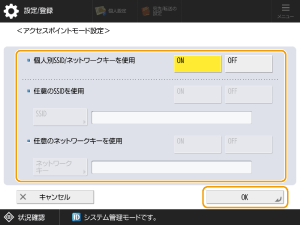
<個人別SSID/ネットワークキーを使用>で<OFF>を選びます。
<任意のSSIDを使用>で<ON>を選び、SSIDを入力します。
<任意のネットワークキーを使用>で<ON>を選び、ネットワークキーを入力します。
メモ
SSIDは32文字まで設定できます。
ネットワークキーは10文字で設定してください。
7
<閉じる>を押す
ワンタイムモード
毎回違ったSSIDとネットワークキーが生成されるモードです。SSIDとネットワークキーが毎回異なるため、接続のたびにSSIDの選択とネットワークキーの入力が必要となります。前回接続したモバイル機器が自動的に再接続することがないため、次のモバイル機器を確実に接続することができます。
ワンタイムモードに設定するとき
1
本機の操作パネルで管理者としてログインする 管理者としてログインする方法を知りたい
2
本機の<ホーム>画面で(設定/登録)を押す
(設定/登録)を押す3
<環境設定> <ネットワーク> <ダイレクト接続設定> <ダイレクト接続を使用>を押す
<ネットワーク> <ダイレクト接続設定> <ダイレクト接続を使用>を押す4
<ON> <OK>を押す
<OK>を押す5
<アクセスポイントモード設定>を押す
6
各項目を設定し、<OK>を押す
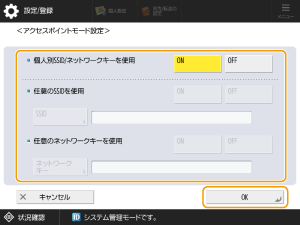
<個人別SSID/ネットワークキーを使用>で<OFF>を選びます。
<任意のSSIDを使用>で<OFF>を選びます。
<任意のネットワークキーを使用>で<OFF>を選びます。
7
<閉じる>を押す
パーソナライズモード
接続ユーザーごとに決まったSSIDとネットワークキーになるモードです。ユーザーごとに、SSIDとネットワークキーが固定されるため、初回接続時に設定すれば、2回目以降の設定は不要です。該当モバイル機器以外が自動的に再接続することがないため、次のモバイル機器を確実に接続することができます。
パーソナライズモードに設定するとき
重要
パーソナライズモードは、個人認証管理を行っているときのみ有効となります。あらかじめ個人認証管理を開始しておいてください。
SSIDとネットワークキーをユーザーごとに設定するためには、認証ユーザーの登録でユーザー権限(ロールの設定)を<Administrator>もしくは<NetworkAdmin>で設定しておく必要があります。
本機とモバイル機器の1対1での接続となります。同時に2台以上の接続はできません。
1
本機の操作パネルで管理者としてログインする 管理者としてログインする方法を知りたい
メモ
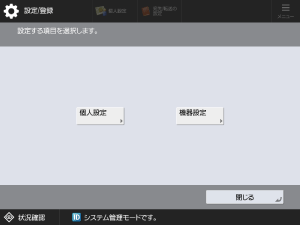
設定/登録画面が表示されたときは<個人設定>を選択してください。<機器設定>を選択すると、個人別SSIDとネットワークキーの入力ができなくなります。
2
本機の<ホーム>画面で(設定/登録)を押す
(設定/登録)を押す3
<環境設定> <ネットワーク> <ダイレクト接続設定> <ダイレクト接続を使用>を押す
<ネットワーク> <ダイレクト接続設定> <ダイレクト接続を使用>を押す4
<ON> <OK>を押す
<OK>を押す5
<アクセスポイントモード設定>を押す
6
<個人別SSID/ネットワークキーを使用>で<ON>を押し、<OK>を押す
7
<個人別SSID/ネットワークキーの設定>を押す
8
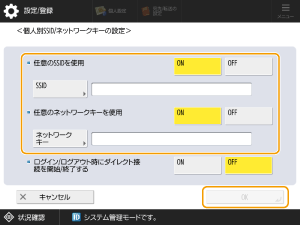
SSIDとネットワークキーを入力して<OK>を押す
メモ
SSIDは32文字まで設定できます。
ネットワークキーは10文字で設定してください。
9
<閉じる>を押す
本機とモバイル機器の接続準備をする
1
本機のネットワーク設定を確認する
(設定/登録) <環境設定> <ネットワーク> <TCP/IP設定> <IPv4設定> <IPv4を使用>を<ON>に設定してください。2
モバイル機器を準備をする
モバイル機器をWi-Fiに接続できるように設定してください。
3
本機の接続準備をする
(設定/登録) <環境設定> <ネットワーク> <ダイレクト接続設定> <ダイレクト接続を使用>を<ON>に設定してください。(設定/登録) <環境設定> <ネットワーク> <ダイレクト接続設定> <ダイレクト接続の種類選択>で<アクセスポイントモード>または<Wi-Fi Direct>を選択してください。本機の<ホーム>画面 <モバイルポータル> <ダイレクト接続>で<開始>を押してください。
<モバイルポータル> <ダイレクト接続>で<開始>を押してください。メモ
(設定/登録) <環境設定> <ネットワーク> <インターフェイス選択>で<無線LAN>または<有線LAN+無線LAN>を選択している場合、<ダイレクト接続の種類選択>で<Wi-Fi Direct>は使用できません。(設定/登録) <環境設定> <ネットワーク> <ダイレクト接続設定> <個人別SSID/ネットワークキーの設定>で<ログイン/ログアウト時にダイレクト接続を開始/終了する>を<ON>に設定している場合、<モバイルポータル>の<ダイレクト接続>の<開始>を押さなくても、ログイン時にダイレクト接続が可能な状態になります。ダイレクト接続する(アクセスポイントモード)
メモ
本機とモバイル機器の接続完了までに時間がかかる場合があります。
手動で接続する
1
本機の操作パネルに表示されたSSIDとネットワークキーの情報を、モバイル機器からの接続先として無線LANの接続設定を行う
2
目的の操作を終えたら、<接続終了>を押す
Canon PRINTで接続する
Canon PRINTは、キヤノンレーザー複合機/レーザープリンターを利用して、iOS/Android端末から写真や文書の印刷、スキャンデータの取り込み、クラウドストレージサービスへのアップロードなどが行える無償のアプリケーションです。各アプリストアからお使いのモバイル機器にダウンロードして活用することができます。なお、お使いのモバイル機器や本機の設定によって、使用できる機能は異なります。
メモ
Canon PRINTの詳しい使い方は専用のマニュアルをご確認ください。(https://global.canon/gomp/)
QRコードで接続する
メモ
本機のQRコード表示機能を有効にしてください。
本機の<ホーム>画面 <モバイルポータル>を押し、QRコードを表示してください。
<モバイルポータル>を押し、QRコードを表示してください。本機の<ホーム>画面 <モバイルポータル>を押し、<ダイレクト接続>を開始してください。
<モバイルポータル>を押し、<ダイレクト接続>を開始してください。モバイル機器に背面カメラがついていることを確認してください。
1
モバイル機器でCanon PRINTを起動する
メモ
iOS(iOS11 以降)搭載機器で接続する場合は、モバイル機器の標準カメラアプリを起動してください。
2
本機の操作パネルのQRコードを読み取る
3
目的の操作を終えたら、<接続終了>を押す
メモ
「Wi-Fi設定」画面が表示された場合(iOSのみ)
画面に従って、iOSのWi-Fi設定で、指定されたネットワークに接続してください。
Bluetoothで接続する
メモ
製品をご購入の時期によってはBluetooth機能を使用できない場合があります。
本機にオプションの「拡張キット for Bluetooth LE」が装着されていることを確認してください。
本機の<ホーム>画面 <モバイルポータル>を押し、<ダイレクト接続>を開始してください。
<モバイルポータル>を押し、<ダイレクト接続>を開始してください。モバイル機器のBluetoothを有効にしてください。
Canon PRINTの[ユーザー情報]を設定してください。ただし、[Guestユーザーとしてログイン]は無効にしてください。
1
本機の<ホーム>画面で(設定/登録)を押す
(設定/登録)を押す2
<環境設定> <ネットワーク> <Bluetooth設定> <Bluetoothを使用>を<ON>に設定する
<ネットワーク> <Bluetooth設定> <Bluetoothを使用>を<ON>に設定する3
モバイル機器でCanon PRINTを起動する
4
モバイル機器のBluetooth設定を使用できる状態にする
5
本機にモバイル機器を近づける
本機の操作パネルにデバイス名とPINコードが表示されますので、その情報を元にモバイル機器側でペアリングを行ってください。
6
目的の操作を終えたら、<接続終了>を押す
NFCで接続する
メモ
製品をご購入の時期によってはNFC機能を使用できない場合があります。
Android版のみ対応しています。
本機の<ホーム>画面 <モバイルポータル>を押し、<ダイレクト接続>を開始してください。
<モバイルポータル>を押し、<ダイレクト接続>を開始してください。モバイル機器のNFCを有効にしてください。
1
本機の<ホーム>画面で(設定/登録)を押す
(設定/登録)を押す2
<管理設定> <デバイス管理> <NFCカードエミュレーションを使用>を<ON>に設定する
<デバイス管理> <NFCカードエミュレーションを使用>を<ON>に設定する3
モバイル機器でCanon PRINTを起動する
4
モバイル機器のNFC設定を使用できる状態にする
5
本機のNFCマークにモバイル機器を近づける
6
目的の操作を終えたら、<接続終了>を押す
モバイル機器から印刷する
モバイル機器に保存しているファイルを印刷する手順について説明します。
1
Canon PRINTのホーム画面で、[ドキュメント]をタップする
2
[ローカル]をタップする
3
ファイル名をタップして、ドキュメントプレビュー画面を表示する
メモ
PDFファイルを選択して、[このファイルはパスワードで保護されています。]というメッセージが表示された場合は、PDFに設定されているパスワードを入力してください。
4
ドキュメントプレビュー画面で[プレビュー]画面を表示する
5
[プリント]をタップする
重要
ダイレクト接続中、お使いのモバイル機器によってはインターネットに接続できないことがあります。
SSIDとネットワークキーを表示中に、モバイル機器から5分以内に無線接続を行わなかった場合、接続待機状態が終了します。
ダイレクト接続で通信中、本機とモバイル機器とでデータの送受信が無い状態が続くと、通信が終了する場合があります。
本機が無線LANを使用している場合、ダイレクト接続時も無線LANネットワークへの接続を維持している必要があります。本機が無線LANネットワークに接続していないときや、接続処理中はダイレクト接続を開始できません。また、ダイレクト接続で通信中、本機の無線LANが切断されると、通信が終了する場合があります。
目的の操作が完了したら、必ず本機とモバイル機器の接続を終了してください。接続したままの状態にしておくと、スリープモードの節電効果が下がります。
ダイレクト接続中はスリープモードの節電効果が下がります。目的の操作が完了したら本機とモバイル機器の接続を終了してください。
ダイレクト接続する(Wi-Fi Direct)
モバイル機器から本機に接続する
1
モバイル機器でダイレクト接続を開始する
モバイル機器のWi-Fi設定画面からWi-Fi Direct画面を開き、検知したWi-Fi Directデバイスの中から本機をタップします。
本機の操作パネルにモバイル端末から接続要求を受信した旨のメッセージが表示されます。
2
本機の操作パネルの<はい>を押す
本機とモバイル機器の接続が開始されます。
3
目的の操作を終えたら、<接続終了>を押す
本機からモバイル機器に接続する
1
本機の操作パネルディスプレーに表示されたデバイス名から、ダイレクト接続するデバイス名を選び、<接続>を押す
モバイル機器に接続を許可するかどうかの選択画面が表示されます。
2
モバイル機器の画面の[はい]をタップする
本機とモバイル機器の接続が開始されます。
3
目的の操作を終えたら、<接続終了>を押す
メモ
モバイル連携についての詳細はモバイル連携管理者ガイドを参照してください。
接続されているモバイル機器を確認するには<ダイレクト接続>画面の<端末情報>を押してください。
重要
ダイレクト接続中、お使いのモバイル機器によってはインターネットに接続できないことがあります。
デバイス名を表⽰中に、モバイル機器から5分以内に無線接続を⾏わなかった場合、接続待機状態が終了します。
ダイレクト接続で通信中、本機とモバイル機器とでデータの送受信が無い状態が続くと、通信が終了する場合があります。
目的の操作が完了したら、必ず本機とモバイル機器の接続を終了してください。接続したままの状態にしておくと、スリープモードの節電効果が下がります。
ダイレクト接続中はスリープモードの節電効果が下がります。目的の操作が完了したら本機とモバイル機器の接続を終了してください。