CHY7-02X
プリンタードライバーと本機をネットワーク接続したい
本機のIPアドレスに合わせてプリンタードライバーのポートを設定します。
Step 1~Step 2の順に操作を行ってください。
正しく操作したにもかかわらず接続できないときは、デバイスとの接続確認を行ってください。 デバイスとの接続がうまくいかない場合
メモ
お使いの機種やオプションの装着状況によって画面が異なる場合があります。
お使いのコンピューターの環境、ドライバーの種類/バージョンによっては、画面が異なる場合があります。
Step 1 本機のIPアドレスを確認する
本機をネットワークに接続するには、そのネットワーク内で固有のIPアドレスが必要です。IPアドレスは「IPv4」と「IPv6」の2つのバージョンに対応しています。なお、IPv4とIPv6は片方だけ使用することも、同時に両方を使用することもできます。
IPv4アドレスを確認する
1
本機の操作パネルで管理者としてログインする 管理者としてログインする方法を知りたい
2
本機の<ホーム>画面で (設定/登録)を押す
(設定/登録)を押す3
<環境設定>  <ネットワーク> <TCP/IP設定> <IPv4設定>を押す
<ネットワーク> <TCP/IP設定> <IPv4設定>を押す4
<IPアドレス設定>を押し、IPアドレスを確認する
5
<OK> <閉じる>を押す
<閉じる>を押すIPv6アドレスを確認する
1
本機の操作パネルで管理者としてログインする 管理者としてログインする方法を知りたい
2
本機の<ホーム>画面で(設定/登録)を押す
(設定/登録)を押す3
<環境設定> <ネットワーク> <TCP/IP設定> <IPv6設定>を押す
<ネットワーク> <TCP/IP設定> <IPv6設定>を押す4
お使いの環境や目的に応じて、必要なIPv6アドレスを確認する
ステートレスアドレスを確認する
1
<ステートレスアドレス設定>を押す
2
設定内容を確認し、<OK>を押す
手動アドレスを確認する
1
<手動アドレス設定>を押す
2
設定内容を確認し、<OK>を押す
ステートフルアドレスを確認する
1
<DHCPv6を使用>を押す
2
設定内容を確認し、<OK>を押す
5
<閉じる>を押す
Step 2 ドライバーのポートを設定する
ドライバーのポートを設定する(Windows 10)
重要
コンピューターを起動した際に、必ずAdministratorsのメンバーとしてログオンしてください。
メモ
LPRは、TCP/IPで一般的に使用されているプロトコルです。本体側が、留め置き印刷などの条件としてLPRを使用する設定の場合は、ここでドライバー側もLPRの設定を行ってください。
Rawは、Windowsで利用できるプロトコルです。LPRより高速にデータを送信できます。
1
パソコンで[ スタート][
 設定]を選ぶ
スタート][ 設定]を選ぶ2
[デバイス][プリンターとスキャナー]をクリックする
[プリンターとスキャナー]をクリックする3
お使いのデバイスのアイコンをクリックして、[管理]をクリックする
4
[プリンターのプロパティ]をクリックする
5
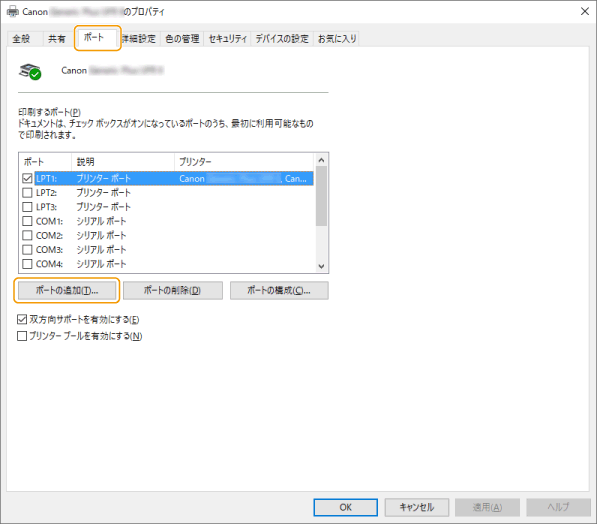
[ポート]タブで[ポートの追加]をクリックする
6
[利用可能なポートの種類]から[Standard TCP/IP Port]を選び、[新しいポート]をクリックする
7
[次へ]をクリックする
8
[プリンター名またはIPアドレス]を入力し、[次へ]をクリックする
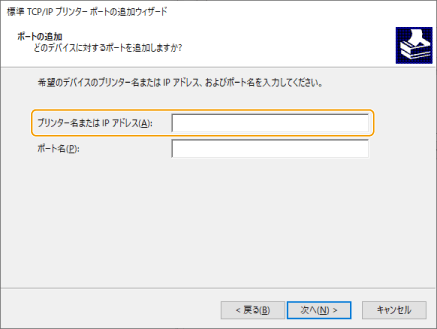
[プリンター名またはIPアドレス]に本機のIPアドレスを入力してください。 Step 1 本機のIPアドレスを確認する
[ポート名]は自動的に入力されます。必要に応じて変更してくだい。
メモ
[追加のポート情報が必要です]画面が表示された場合は、以下のいずれかの操作を行います。
ウィザードの前のページに戻り、[プリンター名またはIPアドレス]を再入力したあと、[次へ]をクリックします。
[デバイスの種類]で[標準]を選択して、プルダウンメニューから[Canon Network Printing Device with P9100]を選択したあと、[次へ]をクリックします。
お使いの機種によっては、[デバイスの種類][標準]で選択する名称が[Canon Network Printing Device with P9100]と異なる場合があります。
お使いの機種によっては、[デバイスの種類]
[標準]で選択する名称が[Canon Network Printing Device with P9100]と異なる場合があります。9
[完了]をクリックする
10
[プリンターポート]ダイアログボックスで、[閉じる]をクリックする
LPRを使用する場合は手順11に進んでください。
Rawを使用する場合は手順13に進んでください。
11
[ポートの構成]をクリックする
12
[プロトコル]で[LPR」を選び、[LPR設定]の[キュー名]を入力する
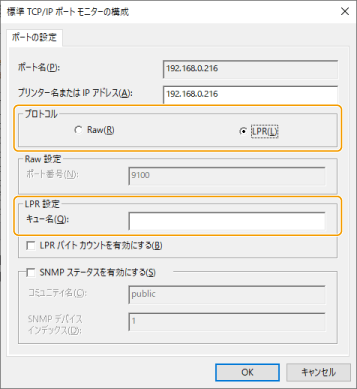
[キュー名]には、次のいずれかのプリントキューを指定できます。
「LP」:デバイスのスプールの設定に従って出力します。通常はこの設定にしてください。
「SPOOL」:デバイスの設定にかかわらず、常にハードディスクにスプールしてから出力します。
「DIRECT」:デバイスの設定にかかわらず、常にハードディスクにスプールせずに出力します。
13
[閉じる]をクリックする
ドライバーのポートを設定する(macOS)
本機のIPアドレスとMacのIPアドレス設定が合っていない場合は、一度デバイスを削除してから正しいIPアドレスを入力してデバイスを再登録してください。
MacのIPアドレスを確認する
1
[ ][このMacについて]をクリックする
][このMacについて]をクリックする2
[概要]タブで[システムレポート...]をクリックする
3
[ハードウェア]で[プリンタ]をクリックする
4
[キュー名]でお使いのデバイスを選択する
5
[URI]に表示されたIPアドレスが本機のIPアドレスと同じかどうかを確認する Step 1 本機のIPアドレスを確認する
デバイスを削除する
1
[システム環境設定]を開いて[プリンタとスキャナ]をクリックする
2
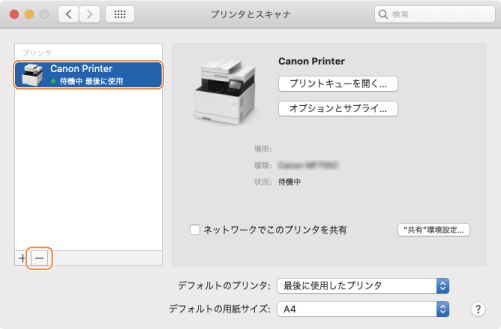
お使いのデバイスを選択したあと、[-]をクリックする
デバイスを登録する
1
macOSの[システム環境設定]ダイアログを表示し、[プリンタとスキャナ]をクリックする
2
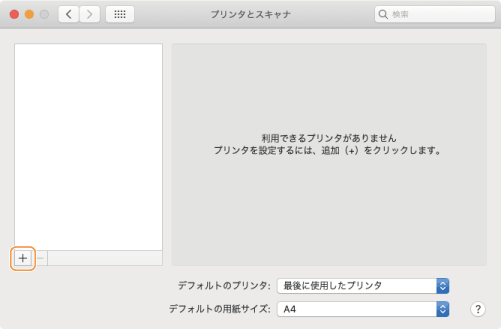
表示されたダイアログの下にある[+]をクリックする
[+]をクリックしたあとに、プルダウンボタンが表示された場合は、[プリンタまたはスキャナを追加]を選択します。
3
本機を登録する
TCP/IP接続の場合
1
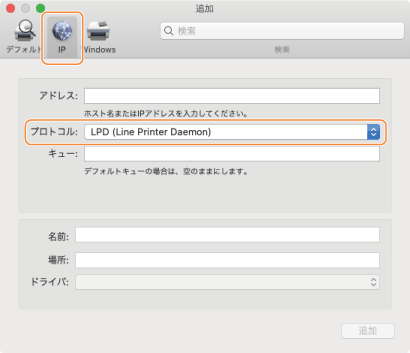
ツールバーの[IP]をクリックし、[プロトコル]から[LPD (Line Printer Daemon)]を選ぶ
2
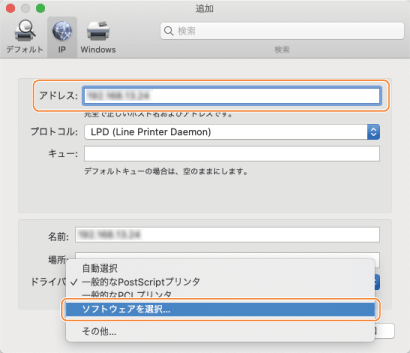
[アドレス]に、本機のIPアドレスを入力し、[ドライバ]から[ソフトウェアを選択]を選ぶ
[ドライバ]に、プリンタに対応したドライバが表示されている場合は手順6へ進みます。
メモ
正しいIPアドレスを入力しても「アドレスが正しくない」という内容のメッセージが表示されることがあります。
Bonjour接続の場合
1
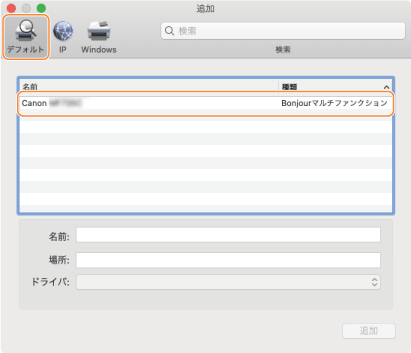
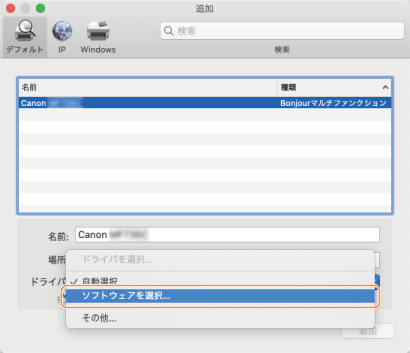
ツールバーの[デフォルト]をクリックし、リストから本機を選ぶ
[種類]に「Bonjour」と表示されているプリンタを選択してください。
2
[ドライバ]から[ソフトウェアを選択]を選ぶ
[ドライバ]に、プリンタに対応したドライバが表示されている場合は手順7へ進みます。
4
本機に対応したプリンタドライバを確認する
本機に対応するドライバ名がわからない場合は、Readmeファイルを参照してください。
5
[プリンタソフトウェア]ダイアログのリストから本機を選び、[OK]をクリックする
6
必要に応じて、本機の[名前]を変更し、[追加]をクリックする
7
本機とその種類が、ダイアログに表示されていることを確認する
オプション機器を装着している場合は、[オプションとサプライ][ユーティリティ][プリンタユーティリティを開く][プリンタ情報][OK]でオプションを確認してください。
[ユーティリティ][プリンタユーティリティを開く][プリンタ情報][OK]でオプションを確認してください。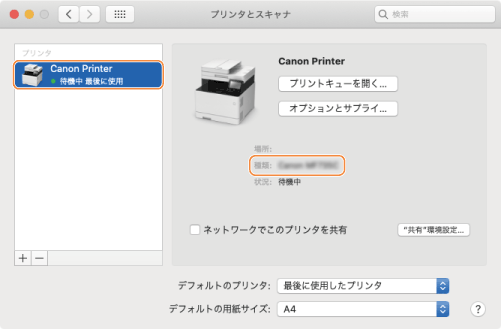
デバイスとの接続がうまくいかない場合
デバイスとの接続がうまくいかない場合は、以下の項目をご確認ください。
コンピュータからデバイスへの通信確認
コンピューターからpingコマンドを送信してデバイスへの通信を確認します。
Windows 10の場合
[ スタート][Windowsシステムツール][コマンドプロンプト]を起動し、「PING プリンタのIPアドレス」を入力して「Enter」を押します。
スタート][Windowsシステムツール][コマンドプロンプト]を起動し、「PING プリンタのIPアドレス」を入力して「Enter」を押します。デバイスと通信できている場合は「プリンタのIPアドレス からの応答:バイト数 = xx 時間 < xms TTL=xx」が4行表示されます。
Mac OS Xの場合
「お使いのハードディスク」[アプリケーション][ユーティリティ][ターミナル]を起動し、「PING プリンタのIPアドレス」を入力して「Enter」を押します。
[アプリケーション][ユーティリティ][ターミナル]を起動し、「PING プリンタのIPアドレス」を入力して「Enter」を押します。デバイスと通信ができている場合は「xx bytes from プリンタのIPアドレス:icmp_seq=xx ttl=xx time=x ms」が表示されます。
デバイスと通信できていないときは
デバイスと通信が出来ない場合は「Request timed out」や「Destination host unreachable」、「転送に失敗しました」など、「Reply from プリンタのIPアドレス・・・」(プリンタのIPアドレス からの応答・・・)、「xx bytes from プリンタのIPアドレス・・・」以外が表示されます。この場合は、他ネットワークデバイスに対してpingを実行してください。
他のネットワークデバイスに対して通信ができている場合は、下記「デバイスの確認項目」をご確認ください。
他のネットワークデバイスに対して通信ができない場合は、ネットワークの物理的接続やPCおよびデバイスのネットワーク設定をご確認ください。
デバイスの確認項目
デバイスに対してのみ通信ができない場合は、以下の項目をご確認ください。
デバイスとネットワークとの物理的接続
本体がネットワークケーブルで正しくネットワークに接続されているかご確認ください。
デバイス主電源の入れなおし
デバイスのTCP/IP各項目の変更は、主電源を入れなおすことで有効になります。
MACアドレスフィルター設定
デバイスのTCP/IP設定には、MACアドレスフィルターの設定があります。指定したMACアドレスを持つ機器と本製品間でのデータ送受信を拒否する場合は、送信フィルターまたは受信フィルターのデフォルトポリシーを許可に設定してMACアドレス(拒否MACアドレス)を指定します。この結果、指定したMACアドレスを持つ機器と本製品間でデータを送受信できなくなります。指定したMACアドレスを持つ機器のみとデータを送受信する場合は、送信フィルターまたは受信フィルターのデフォルトポリシーを拒否に設定してMACアドレス(許可MACアドレス)を指定します。この結果、本製品がデータを送受信できるのは、指定したMACアドレスを持つ機器のみになります。
(設定/登録) <環境設定> <ネットワーク> <ファイアウォール設定> <MACアドレスフィルター> <送信フィルター>または<受信フィルター>で<フィルターを使用>が<ON>に設定されている場合は以下をご確認ください。<デフォルトポリシー>が<許可>の場合、ご使用のコンピュータのMACアドレスが登録されているとデータの送受信が拒否されます。
<デフォルトポリシー>が<拒否>の場合、ご使用のコンピュータのMACアドレスが登録されているとデータの送受信が許可されます。