E0HY-02Y
Impression sur enveloppes depuis le plateau multifonctions
Cette section décrit comment charger et imprimer correctement sur des enveloppes.
Effectuez les étapes 1 à 3 dans l'ordre.
Étape 1 : Charger des enveloppes dans le plateau multifonctions
IMPORTANT
Assurez-vous que la pile d’enveloppes se trouve sous la ligne de limite de chargement ( ). Si les enveloppes ne sont pas alimentées correctement, même si elles ont été préparées en suivant les procédures décrites, chargez-les une à une plutôt que par paquets dans le plateau multifonctions.
). Si les enveloppes ne sont pas alimentées correctement, même si elles ont été préparées en suivant les procédures décrites, chargez-les une à une plutôt que par paquets dans le plateau multifonctions.N'imprimez pas au verso des enveloppes (le côté avec les parties collées).
Avant de charger les enveloppes
Avant de charger les enveloppes, préparez-les soigneusement en vous assurant d’aplatir toute courbe. Cela évitera les plissements et les bourrages papier.
1
Fermez les rabats.
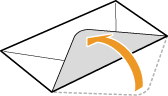
2
Faites pression sur les enveloppes pour expulser l’air piégé à l'intérieur et assurez-vous que les bords sont bien pliés. Ensuite, aplatissez les enveloppes.
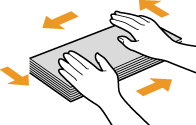
3
Aplatissez toute courbe de sorte que toute section de coin rigide soit assouplie.
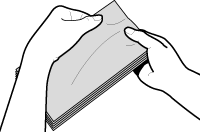
4
Alignez les enveloppes sur une surface plane.
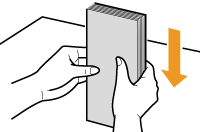
Monarch, COM10 No. 10, DL, ISO-C5
1
Fermez les rabats des enveloppes.

2
Chargez les enveloppes avec le rabat à l’avant et l’avant (le côté à imprimer) vers le bas.
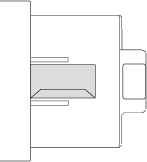
Étape 2 : Sélectionner le format et le type de papier
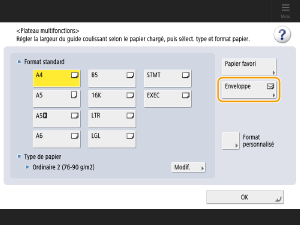
Lorsque vous avez chargé les enveloppes dans le plateau multifonctions, l’écran de réglage de format papier apparaît. Réglez le format papier comme suit.
1
Appuyez sur <Enveloppe>.
2
Sélectionnez l’orientation et le type d’enveloppe et appuyez sur <OK>.
3
Appuyez sur <OK>.
Étape 3 : Imprimer le document depuis votre ordinateur
La procédure d’impression diffère selon votre ordinateur et son système d’exploitation. Imprimez suivant la procédure correcte pour votre système d’exploitation.
Windows
1
Sélectionnez [Imprimer] dans le menu de l’application.
2
Sélectionnez cet appareil sur l’écran Impression et cliquez sur [Préférences] ou [Propriétés].
3
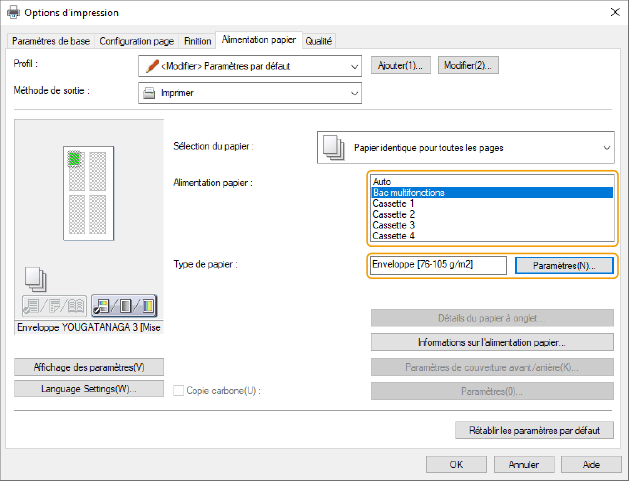
Sur l’écran Réglages d’impression du pilote d’imprimante, cliquez sur [Alimentation papier].
4
Dans [Alimentation papier], sélectionnez [Bac multifonctions] puis sélectionnez [Enveloppe] dans [Type de papier].
5
Cliquer sur [OK].
6
Sur l’écran Impression, cliquez sur [Imprimer] ou [OK].
Mac
la description donnée ici correspond à macOS 10.15. Les écran peuvent varier en fonction de la version du système d’exploitation.
1
Sélectionnez [Imprimer] dans le menu [Fichier] de l’application.
2
Sélectionnez cet appareil dans [Imprimante].
Si les options d’impression n’apparaissent pas, cliquez sur [Afficher les détails] au bas de la boîte de dialogue.
3
Dans [Taille du papier], sélectionnez le format des enveloppes chargées puis sélectionnez [Enveloppe] dans [Type de papier].
4
Cliquer sur [Imprimer].