E0HY-00J
Notifier par e-mail que la transmission est terminée lors de l'envoi de fax depuis un ordinateur (Fax PC)
Cette section explique comment configurer les notifications par e-mail de l'envoi des rapports de transmission (TX) lors de l'envoi de fax depuis un ordinateur (Fax PC).
Configurez la fonction [Avis de travail terminé] dans le pilote de fax avant d'envoyer le fax.
REMARQUE
Vérifiez d’abord ce qui suit :
Le pilote de fax est installé
Une adresse e-mail est enregistrée pour les notifications de rapport de transmission (TX)
Les écrans peuvent varier selon votre modèle et les options installées.
Les écrans peuvent varier selon le système d'exploitation de votre ordinateur et le type ou la version du pilote.
Vous n'êtes notifié que des erreurs qui se produisent entre l'appareil et le télécopieur destinataire. Même si [Avertir uniquement des erreurs] est sélectionné, vous n'êtes pas averti des erreurs se produisant entre l'ordinateur et l'appareil.
Pour vérifier si un fax a bien été envoyé, consultez le journal des transmissions de fax et la file d'attente d'impression sur l'appareil ainsi que le rapport de transmission (TX) entre l'ordinateur et l'appareil.
Windows
1
Sélectionnez [ Démarrer]
  [
[ Paramètres] sur l'ordinateur.
Démarrer] [ Paramètres] sur l'ordinateur.2
Cliquez sur [Périphériques] [Imprimantes et scanners].
[Imprimantes et scanners].3
Cliquez sur l'icône de votre appareil puis sur [Gérer].
4
Cliquer sur [Propriétés de l'imprimante].
5
Sur l'onglet [Paramètres du périphérique], sélectionnez [Paramètre [Avis de travail terminé]] et cliquez sur [OK].
Les réglages activés ici peuvent être sélectionnés à l'étape 9.
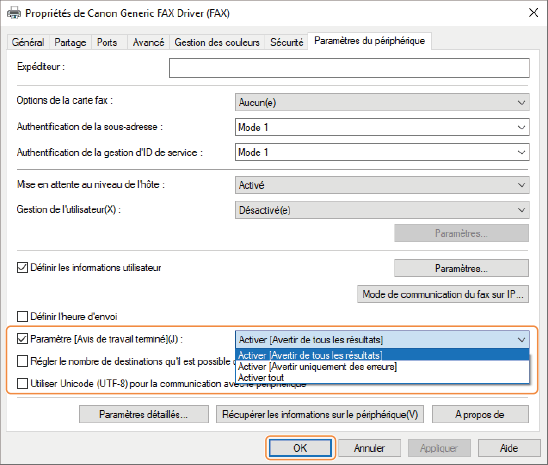
[Activer [Avertir de tous les résultats]]
Seul le réglage [Avertir de tous les résultats] s'affiche.
[Activer [Avertir uniquement des erreurs]]
Seul le réglage [Avertir uniquement des erreurs] s'affiche.
[##Enable All]
Les réglages [Avertir de tous les résultats] et [Avertir uniquement des erreurs] s'affichent.
6
Sélectionner [Imprimer] dans le menu Application.
7
Sélectionnez cet appareil sur l'écran Impression et cliquez sur [Paramètres détaillés].
8
Sur l'onglet [Sélectionner la destination], cliquez sur [Paramètres détaillés].
9
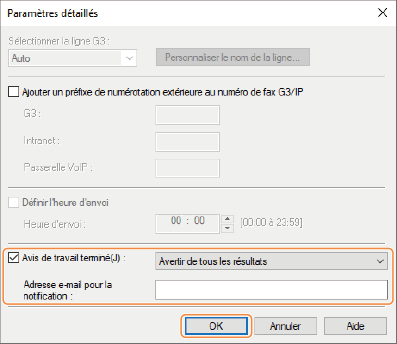
Sélectionnez [Avis de travail terminé], saisissez une adresse e-mail dans [Adresse e-mail pour la notification] et cliquez sur [OK].
Les réglages sélectionnés à l'étape 5 s'affichent dans [Avis de travail terminé].
10
Cliquer sur [Imprimer].
La transmission du fax démarre.
macOS
Ces explications sont pour macOS 10.15.
1
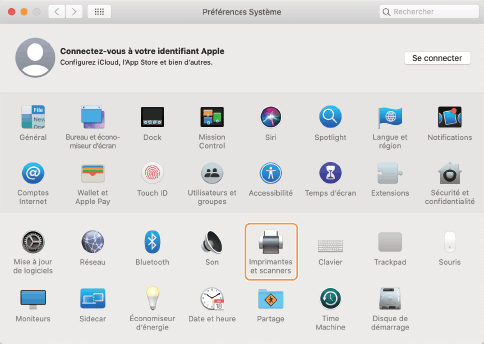
Ouvrez [Préférences Système] et cliquez sur [Imprimantes et scanners].
2
Sélectionnez votre appareil puis cliquez sur [Options et fournitures].
3
Sur l'onglet [Options], sélectionnez le réglage [Avis de travail terminé] et cliquez sur [OK].
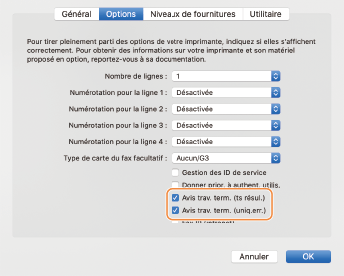
[Avis trav. term. (ts résul.)]
Le réglage [Tous les résultats] peut maintenant être sélectionné à l'étape 8.
[Avis trav. term. (uniq.err.)]
Le réglage [Uniquement les erreurs] peut maintenant être sélectionné à l'étape 8.
4
Sélectionnez [Imprimer] dans le menu [Fichier] de l'application.
5
Sélectionnez l'appareil à utiliser dans [Imprimante].
6
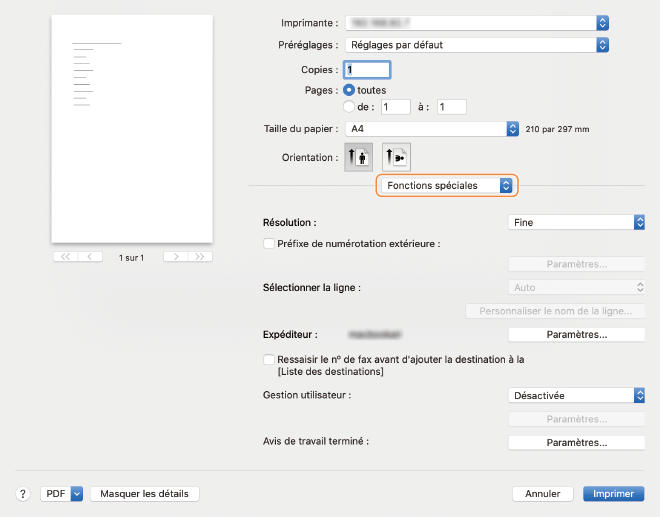
Sélectionnez [Fonctions spéciales] dans le menu contextuel de la boîte de dialogue d'impression.
7
Cliquez sur [Paramètres] dans [Avis de travail terminé].
8
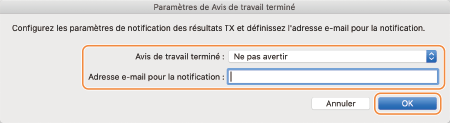
Dans la boîte de dialogue [Paramètres de Avis de travail terminé], sélectionnez [Avis de travail terminé] et saisissez une adresse e-mail dans [Adresse e-mail pour la notification]. Ensuite, cliquez sur [OK].
Les réglages sélectionnés à l'étape 3 s'affichent dans [Avis de travail terminé].
9
Cliquer sur [Imprimer].
La transmission du fax démarre.