E0HY-03S
Gérer les documents enregistrés sur cet appareil depuis un ordinateur (interface utilisateur distante)
Cette section explique comment imprimer, envoyer ou supprimer des fichiers et des documents faxés/I-Faxés enregistrés sur cet appareil depuis l'interface utilisateur distante.
Gérer les fichiers enregistrés dans les boîtes aux lettres de cet appareil
Vous pouvez imprimer et/ou envoyer les documents enregistrés dans les boîtes aux lettres. Vous pouvez aussi apporter des modifications telles que la suppression de pages spécifiques des documents enregistrés.
1
Ouvrez l'interface utilisateur distante et connectez-vous. Ouvrir l'interface utilisateur distante
2
Sur la page Portail, cliquez sur [Accéder aux fichiers reçus/mémorisés].
3
Sur la page [Boîte aux lettres], cliquez sur le numéro de la boîte aux lettres.
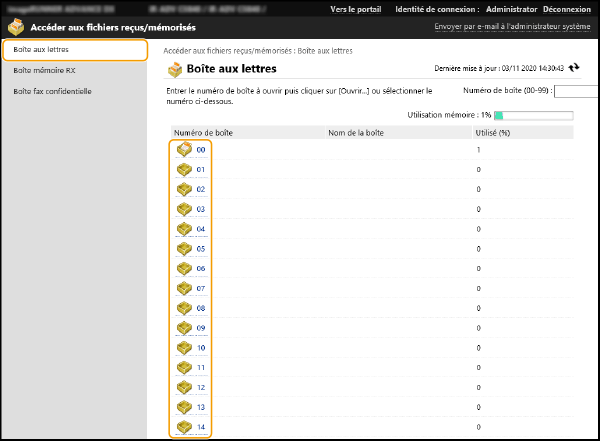
Si une page de saisie d'un code PIN s'affiche, saisissez le code PIN et cliquez sur [OK].
Vous pouvez aussi sélectionner la boîte aux lettres en saisissant son numéro dans [Numéro de boîte (00-99)] et en cliquant sur [Ouvrir...].
4
Sélectionnez le fichier cible et exécutez l'opération souhaitée.
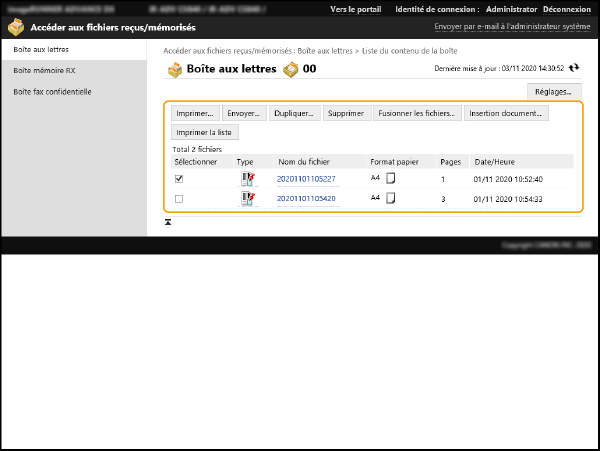
Si vous cliquez sur l'icône [Type] ou le nom du fichier, les informations détaillées du fichier s'affichent.
Vous pouvez cliquer une liste des fichiers contenus dans la boîte aux lettres en cliquant sur [Imprimer la liste].
Vous pouvez renommer la boîte aux lettres ou changer le code PIN en cliquant sur [Réglages].
Imprimer les fichiers
1
Cochez la case du fichier que vous voulez imprimer, puis cliquez sur [Imprimer...].
Vous pouvez aussi sélectionner plusieurs fichiers.
2
Cliquer sur [Démarrer l'impression].
Vous pouvez utiliser [Aller au début], [Monter], [Descendre], ou [Aller à la fin] pour modifier l'ordre dans lequel les fichiers sont imprimés.
Cliquez sur [Modifier les réglages d'impression] pour modifier les réglages d'impression.
Si vous cochez la case [Supprimer fichier après impression], le fichier est supprimé après son impression.
Envoi d'un fichier
1
Cochez la case du fichier que vous voulez envoyer, puis cliquez sur [Envoyer...].
Vous pouvez aussi sélectionner plusieurs fichiers.
2
Cliquez sur [Choisir le destinataire], sélectionnez la destination et cliquez sur [OK].
Vous pouvez utiliser [Aller au début], [Monter], [Descendre], ou [Aller à la fin] pour modifier l'ordre dans lequel les fichiers sont envoyés.
Vous pouvez modifier les réglages d'envoi en cliquant sur [Réglages] dans [Régler les détails]. Vous pouvez aussi modifier les réglages détaillés du fichier dans [Régler les détails].
Si vous cochez la case [Supprimer fichier après envoi], le fichier est supprimé après son envoi.
3
Cliquer sur [OK].
Fusion de plusieurs fichiers en un fichier
1
Cochez les cases des fichiers à fusionner.
2
Cliquez sur [Fusionner les fichiers...] et saisissez les noms des fichiers dans [Nom du fichier].
Vous pouvez utiliser [Aller au début], [Monter], [Descendre], ou [Aller à la fin] pour modifier l'ordre dans lequel les fichiers sont fusionnés.
3
Cliquer sur [Démarrer].
Insertion de pages d'un fichier
1
Cochez la case du fichier dans lequel vous voulez insérer une page, puis cliquez sur [Insertion document...].
2
Sélectionnez le fichier à insérer et cliquez sur [Suivant].
3
Saisissez le [Nom du fichier après insertion] et sélectionnez la position (page) où le fichier doit être inséré dans [Sélection de l'emplacement d'insertion pour intercalaire].
Le fichier est inséré avant la page sélectionnée dans [Sélection de l'emplacement d'insertion pour intercalaire].
4
Cliquer sur [Insérer].
Duplication de fichiers dans une autre boîte aux lettres
1
Cochez les cases des fichiers que vous voulez dupliquer, puis cliquez sur [Dupliquer...].
2
Sélectionnez le numéro de la boîte cible dans [Boîte cible] et cliquez sur [Démarrer].
Renommer un fichier
1
Cliquez sur l'icône [Type] ou sur le nom du fichier.
2
Cliquez sur [Modifier le nom du fichier], saisissez le [Nom du fichier], et cliquez sur [OK].
Suppression de pages
1
Cliquez sur l'icône [Type] ou sur le nom du fichier.
2
Cochez les cases des pages que vous voulez supprimer, puis cliquez sur [Supprimer page]  [OK].
[OK].
[OK].Si vous cliquez sur [Supprimer les pages consécutives], vous pouvez supprimer les pages sur une plage à spécifier.
Suppression de fichiers
1
Cochez les cases des fichiers à supprimer.
2
Cliquez sur [Supprimer] [OK].
[OK].Gérer les documents enregistrés temporairement dans la boîte de réception (RX) en mémoire de cet appareil
Vous pouvez imprimer ou transmettre des fax et des I-fax qui sont temporairement enregistrés dans la boîte de réception (RX) en mémoire à l'aide de la réception en mémoire.
1
Ouvrez l'interface utilisateur distante et connectez-vous. Ouvrir l'interface utilisateur distante
2
Sur la page Portail, cliquez sur [Accéder aux fichiers reçus/mémorisés].
3
Sélectionnez [Boîte mémoire RX] et cliquez sur [Boîte mémoire RX].
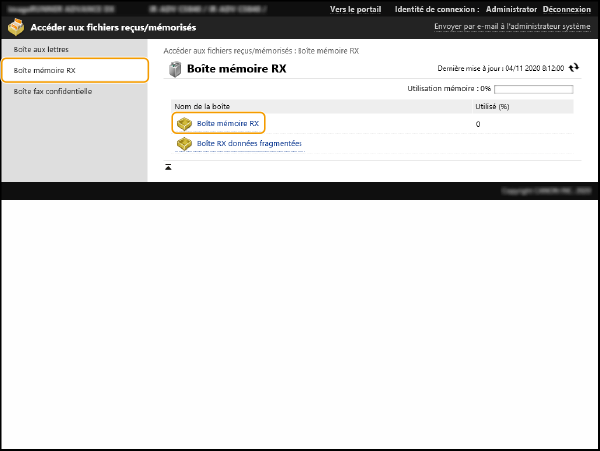
Si une page de saisie d'un code PIN s'affiche, saisissez le code PIN et cliquez sur [OK].
Si vous cliquez sur [Boîte RX données fragmentées], une liste des fichiers des documents reçus sous forme d'I-Fax scindés s'affiche.
4
Sélectionnez un document et exécutez l'opération souhaitée.
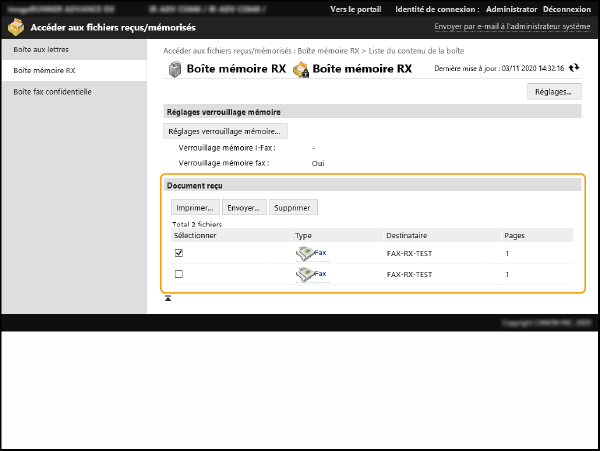
Si vous cliquez sur l'icône [Type], les informations détaillées du document s'affichent.
Vous pouvez changer le code PIN de la boîte de réception (RX) en mémoire en cliquant sur [Réglages] et en cochant la case [Définir le code PIN].
Si vous cliquez sur [Réglages verrouillage mémoire], vous pouvez spécifier si la réception en mémoire est utilisée pour les fax ou les I-Fax.
Impression d'un document
1
Cochez la case du document à imprimer, puis cliquez sur [Imprimer...].
Vous pouvez aussi sélectionner plusieurs documents.
2
Cliquer sur [Démarrer l'impression].
Les documents sont automatiquement supprimés après avoir été imprimés.
Transfert d'un document
1
Cochez la case du document à transférer, puis cliquez sur [Envoyer...].
Vous pouvez aussi sélectionner plusieurs documents.
2
Cliquez sur [Choisir le destinataire], sélectionnez la destination et cliquez sur [OK].
Vous pouvez utiliser [Aller au début], [Monter], [Descendre] et [Aller à la fin] pour modifier l'ordre dans lequel les documents à transférer sont envoyés.
Vous pouvez modifier les réglages d'envoi en cliquant sur [Réglages] dans [Régler les détails]. Vous pouvez aussi modifier les réglages détaillés du fichier dans [Réglages fichier].
Si vous cochez la case [Supprimer fichier après envoi], le document est supprimé après son transfert.
3
Cliquer sur [OK].
Suppression de fichiers
1
Cochez les cases des fichiers à supprimer.
2
Cliquez sur [Supprimer] [OK].
[OK].Gérer les documents enregistrés dans la boîte de réception des fax de cet appareil
Vous pouvez imprimer et/ou supprimer des documents faxés et I-faxés qui sont temporairement enregistrés dans la boîte de réception des fax.
1
Ouvrez l'interface utilisateur distante et connectez-vous. Ouvrir l'interface utilisateur distante
2
Sur la page Portail, cliquez sur [Accéder aux fichiers reçus/mémorisés].
3
Sélectionnez la page [Boîte fax confidentielle] puis cliquez sur le numéro de la boîte de réception des fax.
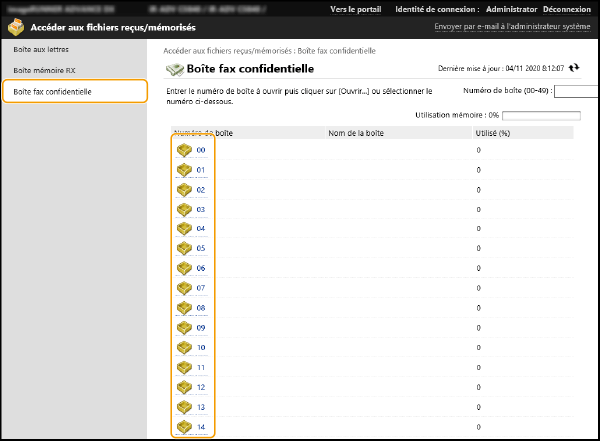
Si une page de saisie d'un code PIN s'affiche, saisissez le code PIN et cliquez sur [OK].
Vous pouvez aussi sélectionner la boîte de réception des fax en saisissant son numéro dans [Numéro de boîte (00-49)] et en cliquant sur [Ouvrir...].
4
Sélectionnez un document et exécutez l'opération souhaitée.
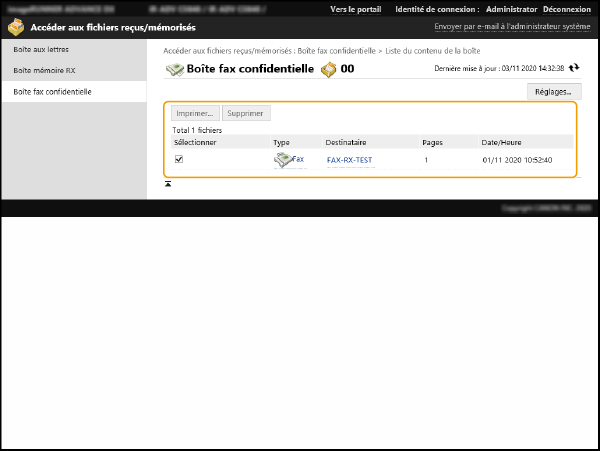
Si vous cliquez sur l'icône [Type], les informations détaillées du document s'affichent.
Vous pouvez renommer la boîte de réception des fax ou changer le code PIN en cliquant sur [Réglages].
Impression d'un document
1
Cochez la case du document à imprimer, puis cliquez sur [Imprimer...].
Vous pouvez aussi sélectionner plusieurs documents.
2
Cliquer sur [Démarrer l'impression].
Si vous cochez la case [Supprimer fichier après impression], le document est supprimé après son impression.
Suppression de fichiers
1
Cochez les cases des fichiers à supprimer.
2
Cliquez sur [Supprimer] [OK].
[OK].