 <On>.
<On>.E0J1-01K
Specifica delle impostazioni del driver di stampa come il formato e il tipo di carta quando si stampa dal vassoio multiuso
Questa sezione spiega come dare priorità alle impostazioni di stampa del driver di stampa rispetto alle impostazioni della macchina.
IMPORTANTE
Se formato e il tipo di carta specificati nel driver di stampa non corrispondono al formato e al tipo della carta caricata nel vassoio multiuso, la carta potrebbe incepparsi o potrebbe verificarsi un errore di stampa.
1
Accedere come amministratore sul pannello comandi di questa macchina. Accesso come amministratore
2
Nella schermata <Menu principale>, premere  (Impostazioni/Registrazione).
(Impostazioni/Registrazione).3
Premere <Impostazioni funzione> <Stampante>.
<Stampante>.4
Specificare il vassoio multiuso.
Premere <Prior. impost. driver stampa per lav. con vass. multiuso> <On>.
<On>.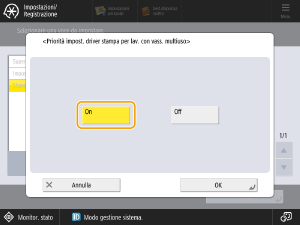
NOTA
Se le condizioni indicate di seguito vengono rispettate, è possibile modificare il formato e il tipo della carta alimentata dal vassoio multiuso premendo <Variaz. tempor. carta vass. mult.> nelle schermate di selezione carta <Copia> e <Accesso a file memorizzati>.
La carta viene caricata nel vassoio multiuso.
<On> viene specificato in questa impostazione.
<Impostazioni predefinite vassoio multiuso> è impostato su <Fissa>.
5
Premere <OK>.
6
Premere <Chiudi>.
Nascondere la schermata di conferma di formato e tipo di carta visualizzata quando si carica la carta nel vassoio multiuso
1
Accedere come amministratore sul pannello comandi di questa macchina. Accesso come amministratore
2
Nella schermata <Menu principale>, premere (Impostazioni/Registrazione).
(Impostazioni/Registrazione).3
Premere <Preferenze> <Impostazioni carta> <Impostazioni predefinite vassoio multiuso>.
<Impostazioni carta> <Impostazioni predefinite vassoio multiuso>.4
Premere <Fissa> <Registra>.
<Registra>.5
Premere <Formato libero> <Avanti>.
<Avanti>.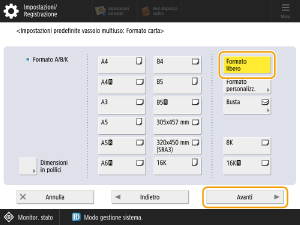
NOTA
A seconda del modello della macchina, potrebbe non essere possibile selezionare <Formato libero>. In questo caso selezionare un formato esistente come <A4> o <LTR>.
6
Selezionare il tipo di carta e premere <OK>.
7
Premere <OK>.
8
Premere <Chiudi>.