E0J1-008
Inoltro di documenti fax in arrivo a un indirizzo e-mail
Questa sezione descrive la procedura da seguire per inoltrare i documenti fax in arrivo a un indirizzo e-mail registrato nella rubrica.
Eseguire le operazioni dalla 1 alla 2 in ordine.
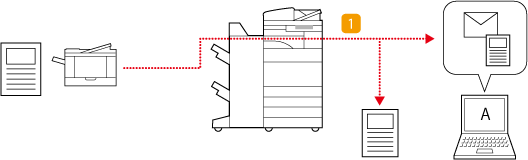
Questa sezione descrive la "procedura da seguire per inoltrare i documenti fax in arrivo a un indirizzo e-mail" negli scenari indicati di seguito:
 Inoltro e output contemporaneo di tutti i fax in arrivo all'"Indirizzo e-mail dell'utente A"
Spostamento di documenti fax in arrivo dopo aver configurato le impostazioni inoltro
NOTA
Prima verificare che le seguenti impostazioni sono state completate:
Sia possibile utilizzare i fax
Le funzioni di Invio siano abilitate
Le impostazioni di rete siano state configurate
Le schermate possono differire in base al modello in uso e alle opzioni installate.
Fase 1: registrazione dell'"Indirizzo e-mail dell'utente A" nella rubrica
1
Nella schermata <Menu principale>, premere <Dest./Impostaz. inoltro>.
2
Premere <Registrazione destinazioni>  <Regis.nuova destinazione>.
<Regis.nuova destinazione>.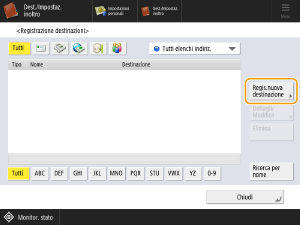
3
Premere <E-mail>.
4
Immettere i dati relativi all’"Indirizzo e-mail dell’utente A".
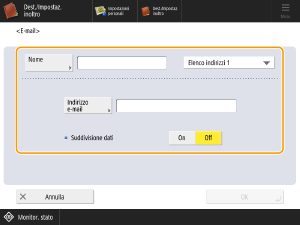
<Nome>
Immettere il nome della destinazione che si desidera visualizzare nella rubrica. Qui, viene inserito "E-mail di A".
Premere <Nome> immettere il nome di destinazione e poi premere <OK>.
immettere il nome di destinazione e poi premere <OK>.Dove registrare le destinazioni
Selezionare una destinazione da <Elenco indir. personale>, l'elenco degli indirizzi dei gruppi di utenti, da <Elenco indirizzi 1> a <Elenco indirizzi 10> oppure <Elenco indirizzi per amministratori>.
Quando si registrano destinazioni per uso personale, selezionare <Elenco indir. personale>.
Quando si registrano le destinazioni modificabili sono solo dall'Amministratore, selezionare <Elenco indirizzi per amministratori>.
Per condividere una destinazione con un gruppo di utenti registrato, selezionare l'elenco indirizzi dei gruppi di utenti registrati.
NOTA
Le opzioni da <Elenco indirizzi 1> a <Elenco indirizzi 10> possono essere paragonate a 10 rubriche. Registrare le destinazioni negli elenchi indirizzi per ciascuna divisione o per ogni business partner aiuta a trovarle più facilmente quando vengono specificate. Questa operazione semplifica anche la gestione degli elenchi indirizzi rinominando semplicemente una divisione o un business partner.
<Indirizzo e-mail>
Immettere l'indirizzo e-mail dell'utente A.
<Suddivisione dati>
Quando le dimensioni di un file superano il limite per la trasmissione tramite e-mail, è possibile dividere il file in base alle dimensioni oppure in base alle pagine.
Se questa opzione viene impostata su <On>, il file viene diviso in modo da non superare più il limite e viene inviato in più batch. Il software di posta del destinatario deve supportare una funzionalità capace di riunire il file ricevuto.
Se questa opzione viene impostata su <Off>, il numero di pagine inviate ogni volta viene ridotto e le pagine vengono inviate in più e-mail. Per esempio, un file di 10 pagine viene diviso in due e inviato sotto forma di due file da 5 pagine, in modo che il destinatario riceva due e-mail. Tuttavia, se il file non contiene pagine (ad esempio, un'immagine JPEG), si verifica un errore di invio.
5
Premere <OK> <Chiudi>.
<Chiudi>.NOTA
Prima di configurare le impostazioni di inoltro, utilizzare la funzione <Scansione e invio> per controllare che il file arrivi definitivamente alla destinazione registrata.
Operazione 2: configurazione delle impostazioni di inoltro per i fax in arrivo
1
Accedere come amministratore sul pannello comandi di questa macchina. Accesso come amministratore
2
Nella schermata <Menu principale>, premere  (Impostazioni/Registrazione).
(Impostazioni/Registrazione).3
Premere <Impostazioni funzione> <Ricezione/Inoltro> <Impostazioni comuni> <Impostazioni inoltro>.
<Ricezione/Inoltro> <Impostazioni comuni> <Impostazioni inoltro>.4
Premere <Inoltro senza condizioni>.
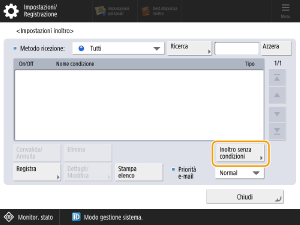
NOTA
Per inoltrare tutti i documenti fax in arrivo, selezionare <Inoltro senza condizioni>.
5
Premere <Inoltrato a> <Rubrica>.
<Rubrica>.6
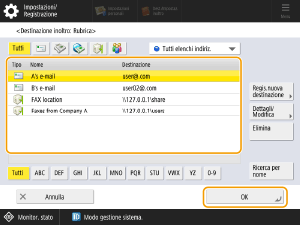
Selezionare l'indirizzo e-mail registrato per l'utente A come destinazione di inoltro e premere <OK>.
7
In <Memorizzazione/Stampa file ricevuti>, selezionare <On> e premere <OK>.
NOTA
Se la voce Ricezione memoria è impostata su <On>, i file in arrivo vengono salvati nella Mailbox RX memoria e non vengono stampati.
8
Selezionare “Inoltro senza condizioni”, premere <Convalida/Annulla> e impostare le condizioni inoltro su <On>.
Tutti i fax in arrivo vengono inoltrati all'"Indirizzo e-mail dell'utente A" e messi in output allo stesso tempo.
9
Premere <Chiudi>.