E0J1-009
Preparazione necessaria per utilizzare gli Internet Fax (I-Fax)
Per usare gli Internet Fax (I-Fax), è necessario configurare le impostazioni indicate di seguito.
Eseguire le operazioni dalla 1 alla 2 in ordine.
NOTA
Prima verificare che le seguenti impostazioni sono state completate:
Le funzioni di Invio siano abilitate
Le impostazioni di rete siano state configurate
Gli apparecchi di destinazione siano abilitati alla ricezione degli Internet Fax
Le schermate possono differire in base al modello in uso e alle opzioni installate.
Operazione 1: configurazione delle impostazioni di invio/ricezione
Per configurare le impostazioni per l'invio e la ricezione, è necessario accedere come amministratore. Accesso come amministratore
1
Impostare l'indirizzo del server DNS.
 (Impostazioni/Registrazione)
  <Preferenze> <Rete> <Impostazioni TCP/IP> <Impostazioni DNS> <Impostazioni indirizzo server DNS>
Immettere l'indirizzo IP del server DNS del proprio ambiente e premere <OK>.
Quando compare la schermata per la conferma della modifica alle impostazioni, premere <Sì>.
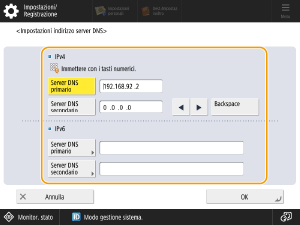
<IPv4>
Premere <Server DNS primario> e immettere l'indirizzo IPv4 del server DNS.
Se è presente un server DNS secondario, premere <Server DNS secondario> e immettere l'indirizzo IP. Per procedere senza specificare un server DNS secondario, digitare "0.0.0.0".
<IPv6>
Premere <Server DNS primario> e immettere l'indirizzo IPv6 del server DNS. Non è possibile immettere indirizzi che iniziano con "ff" (indirizzi multicast), indirizzi contenenti solo "0" (zero) o indirizzi link-local.
Se è presente un server DNS secondario, premere <Server DNS secondario> e immettere l'indirizzo IP. Non è possibile immettere indirizzi che iniziano con "ff" (indirizzi multicast), indirizzi contenenti solo "0" (zero) o indirizzi link-local. Per procedere senza specificare un server DNS secondario, lasciare il campo vuoto.
2
Impostare il nome host DNS e il nome dominio della rete a cui appartiene la macchina.
(Impostazioni/Registrazione) <Preferenze> <Rete> <Impostazioni TCP/IP> <Impostazioni DNS> <Impostazioni nome host/nome dominio DNS>Specificare il nome host e il nome di dominio del proprio ambiente e premere <OK>.
Quando compare la schermata per la conferma della modifica alle impostazioni, premere <Sì>.
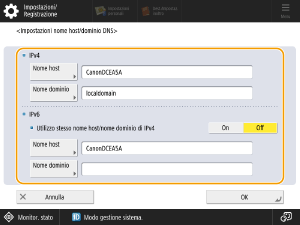
<IPv4>
Premere <Nome host> e immettere il nome host della macchina da registrare sul server DNS usando caratteri alfanumerici.
Premere <Nome dominio> e immettere il nome dominio a cui appartiene la macchina (ad esempio: "esempio.com").
<IPv6>
Se il nome host e il nome di dominio sono uguali a quelli impostati per IPv4, premere <On> in <Utilizzo stesso nome host/nome dominio di IPv4>. Per configurare impostazioni diverse, premere <Off>.
Per impostare un nome host diverso da quello usato per IPv4, premere <Nome host> e immettere il nome host della macchina da registrare sul server DNS usando caratteri alfanumerici.
Per impostare un nome di dominio diverso da quello usato per IPv4, premere <Nome dominio> e immettere il nome dominio a cui appartiene la macchina (ad esempio: "esempio.com").
3
Se il proprio ambiente include un server DNS dinamico, impostare <Aggiornamento dinamico DNS> su <On>.
(Impostazioni/Registrazione) <Preferenze> <Rete> <Impostazioni TCP/IP> <Impostazioni DNS> <Aggiornamento dinamico DNS>Specificare le impostazioni necessarie per il proprio ambiente e premere <OK> <Chiudi>.
<Chiudi>.Quando compare la schermata per la conferma della modifica alle impostazioni, premere <Sì>.
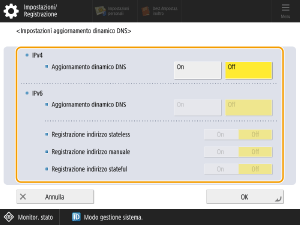
<IPv4>
Se si preme <On> in <Aggiornamento dinamico DNS>, queste impostazioni si aggiornano automaticamente quando il nome host assegnato e l'indirizzo IP cambiano in ambienti come DHCP.
<IPv6>
Se si imposta <Aggiornamento dinamico DNS> su <On>, queste impostazioni si aggiornano automaticamente quando il nome host assegnato e l'indirizzo IP cambiano in ambienti come DHCP.
In <Registrazione indirizzo stateless>/<Registrazione indirizzo manuale>/<Registrazione indirizzo stateful>, impostare l'indirizzo da registrare sul server DNS su <On>. Le impostazioni non si aggiornano in automatico se queste voci sono tutte impostate su <Off>.
4
Configurare le impostazioni di comunicazione per i server di posta, ecc.
(Impostazioni/Registrazione) <Impostazioni funzione> <Invio> <Impostazioni e-mail/I-Fax> <Impostazioni comunicazione>Specificare le impostazioni necessarie per il proprio ambiente e premere <OK> <Chiudi>.
<Chiudi>.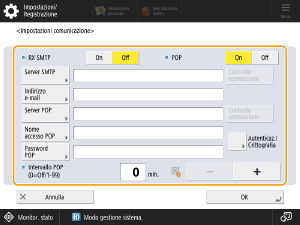
<RX SMTP>
Quando la macchina deve ricevere e-mail e I-Fax su un server SMTP, premere <On>. La macchina non può ricevere come server SMTP a meno che il suo nome host non sia registrato sul server DNS.
<Server SMTP>
Immettere il nome del server SMTP (o un indirizzo IP).
<Indirizzo e-mail>
Immettere l'indirizzo e-mail della macchina.
<Server POP>
Immettere il nome del server POP3 (o un indirizzo IP).
<Nome accesso POP>
Quando si usa il server POP3, inserire il nome utente dell'account di posta specificato usando caratteri alfanumerici.
<Password POP>
Quando si usa il server POP3, inserire la password dell'account di posta specificato.
<Intervallo POP>
Usare questa opzione per impostare l'intervallo (in minuti) da utilizzare per generare automaticamente comandi POP.
<Autenticaz./Crittografia>
Specificare le impostazioni di autenticazione o crittografia.
<Controllo connessione>
Dopo aver configurato le impostazioni, verificare la connessione <Server SMTP> o <Server POP>.
<POP>
Per ricevere e-mail o I-Fax con il server POP3, premere <On>.
Quando si imposta l'autenticazione POP prima dell'invio o si imposta la comunicazione crittografata con il server POP
L'autenticazione POP prima dell'invio (POP prima di SMTP) è una funzione che impedisce a terze parti di inviare e-mail non autorizzate usando il server POP (server posta in arrivo) per confermare gli utenti prima dell'invio delle e-mail. Se il server POP supporta TLS, la comunicazione può anche essere crittografata.
1
Premere <Autenticaz./Crittografia>.
2
Specificare le impostazioni necessarie.
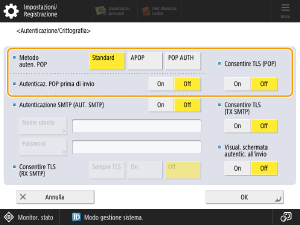
<Metodo auten. POP>
Impostare il metodo di autenticazione del server POP3. Per crittografare le password durante l'autenticazione, selezionare <APOP>. Per autenticare gli utenti durante la ricezione di e-mail (POP), selezionare <POP AUTH>.
<Autenticaz. POP prima di invio>
Per eseguire l'autenticazione usando il server POP3, premere <On>.
<Consentire TLS (POP)>
Per crittografare la comunicazione con il server POP3 tramite TLS, premere <On>. Se la voce è impostata su <On>, è possibile verificare il certificato del server TLS durante la comunicazione con il server o aggiungere CN (nome comune) alle voci di verifica.
<Impostazioni e-mail/I-Fax> <Conferma certificato TLS per RX POP>
<Impostazioni e-mail/I-Fax>
<Conferma certificato TLS per RX POP>3
Premere <OK>.
Quando si imposta l'autenticazione SMTP e la comunicazione crittografata con il server SMTP
L'autenticazione SMTP (AUT. SMTP) verifica gli utenti controllando i nomi utente e le password all'invio delle e-mail. Può anche crittografare le comunicazioni SMTP (inviate e ricevute). Per crittografare la ricezione SMTP con TLS, preparare prima le coppie di chiavi.
1
Premere <Autenticaz./Crittografia>.
2
Specificare le impostazioni necessarie.
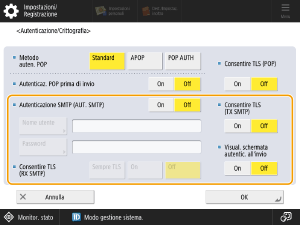
<Autenticazione SMTP (AUT. SMTP)>
Per usare l'autenticazione SMTP, premere <On>, inserire il nome utente e la password dell'account di posta specificato in <Nome utente> e <Password>.
NOTA
Per eseguire l'autenticazione SMTP usando il nome utente e la password indicati qui, specificare quanto segue in <Impostazioni periferica>.
(Impostazioni/Registrazione) <Impostazioni funzione> <Comuni> <Impostazione metodo di autenticazione> <Inform.usate per autenticazione server SMTP>
(Impostazioni/Registrazione) <Impostazioni funzione> <Comuni> <Impostazione metodo di autenticazione> <Inform.usate per autenticazione server SMTP>È possibile impostare il nome utente e la password utilizzati per l'autenticazione SMTP per ciascun utente registrato. Per usare un nome utente e una password per ciascun utente registrato, impostare <Inform.usate per autenticazione server SMTP> su "Inform.regis. ogni utente".
<Consentire TLS (RX SMTP)>
Per crittografare la comunicazione con TLS quando si ricevono e-mail e I-Fax usando le funzioni del server SMTP, premere <Sempre TLS> o <On>. Per non ricevere dati diversi dai dati crittografati, selezionare <Sempre TLS>.
<Visual. schermata autentic. all'invio>
Quando si inviano e-mail e I-Fax, premere <On> per visualizzare la schermata di inserimento del nome utente e della password.
<Consentire TLS (TX SMTP)>
Per crittografare la comunicazione con il server SMTP tramite TLS, premere <On>. Se la voce è impostata su <On>, è possibile verificare il certificato del server TLS durante la comunicazione con il server o aggiungere CN (nome comune) alle voci di verifica.
3
Premere <OK>.
5
Impostare la dimensione massima dei dati per l'invio.
(Impostazioni/Registrazione) <Impostazioni funzione> <Invio> <Impostazioni e-mail/I-Fax> <Dimensione massima dati per invio>Immettere il valore massimo e premere <OK> <Chiudi>.
<Chiudi>.Impostare la dimensione massima dei dati per l'invio in modo che non superi il limite stabilito dal server di posta.
6
Per usare il modo Full, specificare il timeout TX.
(Impostazioni/Registrazione) <Impostazioni funzione> <Invio> <Impostazioni e-mail/I-Fax> <Timeout TX modo Full>Impostare il tempo del timeout e premere <OK> <Chiudi>.
<Chiudi>.7
Per stampare i risultati quando si riceve un'e-mail di notifica relativa ai risultati di invio, specificare <Stampa MDN/DSN alla ricezione>.
(Impostazioni/Registrazione) <Impostazioni funzione> <Invio> <Impostazioni e-mail/I-Fax> <Stampa MDN/DSN alla ricezione>Impostare questo su <On> e premere <Chiudi>.
8
Specificare se l'e-mail viene inviata tramite un server di posta.
(Impostazioni/Registrazione) <Impostazioni funzione> <Invio> <Impostazioni e-mail/I-Fax> <Utilizzo invio tramite server>Impostare questo su <On> e premere <Chiudi>.
Operazione 2: registrazione delle destinazioni nella rubrica
1
Nella schermata <Menu principale>, premere <Scansione e invio>.
2
Premere <Rubrica> <Regis.nuova destinazione> <I-Fax>.
<Regis.nuova destinazione> <I-Fax>.3
Premere <Nome>, inserire il nome della destinazione e premere <OK>.
4
Selezionare una destinazione registrata da <Elenco indir. personale>, l'elenco degli indirizzi dei gruppi di utenti, da <Elenco indirizzi 1> a <Elenco indirizzi 10> oppure <Elenco indirizzi per amministratori>.
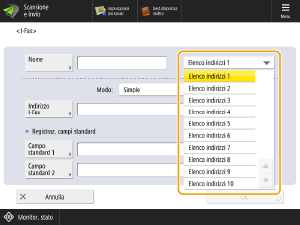
Quando si registrano destinazioni per uso personale, selezionare <Elenco indir. personale>.
Quando si registrano le destinazioni modificabili sono solo dall'Amministratore, selezionare <Elenco indirizzi per amministratori>.
Per condividere una destinazione con un gruppo di utenti registrato, selezionare l'elenco indirizzi dei gruppi di utenti registrati.
NOTA
Le opzioni da <Elenco indirizzi 1> a <Elenco indirizzi 10> possono essere paragonate a 10 rubriche. Registrare le destinazioni negli elenchi indirizzi per ciascuna divisione o per ogni business partner aiuta a trovarle più facilmente quando vengono specificate. Questa operazione semplifica anche la gestione degli elenchi indirizzi rinominando semplicemente una divisione o un business partner.
5
Specificare le impostazioni necessarie.
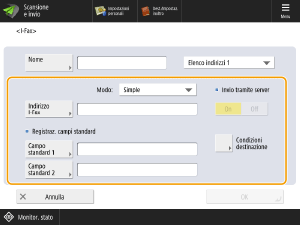
<Modo:>
Selezionare <Pieno> se si desidera verificare se un I-Fax viene recapitato alla periferica del destinatario, oppure selezionare <Semplici> se si desidera verificare se un I-Fax viene recapitato a un server di posta. Non è possibile confermare i risultati di invio se la periferica del destinatario non supporta <Modo:>.
NOTA
Se si invia un I-Fax in modo Full a una macchina che non supporta il modo Full, <Attesa risultato...> compare quando si preme  (Monitoraggio stato/Annulla) per controllare lo stato della consegna, anche se la trasmissione è stata completata. Continua a rimanere visualizzato finché non trascorre il tempo di timeout impostato <Timeout TX modo Full>
(Monitoraggio stato/Annulla) per controllare lo stato della consegna, anche se la trasmissione è stata completata. Continua a rimanere visualizzato finché non trascorre il tempo di timeout impostato <Timeout TX modo Full>È possibile verificare il risultato dell'invio controllando il <Registro lavori> di <Invio> in <Monitoraggio stato>. Se il documento è stato inviato correttamente viene visualizzato <OK>, se il documento non è stato inviato viene visualizzato <NG>, mentre se non è possibile verificare i risultati viene visualizzato <-->. Nella modalità Semplice, anche se il documento è stato inviato correttamente, viene visualizzato <-->, poiché questa modalità non supporta la conferma di consegna.
<Indirizzo I-Fax>
Immettere l'indirizzo I-Fax. Immettere una destinazione come "adv01@esempio.com".
Quando si effettua l'invio a una periferica sulla stessa rete, utilizzare il seguente formato: "adv01@192.168.11.100" (nome della periferica del destinatario@[indirizzo IP]).
<Invio tramite server>
Specificare se inviare gli I-Fax alle destinazioni tramite un server di posta. Selezionare <On> per inviare gli I-Fax tramite il server di posta oppure <Off> per inviare i dati direttamente a una periferica sulla stessa rete locale (LAN). Con l'invio diretto alla periferica, è possibile inviare grandi quantità di dati senza appesantire il server di posta.
NOTA
Per inviare un I-Fax con un formato di indirizzo IP diverso da "nome utente@[indirizzo IP del destinatario]" senza utilizzare un server di posta, è necessario configurare impostazioni come il record MX (Mail eXchange) sul server DNS. Chiedere all'amministratore di rete se questo tipo di impostazione è disponibile.
Se si specifica <Off> in <Invio tramite server>, è necessario impostare <On> in <Utilizzo invio tramite server> anticipatamente. Se si specifica <Off>, non sarà possibile modificare <Invio tramite server>. Si consiglia di impostare <Consentire MDN non tramite server> su <On> in modo da poter confermare i risultati di invio.
Anche se si imposta <Invio tramite server> su <Off>, i risultati di invio degli I-Fax inviati in modo Full vengono confermati tramite il server.
Registrazione dei campi standard
Registrare i campi standard quando si usa un servizio di fax tramite Internet. Se non si utilizza questo tipo di servizio, questa impostazione non è necessaria. Per ulteriori informazioni, contattare il service provider di Internet.
NOTA
Quando si immette un campo standard e si preme <OK>, il campo viene visualizzato così: "********".
6
Specificare tutte le impostazioni in <Condizioni destinazione> e premere <OK>.
e premere <OK>.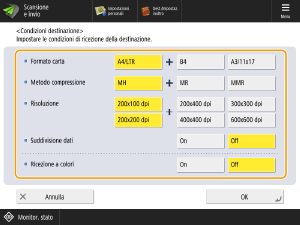
<Formato carta>
Impostare il formato carta per l'invio. A5 è incluso in <A4/LTR>.
<Metodo compressione>
Selezionare un metodo di compressione file. La percentuale di compressione assume il valore massimo per MMR, seguito da MR e infine MH. Se la percentuale di compressione aumenta, la velocità di trasmissione è maggiore.
<Risoluzione>
Selezionare un valore maggiore per aumentare la risoluzione e la qualità dell'immagine. Le risoluzioni maggiori richiedono tempi di trasmissione più lunghi.
<Suddivisione dati>
Se questa opzione viene impostata su <On>, i dati vengono divisi in porzioni più piccole in modo da non superare il limite e vengono inviati in più batch. La periferica del destinatario deve supportare una funzionalità capace di riunire i dati ricevuti.
Se si imposta <Invio tramite server> su <Off>, i dati vengono inviati senza essere divisi, anche se superano le dimensioni massime.
<Ricezione a colori>
Ciò permette di effettuare un invio a colori, se la periferica di destinazione supporta i colori. Premere <On> <Avanti>, quindi impostare il formato carta e la risoluzione.
<Avanti>, quindi impostare il formato carta e la risoluzione.IMPORTANTE
Verificare le specifiche della periferica del destinatario prima di configurare queste impostazioni. L'impostazione di condizioni non supportate dalla periferica del destinatario potrebbe causare un errore.
7
Premere <OK> <Chiudi>.
<Chiudi>.Se le destinazioni sono gestite da numeri di accesso
1
Al punto 7, premere <Avanti> invece di <OK>.
2
Premere <N. di accesso>, immettere il <N. di accesso> e poi immettere lo stesso numero in <Conferma>.
3
Premere <OK> <OK>.
<OK>.