E0J1-00J
Invio di un’e-mail di notifica del completamento della trasmissione quando i fax vengono inviati da un computer (PC Fax)
Questa sezione spiega come impostare l’invio di un’e-mail di notifica dei rapporti TX inviati quando i fax vengono inviati da un computer (PC Fax).
Configurare la funzione [Avviso lavoro completato] nel driver del fax prima di inviare il fax.
NOTA
Verificare innanzitutto che:
Il driver del fax è installato
È presente un indirizzo e-mail registrato per le notifiche dei rapporti TX
Le schermate possono differire in base al modello in uso e alle opzioni installate.
Le schermate possono differire in base al sistema del computer e al tipo o alla versione del driver.
Vengono notificati solo gli errori che si verificano tra la periferica e il fax di destinazione. Anche quando si seleziona [Avviso solo per errori], gli errori che si verificano tra il computer e la periferica non vengono notificati.
Per verificare se l’invio di un fax è riuscito, fare riferimento ai record di trasmissione fax e alla coda di stampa sulla periferica e al rapporto TX tra il computer e la periferica.
Windows
1
Selezionare [ Start]
  [
[ Impostazioni] sul computer.
Start] [ Impostazioni] sul computer.2
Fare clic su [Dispositivi] [Stampanti e scanner].
[Stampanti e scanner].3
Fare clic sull'icona della periferica, quindi fare clic su [Gestisci].
4
Fare clic su [Proprietà stampante].
5
Nella scheda [Impostazioni periferica], selezionare [Impostazione [Avviso lavoro completato]] e fare clic su [OK].
È possibile selezionare le impostazioni qui abilitate anche nell’operazione 9.
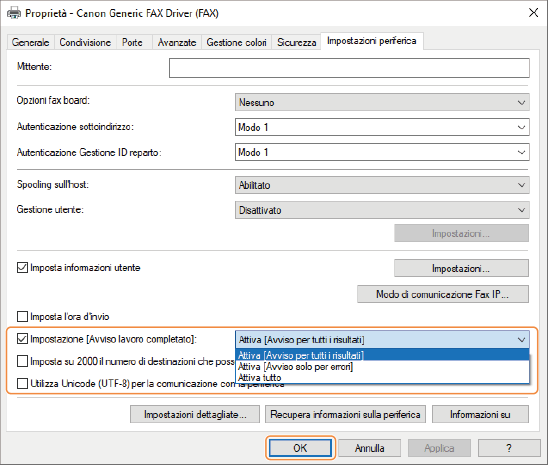
[Attiva [Avviso per tutti i risultati]]
Compare solo [Avviso per tutti i risultati].
[Attiva [Avviso solo per errori]]
Compare solo [Avviso solo per errori].
[##Enable All]
Compaiono [Avviso per tutti i risultati] e [Avviso solo per errori].
6
Selezionare [Stampa] dal menu dell’applicazione.
7
Selezionare questa macchina nella schermata Stampa e fare clic su [Impostazioni dettagliate].
8
Nella scheda [Seleziona destinazione], fare clic su [Impostazioni dettagliate].
9
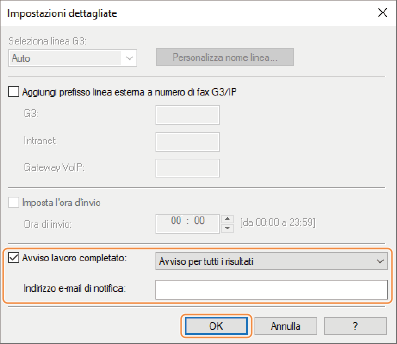
Selezionare [Avviso lavoro completato], immettere un indirizzo e-mail in [Indirizzo e-mail di notifica] e fare clic su [OK].
Le impostazioni selezionate nell’operazione 5 compaiono in [Avviso lavoro completato].
10
Fare clic su [Stampa].
La trasmissione del fax ha inizio.
macOS
Questa descrizione riguarda macOS 10.15.
1
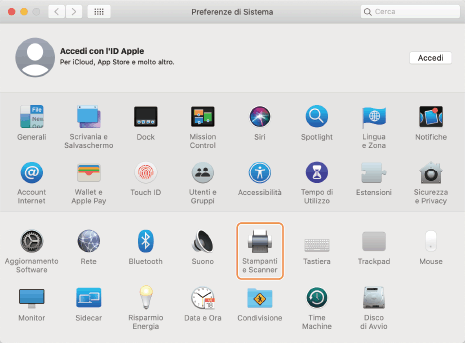
Aprire [Preferenze di Sistema] e fare clic su [Stampanti e Scanner].
2
Selezionare la propria periferica e fare clic su [Opzioni e forniture].
3
Nella scheda [Opzioni], selezionare l’impostazione [Avviso lavoro completato] e fare clic su [OK].
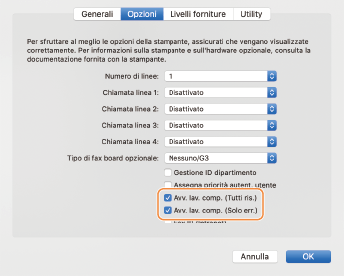
[Avv. lav. comp. (Tutti ris.)]
È ora possibile selezionare [Tutti i risultati] nell’operazione 8.
[Avv. lav. comp. (Solo err.)]
È ora possibile selezionare [Solo errori] nell’operazione 8.
4
Selezionare [Stampa] dal menu [File] dell’applicazione.
5
Selezionare la periferica da usare in [Stampante].
6
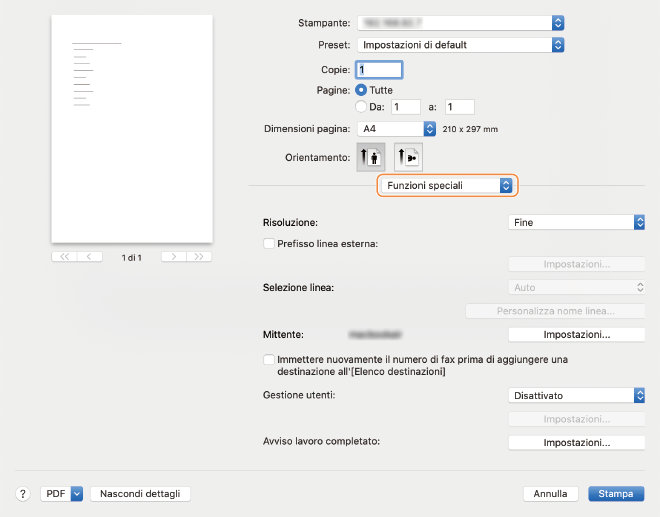
Selezionare [Funzioni speciali] nel menu a comparsa della finestra di dialogo di stampa.
7
Fare clic su [Impostazioni] in [Avviso lavoro completato].
8
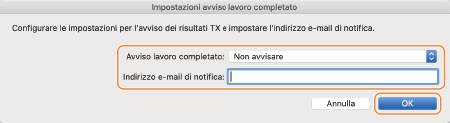
Nella finestra di dialogo [Impostazioni avviso lavoro completato], selezionare [Avviso lavoro completato] e immettere un indirizzo e-mail in [Indirizzo e-mail di notifica]. Successivamente, fare clic su [OK].
Le impostazioni selezionate nell’operazione 3 compaiono in [Avviso lavoro completato].
9
Fare clic su [Stampa].
La trasmissione del fax ha inizio.