E0J1-03R
Gestione degli elenchi indirizzi della macchina da un computer (IU remota)
Questa sezione spiega come verificare o modificare la rubrica e come registrare destinazioni negli elenchi indirizzi dalla IU remota.
1
Aprire la IU remota e accedere. Apertura della IU remota
2
Nella pagina del portale, fare clic su [Rubrica].
3
Fare clic sulla posizione in cui registrare l’indirizzo ([Elenco indirizzi personale], un elenco indirizzi di gruppi utenti, da [Elenco indirizzi 01] a [Elenco indirizzi 10] o [Elenco indirizzi per amministratori]).
[Elenco indirizzi personale] è un elenco indirizzi specifico per l’utente attualmente connesso e può essere usato solo durante la gestione autenticazione personale.
[Elenco indirizzi per amministratori] è un elenco indirizzi che può essere usato solo dagli amministratori con i privilegi di Amministratore o Amministratore periferica.
Se viene visualizzata una pagina di immissione PIN, immettere il PIN e fare clic su [OK].
Per condividere una destinazione con un gruppo di utenti registrato, selezionare l'elenco indirizzi dei gruppi di utenti registrati.
4
Gestione della rubrica
Registrazione di una nuova destinazione
1
Fare clic su [Registrazione nuova destinazione].
2
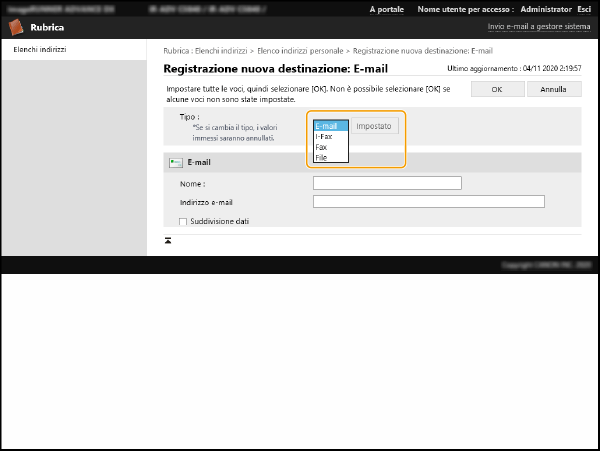
Selezionare il tipo di destinazione in [Tipo] e fare clic su [Impostato].
3
Registrare le informazioni richieste e fare clic su [OK].
e-mail
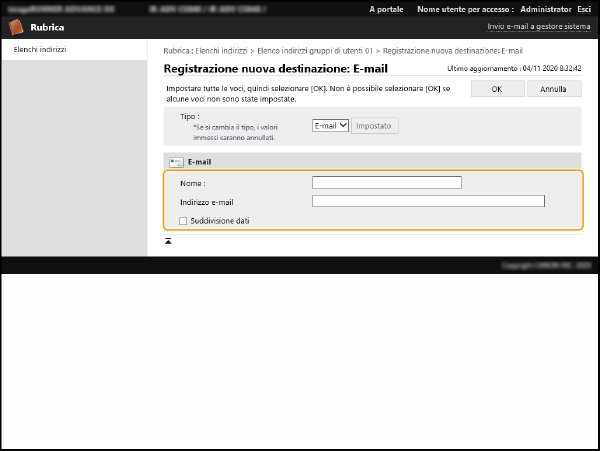
[Nome]
Immettere il nome della destinazione da visualizzare nella rubrica.
[Commenti]
Digitare l'indirizzo e-mail.
[Suddivisione dati]
Quando si seleziona questa casella, il file viene diviso in modo da non superare più il limite e viene inviato in più batch. Il software e-mail del destinatario deve supportare una funzionalità capace di riunire il file ricevuto.
I-Fax
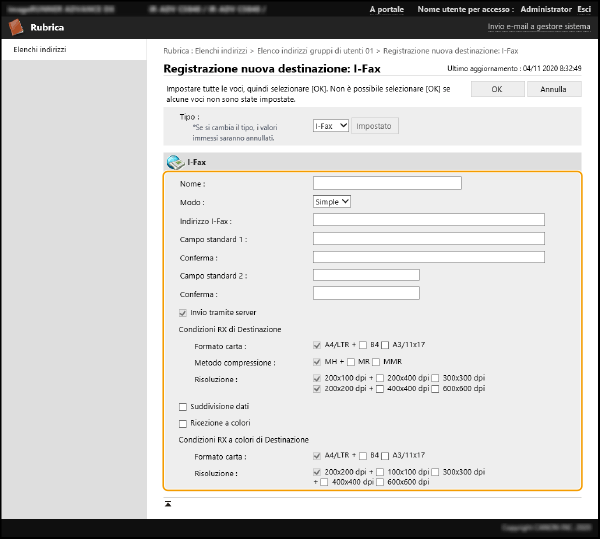
[Nome]
Immettere il nome della destinazione da visualizzare nella rubrica.
[Modo]
Configurare le impostazioni per il rapporto TX mostrato quando si preme  (Monitoraggio stato/Annulla). Selezionare [Full] se si desidera verificare se un I-Fax è stato consegnato alla periferica del destinatario o [Simple] se si desidera verificare se l’I-Fax è stato consegnato a un server di posta. Non è possibile verificare il rapporto TX se la periferica del destinatario non supporta la funzione [Modo].
(Monitoraggio stato/Annulla). Selezionare [Full] se si desidera verificare se un I-Fax è stato consegnato alla periferica del destinatario o [Simple] se si desidera verificare se l’I-Fax è stato consegnato a un server di posta. Non è possibile verificare il rapporto TX se la periferica del destinatario non supporta la funzione [Modo].[Modo]
Immettere l'indirizzo I-Fax. Immettere una destinazione nel formato "adv01@esempio.com".
Quando si invia a una periferica sulla stessa rete, utilizzare il seguente formato: "adv01@[192.168.11.100]" (nome periferica destinatario@[indirizzo IP]).
[Campo standard 1]/[Campo standard 2]/[Conferma]
Registrare i campi standard quando si usa un servizio di fax tramite Internet. Se non si usa questo tipo di servizio, questa impostazione non è necessaria. Per ulteriori informazioni, contattare il fornitore del servizio Internet.
[Invio tramite server]
Specificare se inviare gli I-Fax alle destinazioni tramite un server di posta. Selezionare questa casella di controllo per inviare gli I-Fax tramite un server di posta o deselezionarla per inviare i dati direttamente a una periferica sulla stessa rete locale (LAN). Con l’invio diretto alla periferica è possibile inviare grandi quantità di dati senza appesantire il server di posta.
NOTA
Per inviare un I-Fax con un formato di indirizzo IP diverso da “nome utente@[indirizzo IP di destinazione]” senza usare un server di posta, è necessario configurare impostazioni come il record MX (Mail eXchange) sul server DNS. Chiedere all’amministratore di rete se questo tipo di impostazione è disponibile.
Anche se si deseleziona la casella di controllo [Invio tramite server], i rapporti TX fax inviati in modalità Full vengono comunque verificati tramite il server.
[Formato carta]
Specificare il formato carta che può essere ricevuto alla destinazione. Verificare che il formato carta del file da inviare corrisponda alle specifiche della periferica di destinazione prima di specificare questa impostazione.
[Metodo compressione]
Selezionare un metodo compressione file. La percentuale di compressione assume il valore massimo per MMR, seguito da MR e infine MH. Se la percentuale di compressione aumenta, il tempo di trasmissione diminuisce.
[Risoluzione]
Selezionare un valore maggiore per aumentare la risoluzione e la qualità dell’immagine. Più alta è la risoluzione, maggiore sarà il tempo di trasmissione.
[Suddivisione dati]
Quando la dimensione di un file supera il limite per le trasmissioni I-Fax, è possibile scegliere di dividere il file in base alla dimensione o alle pagine.
Se si seleziona questa casella di controllo, il file viene diviso in modo da non superare più il limite e viene inviato in più batch. La periferica del destinatario deve supportare una funzione in grado di riunire il file ricevuto.
Se si deseleziona la casella di controllo [Invio tramite server], i dati vengono inviati senza essere divisi, anche se superano le dimensioni massime.
[Ricezione a colori]
Se si seleziona questa casella di controllo, è possibile effettuare un invio a colori se la periferica di destinazione supporta la ricezione a colori. Specificare [Formato carta] e [Risoluzione] in [Condizioni RX a colori di Destinazione].
NOTA
A seconda del modello della macchina, questa impostazione potrebbe non essere disponibile.
Fax
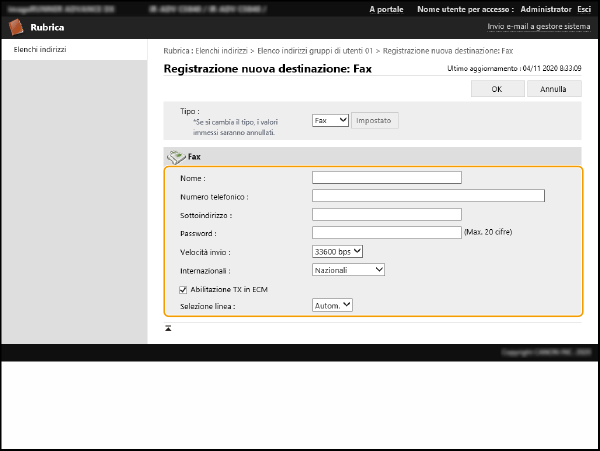
[Nome]
Immettere il nome della destinazione da visualizzare nella rubrica.
[Numero telefonico]
Immettere il numero di fax con i tasti numerici.
[Sottoindirizzo]/[Password]
Specificare questa impostazione per la comunicazione riservata con sottoindirizzi.
[Velocità invio]
Lo stato della linea e la macchina di destinazione potrebbero influire sulla velocità di invio e causare errori di trasmissione. Se questi errori si verificano frequentemente, provare a ridurre la velocità in questa impostazione.
[Internazionali]
Se gli errori di comunicazione si verificano frequentemente quando si effettuano invii a destinazioni oltreoceano, selezionare [Internazionali (1)]. Se gli errori persistono, specificare [Internazionali (2)] e poi [Internazionali (3)].
[Abilitazione TX in ECM]
Selezionare questa casella di controllo per correggere il danneggiamento dell'immagine. Se la macchina fax di destinazione non supporta le trasmissioni ECM, deselezionare questa casella di controllo.
NOTA
Per usare la trasmissione ECM, è necessario impostare  (Impostazioni/Registrazione)
  <Impostazioni funzione> <Invio> <Impostazioni fax> <TX in ECM> su <On>.
(Impostazioni/Registrazione) <Impostazioni funzione> <Invio> <Impostazioni fax> <TX in ECM> su <On>.[Selezione linea]
Se sono presenti più linee, selezionare la linea da usare per la trasmissione.
File
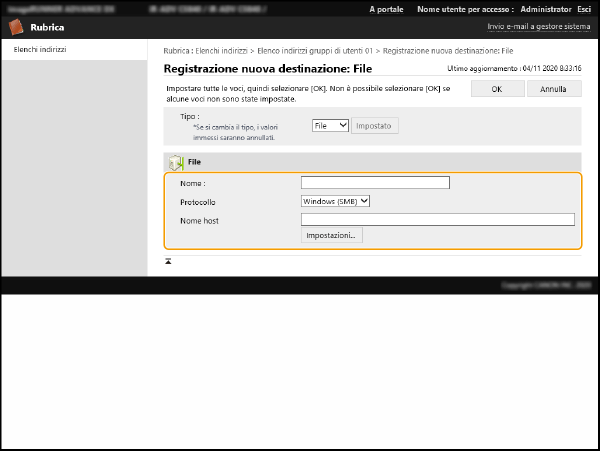
[Nome]
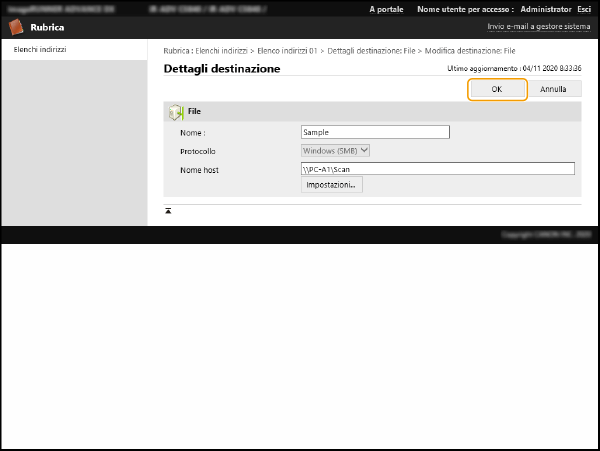
Immettere il nome della destinazione da visualizzare nella rubrica.
[Protocollo]
Selezionare [Windows (SMB)], [FTP] o [WebDAV] come protocollo del file server. Quando si invia a una Area di condivisione, selezionare [Windows (SMB)] o [WebDAV].
[Nome host]
Immettere il nome host per il file server o per la Area di condivisione.
Se è stato selezionato [FTP] come protocollo, immettere il [Nome host] come indicato di seguito.
Quando TLS è disabilitato
Ad esempio:
Quando si salva su spazio condiviso: ftp://nome host/share
Quando si salva su spazio personale: ftp://nome host/users
Ad esempio:
Quando si salva su spazio condiviso: ftp://nome host/share
Quando si salva su spazio personale: ftp://nome host/users
Quando TLS è abilitato
Ad esempio:
Quando si salva su spazio condiviso: ftps://nome host/share
Quando si salva su spazio personale: ftps://nome host/users
Ad esempio:
Quando si salva su spazio condiviso: ftps://nome host/share
Quando si salva su spazio personale: ftps://nome host/users
Quando si invia a una Area di condivisione, immettere il [Nome host] come indicato di seguito.
Se è stato selezionato [Windows (SMB)] come protocollo
Ad esempio:
Quando si salva su spazio condiviso: \\192.168.100.50\share
Quando si salva su spazio personale: \\192.168.100.50\users
Ad esempio:
Quando si salva su spazio condiviso: \\192.168.100.50\share
Quando si salva su spazio personale: \\192.168.100.50\users
Se è stato selezionato [WebDAV] come protocollo
Quando TLS è disabilitato
Ad esempio:
Quando si salva su spazio condiviso: http://indirizzo IP o nome host
Quando si salva su spazio personale: http://indirizzo IP o nome host
Con TLS abilitato
Ad esempio:
Quando si salva su spazio condiviso: https://indirizzo IP o nome host
Quando si salva su spazio personale: https://indirizzo IP o nome host
Quando TLS è disabilitato
Ad esempio:
Quando si salva su spazio condiviso: http://indirizzo IP o nome host
Quando si salva su spazio personale: http://indirizzo IP o nome host
Con TLS abilitato
Ad esempio:
Quando si salva su spazio condiviso: https://indirizzo IP o nome host
Quando si salva su spazio personale: https://indirizzo IP o nome host
[Impostazioni]
Fare clic su [Impostazioni] per configurare le seguenti impostazioni:
[Percorso cartella]
Per creare una cartella per l’ordinamento sul file server, immettere il nome cartella. È anche possibile inviare il file senza immettere un nome cartella.
[Nome utente]
Immettere il nome utente utilizzato per accedere al file server.
[Password]
Immettere la password corrispondente al nome utente.
[Conferma]
Immettere la stessa password.
NOTA
Anche se si seleziona la casella di controllo [Conferma prima di invio], la schermata di immissione password non viene visualizzata quando il file viene inoltrato. Il file viene inoltrato usando la password registrata.
Quando si seleziona la casella di controllo [Ordina file creando una cartella di separazione], ogni volta che si invia un file viene creata una nuova cartella nella cartella specificata in [Percorso cartella] e il file viene memorizzato in tale cartella. Quando si invia un file, è possibile creare una nuova cartella e contemporaneamente memorizzare il file in quella cartella.
* Questa voce viene visualizzata solo quando in [Windows (SMB)] o [FTP] è selezionato [Protocollo].
* Questa voce viene visualizzata solo quando in [Windows (SMB)] o [FTP] è selezionato [Protocollo].
Registrazione di una destinazione di gruppo
1
Fare clic su [Registrazione nuovo gruppo...].
2
Immettere il [Nome gruppo] e fare clic su [Selezione destinazione] in [Elenco membri].
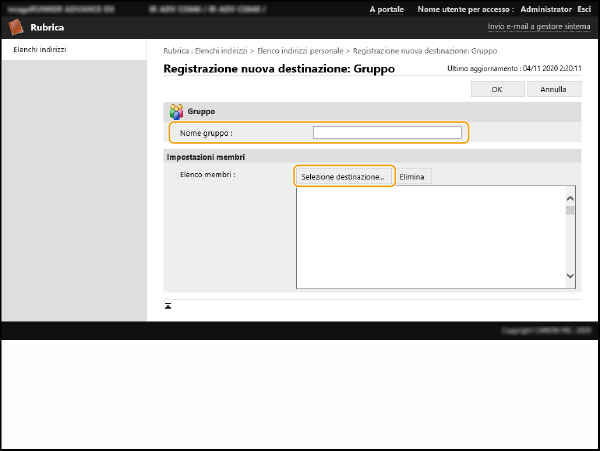
3
Selezionare la casella di controllo per la destinazione da registrare nel gruppo, quindi fare clic su [OK].
4
Fare clic su [OK].
Registrazione di un nome elenco indirizzi
Fare clic su [Registrazione nome elenco indirizzi...] o [Registrazione/Variazione nome elenco indirizzi], immettere il nome, quindi fare clic su [OK].
NOTA
È possibile configurare le impostazioni in modo che, se un gruppo di utenti viene rinominato, l’elenco indirizzi dei gruppi di utenti collegato venga rinominato di conseguenza. Accedere dalla IU remota come utente con i privilegi di amministratore, quindi selezionare la casella di controllo [Applicazione variazione Nome gruppo di utenti a nome Elenco indirizzi gruppi di utenti] in [Impostazioni/Registrazione] [Impostazione destinazione] [Impostazioni elenco indirizzi personale/elenco indirizzi gruppi di utenti]. L’opzione [Applicazione variazione Nome gruppo di utenti a nome Elenco indirizzi gruppi di utenti] è abilitata solo quando si usa la gestione autenticazione personale.
[Impostazione destinazione] [Impostazioni elenco indirizzi personale/elenco indirizzi gruppi di utenti]. L’opzione [Applicazione variazione Nome gruppo di utenti a nome Elenco indirizzi gruppi di utenti] è abilitata solo quando si usa la gestione autenticazione personale.Verifica e modifica dei dettagli destinazione
È possibile verificare le informazioni destinazione dettagliate facendo clic sull’icona [Tipo] o sul nome della destinazione. Per modificare la destinazione, fare clic su [Modifica], modificare le impostazioni registrate, quindi fare clic su [OK].