E0J1-03J
Apertura della IU remota
Questa sezione spiega le impostazioni e la procedura necessaria per l’apertura della IU remota.
Eseguire le operazioni dalla 1 alla 2 in ordine.
IMPORTANTE
In base al servizio di accesso, il browser web in uso potrebbe essere limitato.
Le schermate della IU remota potrebbero essere visualizzate diversamente a seconda del tipo e della versione del browser web.
Questa macchina supporta anche indirizzi IPv6. Per accedere a un indirizzo IPv6, è necessario che il sistema supporti anche indirizzi IPv6.
Prima di modificare le impostazioni della macchina, configurare il browser web in modo che usi cookie e JavaScript.
NOTA
Ambiente operativo della IU remota
È possibile usare la IU remota nei seguenti ambienti:
Windows
Internet Explorer 11
Microsoft Edge
Google Chrome
Mac OS
Safari 11 o versioni successive
Google Chrome
Operazione 1: verifica delle impostazioni per l'apertura della IU remota
Per configurare le impostazioni, è necessario accedere come amministratore. Accesso come amministratore
1
Verificare l’indirizzo IP della macchina.
Quando si verifica l’indirizzo IPv4
Verificare l’indirizzo IP in  (Impostazioni/Registrazione)
  <Preferenze> <Rete> <Impostazioni TCP/IP> <Impostazioni IPv4> <Impostazioni indirizzo IP>.
(Impostazioni/Registrazione) <Preferenze> <Rete> <Impostazioni TCP/IP> <Impostazioni IPv4> <Impostazioni indirizzo IP>.Quando si verifica l’indirizzo IPv6
1
Premere (Impostazioni/Registrazione) <Preferenze> <Rete> <Impostazioni TCP/IP> <Impostazioni IPv6>.
(Impostazioni/Registrazione) <Preferenze> <Rete> <Impostazioni TCP/IP> <Impostazioni IPv6>.2
Verificare l'indirizzo IPv6 in base al proprio ambiente o alle proprie esigenze.
Per verificare un indirizzo stateless, premere <Impostazioni indirizzo stateless> e verificare le impostazioni.
Per verificare un indirizzo manuale, premere <Impostazioni indirizzo manuale> e verificare le impostazioni.
Per verificare un indirizzo stateful, premere <Utilizzo DHCPv6> e verificare le impostazioni.
2
Verificare se la IU remota è abilitata.
Verificare che (Impostazioni/Registrazione) <Impostazioni gestione> <Licenza/Altro> <IU remota> sia impostato su <On>.
(Impostazioni/Registrazione) <Impostazioni gestione> <Licenza/Altro> <IU remota> sia impostato su <On>.NOTA
Crittografia delle comunicazioni con la IU remota
Impostare la chiave TLS e il certificato, quindi impostare <Utilizzo TLS> su <On> e riavviare la macchina.
Operazione 2: apertura della IU remota
Immettere l’indirizzo IP della macchina nel browser web del computer per aprire la IU remota.
1
Aprire il browser web.
2
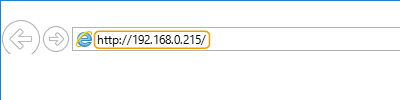
Immettere "http://<this machine's IP address>/" nel campo di immissione indirizzo e premere [Invio] sulla tastiera.
NOTA
Se non viene visualizzata una schermata di accesso nell’operazione 3 di questa procedura, svuotare la cache del browser web e immettere nuovamente l'indirizzo IP.
Se le comunicazioni con la IU remota vengono crittografate, potrebbe essere visualizzato un messaggio di avviso. Se non vi sono problemi con il certificato o le impostazioni TLS, continuare a usare il sito web.
3
Effettuare l'accesso alla IU remota.
Immettere il [Nome utente] e la [Password] registrati, selezionare [Destinazione accesso], quindi fare clic su [Accedi].
Quando compare [Accedi (Ospite)], anche gli utenti non registrati possono usare questo pulsante per accedere come utenti generici.
NOTA
Come misura di sicurezza, la password predefinita dell'Amministratore della macchina è “7654321”. Per modificare la password dell'Amministratore prima di accedere alla IU remota, attenersi alla procedura indicata di seguito. Assicurarsi di annotare la nuova password per non dimenticarla.
Modificare la password dell'Amministratore in (Impostazioni/Registrazione) <Impostazioni gestione> <Gestione utenti> <Gestione autenticazione> <Registra/Modifica utente autenticazione>.
(Impostazioni/Registrazione) <Impostazioni gestione> <Gestione utenti> <Gestione autenticazione> <Registra/Modifica utente autenticazione>.4
Verificare che compaia la schermata principale della IU remota (pagina del portale).
IMPORTANTE
Mentre si usa la IU remota, non usare il pulsante [Indietro] nel browser web. In caso contrario, la pagina potrebbe non avanzare correttamente.
Non è possibile accedere alla macchina tramite un server proxy. Se il sistema usa un server proxy, configurare il browser web in modo che possa accedere alla macchina senza usare il server proxy.
L’ultima impostazione specificata durante l’utilizzo della IU remota sarà valida per l’utilizzo del pannello comandi.
Quando vi sono più IU remote aperte contemporaneamente, sarà valida l’ultima impostazione specificata. Si consiglia di aprire solo una IU remota alla volta.
Quando si immette del testo dal browser web, usare solo i caratteri che è possibile immettere dal pannello digitale della macchina. Se si usano altri caratteri, potrebbero non essere visualizzati o riconosciuti correttamente sulla macchina.