E0HS-00J
Benachrichtigen über eine abgeschlossene Übertragung per E-Mail, wenn Faxe von einem Computer aus gesendet werden (PC-Fax)
In diesem Abschnitt wird beschrieben, wie Sie E-Mail-Benachrichtigungen über Sendeberichte erhalten, wenn Faxe von einem Computer aus gesendet werden (PC-Fax).
Konfigurieren Sie die Funktion [Hinweis bei erledigter Aufgabe] im Faxtreiber, bevor Sie das Fax senden.
HINWEIS
Prüfen und stellen Sie zunächst Folgendes sicher:
Dass der Faxtreiber installiert ist
Dass eine registrierte E-Mail-Adresse für Sendebericht-Benachrichtigungen vorhanden ist
Die Bildschirme können je nach Modell und den installierten Optionen unterschiedlich sein.
Die Bildschirme können je nach Computersystem und Typ oder Version des Treibers unterschiedlich sein.
Sie werden nur über Fehler benachrichtigt, die zwischen dem Gerät und dem Empfangsfax auftreten. Auch wenn [Nur bei Fehlern benachrichtigen] ausgewählt ist, werden Sie nicht über Fehler benachrichtigt, die zwischen dem Computer und dem Gerät auftreten.
Um zu überprüfen, ob ein Fax erfolgreich gesendet wurde, sehen Sie sich die Faxübertragungsprotokolle und die Druckwarteschlange auf dem Gerät sowie den Sendebericht zwischen Computer und Gerät an.
Windows
1
Wählen Sie [ Start]
  [
[ Einstellungen] auf dem Computer.
Start] [ Einstellungen] auf dem Computer.2
Klicken Sie auf [Geräte] [Drucker & Scanner].
[Drucker & Scanner].3
Klicken Sie auf das Symbol Ihres Geräts, und klicken Sie dann auf [Verwalten].
4
Klicken Sie auf [Druckereigenschaften].
5
Wählen Sie auf der Registerkarte [Geräteeinstellungen] die Option [Einstellungen für [Hinweis bei erledigter Aufgabe]] aus, und klicken Sie auf [OK].
Die hier aktivierten Einstellungen können in Schritt 9 ausgewählt werden.
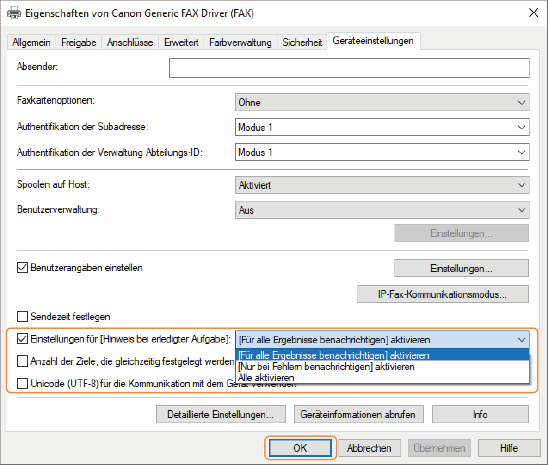
[[Für alle Ergebnisse benachrichtigen] aktivieren]
Nur [Für alle Ergebnisse benachrichtigen] erscheint.
[[Nur bei Fehlern benachrichtigen] aktivieren]
Nur [Nur bei Fehlern benachrichtigen] erscheint.
[##Enable All]
Sowohl [Für alle Ergebnisse benachrichtigen] als auch [Nur bei Fehlern benachrichtigen] erscheinen.
6
Wählen Sie im Anwendungsmenü die Option [Drucken] aus.
7
Wählen Sie dieses Gerät auf dem Druckbildschirm, und klicken Sie auf [Detaillierte Einstellungen].
8
Klicken Sie auf der Registerkarte [Ziel auswählen] auf [Detaillierte Einstellungen].
9
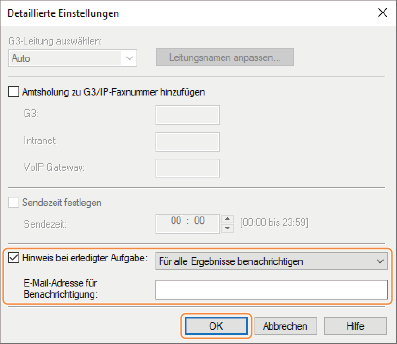
Wählen Sie [Hinweis bei erledigter Aufgabe], geben Sie eine E-Mail-Adresse unter [E-Mail-Adresse für Benachrichtigung] ein, und klicken Sie auf [OK].
Die in Schritt 5 gewählten Einstellungen erscheinen unter [Hinweis bei erledigter Aufgabe].
10
Klicken Sie auf [Drucken].
Die Faxübertragung beginnt.
macOS
Diese Beschreibung ist für macOS 10.15.
1
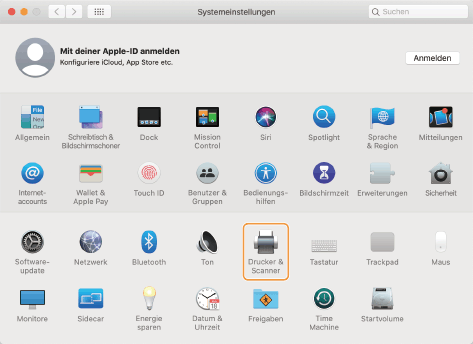
Öffnen Sie [Systemeinstellungen], und klicken Sie auf [Drucker & Scanner].
2
Wählen Sie Ihr Gerät, und klicken Sie dann auf [Optionen & Füllstände].
3
Wählen Sie auf der Registerkarte [Optionen] die Einstellung [Hinweis bei erledigter Aufgabe] aus, und klicken Sie auf [OK].
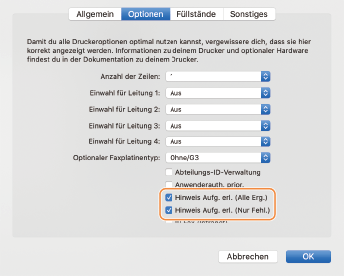
[Hinweis Aufg. erl. (Alle Erg.)]
[Alle Ergebnisse] kann nun in Schritt 8 gewählt werden.
[Hinweis Aufg. erl. (Nur Fehl.)]
[Nur Fehler] kann nun in Schritt 8 gewählt werden.
4
Wählen Sie im Menü [Ablage] die Option [Drucken] aus.
5
Wählen Sie das zu verwendende Gerät unter [Drucker].
6
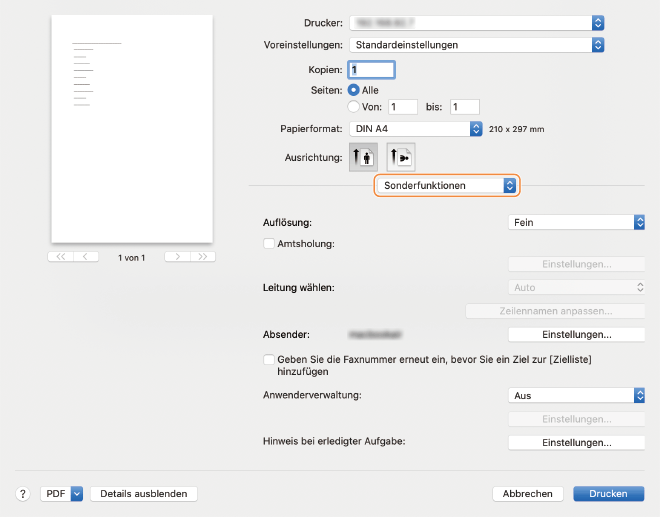
Wählen Sie [Sonderfunktionen] im Popup-Menü des Druckdialogfelds aus.
7
Klicken Sie auf [Einstellungen] in [Hinweis bei erledigter Aufgabe].
8
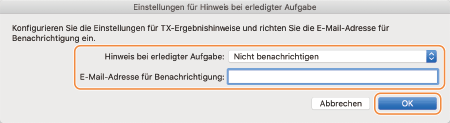
Wählen Sie im Dialogfeld [Einstellungen für Hinweis bei erledigter Aufgabe] die Option [Hinweis bei erledigter Aufgabe], und geben Sie eine E-Mail-Adresse unter [E-Mail-Adresse für Benachrichtigung] ein. Klicken Sie anschließend auf [OK].
Die in Schritt 3 gewählten Einstellungen erscheinen unter [Hinweis bei erledigter Aufgabe].
9
Klicken Sie auf [Drucken].
Die Faxübertragung beginnt.