E0HS-044
Verknüpfen der Einstellungen von Anwenderauthentisierung und Abteilungs-ID
In diesem Abschnitt wird beschrieben, wie Sie die Einstellungen für die Abteilungs-ID mit Anwendern verknüpfen, die über die lokale Geräteauthentisierung in der Anwenderauthentisierung authentisiert werden.
Führen Sie die Schritte 1 bis 2 der Reihe nach durch.
WICHTIG
Abteilungs-IDs werden für registrierte Anwendernamen verwaltet. Prüfen Sie, ob die Abteilungs-IDs den auf diesem Gerät registrierten Anwendern zugewiesen sind.
Abteilungs-IDs werden nur für Anwender verwaltet, die auf einem lokalen Gerät (diesem System) registriert sind.
Anwenderinformationen und Passwörter, die für die Verwaltung der Abteilungs-IDs verwendet werden, müssen mit den Informationen übereinstimmen, die für die lokale Geräteauthentisierung in der Anwenderauthentisierung registriert sind. Wenn sich eine registrierte Abteilungs-ID oder -PIN geändert hat, beispielsweise infolge einer Verteilung von Geräteinformationen, sollten Sie auch die für die lokale Geräteauthentisierung verwendeten Anwenderinformationen ändern.
HINWEIS
Anwenderauthentisierung
Die Anwender dieses Geräts werden in erster Linie über eine Authentisierungsanwendung (Anmeldedienst) namens Anwenderauthentisierung verwaltet. Die Anwenderauthentisierung verwendet den für jeden Anwender registrierten Anwendernamen und das Passwort, um Anwender persönlich zu authentisieren.
Verwaltung Abteilungs-ID
Wenn Sie Anwender verwalten, indem Sie sie Gruppen mit Abteilungs-IDs zuordnen (Verwaltung per Abteilungs-ID), können Sie die Gesamtzahl der gedruckten oder gescannten Seiten für jede Abteilungs-ID überprüfen.
Schritt 1: Konfigurieren der Verwaltung per Abteilungs-ID
1
Melden Sie sich als Administrator am Bedienfeld dieses Geräts an. Anmelden als Administrator
2
Drücken Sie auf dem Bildschirm <Hauptmenü> auf  (Einstellungen/Speicherung).
(Einstellungen/Speicherung).3
Drücken Sie <Einstellungen Verwaltung>  <Anwenderverwaltung> <Verwaltung Abteilungs ID>.
<Anwenderverwaltung> <Verwaltung Abteilungs ID>.4
Drücken Sie <Ein> <PIN speichern>.
<PIN speichern>.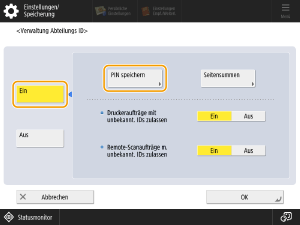
5
Drücken Sie <Speichern>.
6
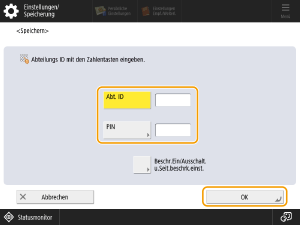
Geben Sie die Abteilungs-ID und PIN ein, und drücken Sie dann <OK>.
<Abt. ID>
Geben Sie eine Abteilungs-ID mit bis zu sieben Stellen ein.
<PIN>
Geben Sie eine PIN mit bis zu sieben Stellen ein, und drücken Sie <Bestätigen>. Geben Sie die PIN zur Bestätigung erneut ein, und drücken Sie <OK>. Um fortzufahren, ohne eine PIN festzulegen, lassen Sie das Feld leer.
HINWEIS
Sie können keine Abteilungs-ID oder PIN registrieren, die ausschließlich aus Nullen besteht, wie beispielsweise "00" oder "0000000".
Wenn Sie eine Zahl mit weniger als sieben Stellen eingeben, werden am Anfang der Zahl Nullen angefügt, so dass eine siebenstellige Zahl entsteht.
7
Drücken Sie <OK>.
Schritt 2: Verknüpfen von Anwendern und Abteilungs-IDs
Verwenden des Bedienfelds dieses Geräts
1
Melden Sie sich als Administrator am Bedienfeld dieses Geräts an. Anmelden als Administrator
2
Drücken Sie auf dem Bildschirm <Hauptmenü> auf (Einstellungen/Speicherung).
(Einstellungen/Speicherung).3
Drücken Sie <Einstellungen Verwaltung> <Anwenderverwaltung> <Verwaltung Authentisierung>.
<Anwenderverwaltung> <Verwaltung Authentisierung>.4
Drücken Sie <Authentisierten Anwender speichern/bearbeiten>.
5
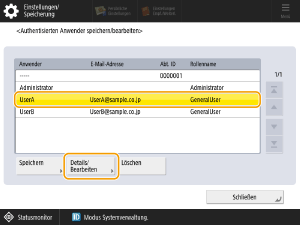
Wählen Sie einen Anwender in der Liste, und drücken Sie <Details/Bearbeiten>.
6
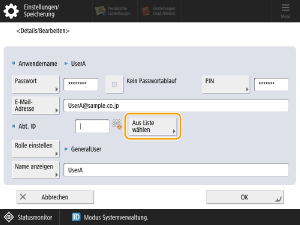
Drücken Sie <Aus Liste wählen>.
7
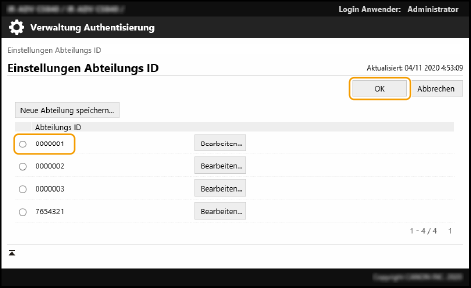
Wählen Sie eine registrierte Abteilungs-ID in der Liste, und drücken Sie <OK>.
Verwenden der Remote UI
1
Öffnen Sie die Remote UI, und melden Sie sich als Administrator an.Öffnen der Remote UI
2
Klicken Sie auf der Portalseite auf [Einstellungen/Speicherung].
3
Klicken Sie auf [Anwenderverwaltung] [Verwaltung Authentisierung].
[Verwaltung Authentisierung].4
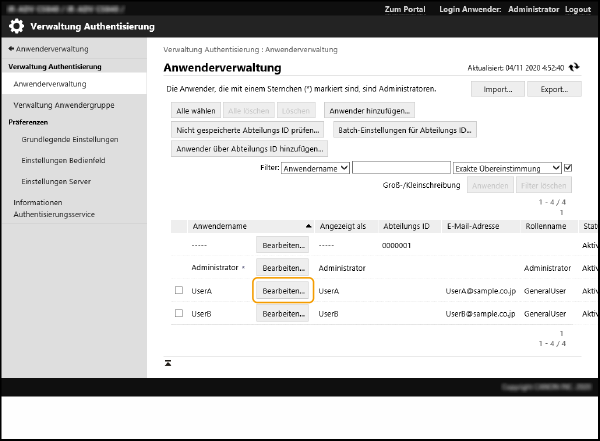
Wählen Sie einen Anwender in der Liste, und klicken Sie auf [Bearbeiten].
5
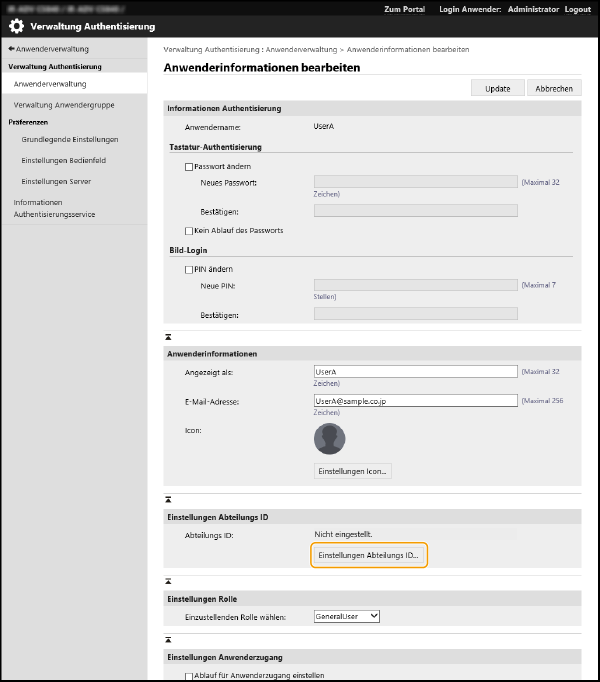
Klicken Sie auf [Einstellungen Abteilungs ID...].
6
Wählen Sie eine Abteilungs-ID in der Liste, und klicken Sie auf [OK].