E0HS-03R
Verwalten der Adresslisten dieses Geräts von einem Computer aus (Remote UI)
In diesem Abschnitt wird beschrieben, wie Sie das Adressbuch überprüfen oder bearbeiten und wie Sie Empfänger in Adresslisten über die Remote UI registrieren können.
1
Öffnen Sie die Remote UI, und melden Sie sich an. Öffnen der Remote UI
2
Klicken Sie auf der Portalseite auf [Adressbuch].
3
Klicken Sie auf den Ort, an dem die Adresse registriert werden soll ([Persönliche Adressliste], die Adressliste einer Anwendergruppe, [Adressliste 01] bis [Adressliste 10] oder [Adressliste für Administratoren]).
Die [Persönliche Adressliste] ist eine Adressliste, die für den aktuell angemeldeten Anwender spezifisch ist und nur bei der persönlichen Authentisierungsverwaltung verwendet werden kann.
Die [Adressliste für Administratoren] ist eine Adressliste, die nur von Administratoren mit den Rechten eines Administrators oder Geräteadministrators verwendet werden kann.
Wenn eine Seite zur Eingabe der PIN erscheint, geben Sie die PIN ein, und klicken Sie auf [OK].
Um einen Empfänger mit einer registrierten Anwendergruppe gemeinsam zu verwenden, wählen Sie die Adressliste der registrierten Anwendergruppe.
4
Verwalten des Adressbuchs
So registrieren Sie einen neuen Empfänger
1
Klicken Sie auf [Neuen Empfänger speichern].
2
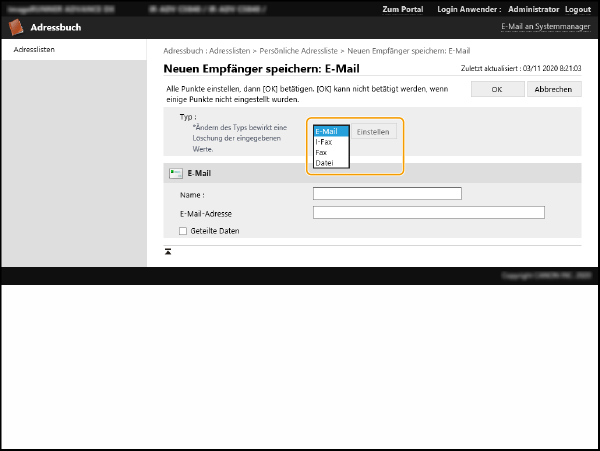
Wählen Sie den Typ des Empfängers unter [Typ], und klicken Sie auf [Einstellen].
3
Registrieren Sie die erforderlichen Informationen, und klicken Sie auf [OK].
E-Mail
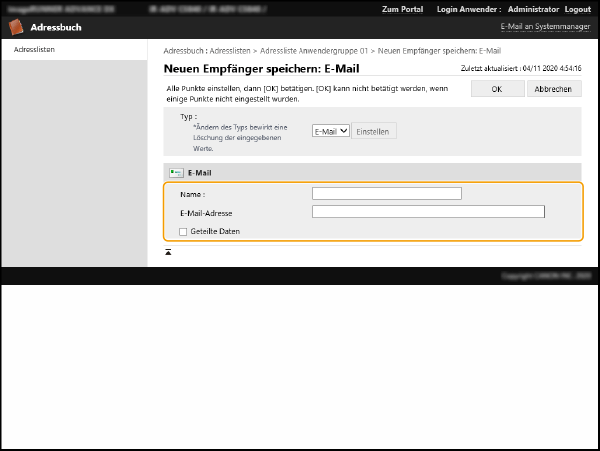
[Name]
Geben Sie den Empfängernamen ein, der im Adressbuch erscheinen soll.
[Kommentare]
Geben Sie die E-Mail-Adresse ein.
[Geteilte Daten]
Wenn Sie dieses Kontrollkästchen aktivieren, wird die Datei aufgeteilt, so dass sie das Limit nicht mehr überschreitet, und als Mehrfachlieferung gesendet. Die E-Mail-Software des Empfängers muss eine Funktion zum erneuten Zusammenfügen der empfangenen Datei unterstützen.
I-Fax
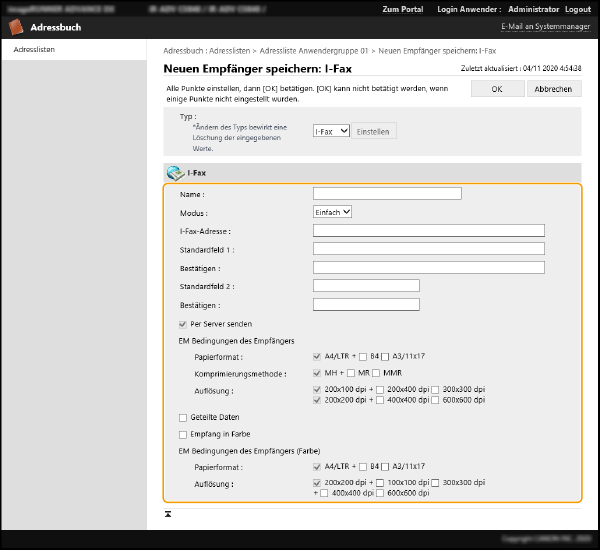
[Name]
Geben Sie den Empfängernamen ein, der im Adressbuch erscheinen soll.
[Modus]
Konfigurieren Sie die Einstellungen für den Sendebericht, der angezeigt wird, wenn Sie  (Statusmonitor/Abbruch) drücken. Wählen Sie [Voll], wenn Sie prüfen wollen, ob ein I-Fax an das Gerät des Empfängers zugestellt wurde, oder [Einfach], wenn Sie prüfen wollen, ob das I-Fax an einen Mailserver zugestellt wurde. Beachten Sie, dass Sie den Sendebericht nicht prüfen können, wenn das Gerät des Empfängers die Funktion [Modus] nicht unterstützt.
(Statusmonitor/Abbruch) drücken. Wählen Sie [Voll], wenn Sie prüfen wollen, ob ein I-Fax an das Gerät des Empfängers zugestellt wurde, oder [Einfach], wenn Sie prüfen wollen, ob das I-Fax an einen Mailserver zugestellt wurde. Beachten Sie, dass Sie den Sendebericht nicht prüfen können, wenn das Gerät des Empfängers die Funktion [Modus] nicht unterstützt.[Modus]
Geben Sie die I-Fax-Adresse ein. Geben Sie einen Empfänger im Format "adv01@example.com" ein.
Wenn Sie an ein Gerät im selben Netzwerk senden, verwenden Sie das folgende Format: "adv01@[192.168.11.100]" (Gerätename des Empfängers@[IP-Adresse]).
[Standardfeld 1]/[Standardfeld 2]/[Bestätigen]
Registrieren Sie Standardfelder, wenn Sie einen Internet-Faxdienst verwenden. Wenn Sie solche Dienste nicht nutzen, können Sie diese Einstellung weglassen. Weitere Informationen erhalten Sie von Ihrem Internetdienstanbieter.
[Per Server senden]
Legen Sie fest, ob I-Faxe über einen Mailserver an Empfänger gesendet werden sollen. Aktivieren Sie dieses Kontrollkästchen, um I-Faxe über einen Mailserver zu senden, oder deaktivieren Sie das Kontrollkästchen, um Daten direkt an ein Gerät im selben lokalen Netzwerk (LAN) zu senden. Wenn Sie direkt an das Gerät senden, können Sie große Datenmengen senden, ohne den Mailserver übermäßig zu belasten.
HINWEIS
Um ein I-Fax zu senden, das ein anderes IP-Adressformat als "Anwendername@[IP-Adresse des Empfängers]" verwendet, ohne einen Mailserver zu verwenden, müssen Einstellungen wie ein MX-Eintrag (Mail eXchange) auf dem DNS-Server konfiguriert werden. Erkundigen Sie sich bei Ihrem Netzwerkadministrator, ob diese Einstellung verfügbar ist.
Auch wenn Sie das Kontrollkästchen [Per Server senden] deaktivieren, werden die im Vollmodus gesendeten I-Fax-Sendeberichte weiterhin über den Server geprüft.
[Papierformat]
Geben Sie das Papierformat an, das auf der Empfängerseite empfangen werden kann. Überprüfen Sie, ob das Papierformat für die zu sendende Datei mit den Spezifikationen des Geräts des Empfängers übereinstimmt, bevor Sie diese Einstellung festlegen.
[Komprimierungsmethode]
Wählen Sie die Komprimierungsmethode aus. Die Komprimierungsrate ist am höchsten bei MMR, gefolgt von MR und schließlich MH. Je höher die Komprimierungsrate, desto kürzer die Übertragungszeit.
[Auflösung]
Wählen Sie einen höheren Wert, um die Auflösung und die Bildqualität zu steigern. Beachten Sie, dass sich bei einer höheren Auflösung die Übertragungszeit verlängert.
[Geteilte Daten]
Wenn die Größe einer Datei das Limit für die I- Fax-Übertragungen überschreitet, können Sie die Datei entweder nach Größe oder nach Seiten aufteilen.
Durch Aktivieren dieses Kontrollkästchens wird die Datei so aufgeteilt, dass sie das Limit nicht mehr überschreitet und als Mehrfachlieferung versendet wird. Das Gerät des Empfängers muss eine Funktion zum erneuten Zusammenfügen der empfangenen Datei unterstützen.
Wenn Sie das Kontrollkästchen [Per Server senden] deaktivieren, werden die Daten ohne Teilung gesendet, auch wenn sie die maximale Größe überschreiten.
[Empfang in Farbe]
Wenn Sie dieses Kontrollkästchen aktivieren, können Sie in Farbe senden, wenn das Gerät des Empfängers den Farbempfang unterstützt. Geben Sie [Papierformat] und [Auflösung] unter [EM Bedingungen des Empfängers (Farbe)] an.
HINWEIS
Abhängig von Ihrem Modell ist diese Einstellung möglicherweise nicht verfügbar.
Faxen
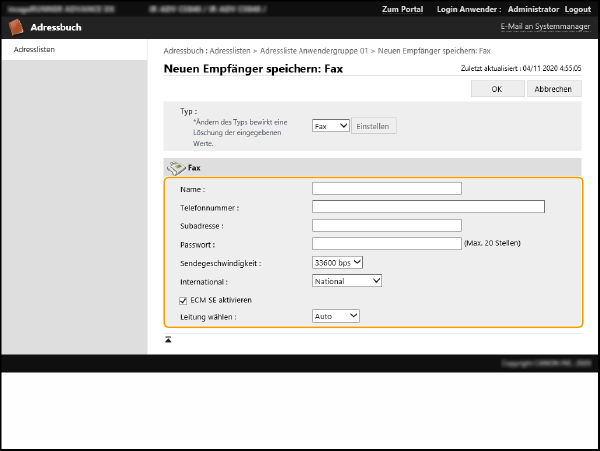
[Name]
Geben Sie den Empfängernamen ein, der im Adressbuch erscheinen soll.
[Telefonnummer]
Geben Sie mit den Zahlentasten die Faxnummer ein.
[Subadresse]/[Passwort]
Definieren Sie diese Einstellung für die vertrauliche Kommunikation über Subadressen.
[Sendegeschwindigkeit]
Der Zustand der Leitung und des Geräts des Empfängers kann die Sendegeschwindigkeit beeinflussen und zu Übertragungsfehlern führen. Wenn solche Fehler häufig auftreten, versuchen Sie, die Geschwindigkeit in dieser Einstellung zu verringern.
[International]
Wenn beim Senden an Empfänger im Ausland häufig Kommunikationsfehler auftreten, wählen Sie [International (1)]. Wenn immer noch Fehler auftreten, geben Sie [International (2)] und dann [International (3)] an.
[ECM SE aktivieren]
Aktivieren Sie dieses Kontrollkästchen, um Bildstörungen zu korrigieren. Wenn das Faxgerät des Empfängers keine ECM-Übertragungen unterstützt, deaktivieren Sie dieses Kontrollkästchen.
HINWEIS
Zur Verwendung der ECM-Übertragung müssen Sie  (Einstellungen/Speicherung)
  <Einstellungen Funktion> <Senden> <Einstellungen Fax> <ECM SE> auf <Ein> setzen.
(Einstellungen/Speicherung) <Einstellungen Funktion> <Senden> <Einstellungen Fax> <ECM SE> auf <Ein> setzen.[Leitung wählen]
Wenn es mehrere Leitungen gibt, wählen Sie die Leitung aus, die für die Übertragung verwendet werden soll.
Dateien
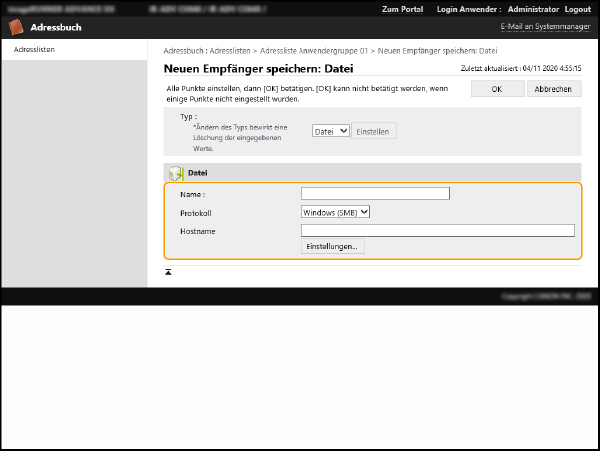
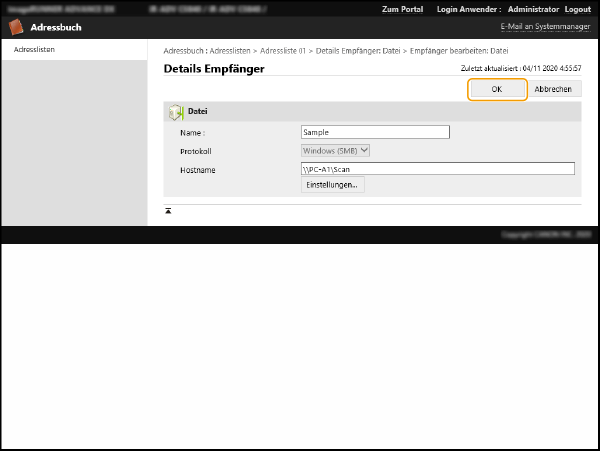
[Name]
Geben Sie den Namen des Empfängers ein, der im Adressbuch erscheinen soll.
[Protokoll]
Wählen Sie [Windows (SMB)], [FTP] oder [WebDAV] als Protokoll des Dateiservers. Beim Senden an eine Erweiterter Platz wählen Sie [Windows (SMB)] oder [WebDAV].
[Hostname]
Geben Sie den Hostnamen für den Dateiserver oder die Erweiterter Platz ein.
Wenn Sie [FTP] als Protokoll auswählen, geben Sie [Hostname] wie folgt ein.
Bei deaktiviertem TLS
Beispiel:
Beim Speichern im gemeinsamen Bereich: ftp://Hostname/share
Beim Speichern im persönlichen Bereich: ftp://Hostname/users
Beispiel:
Beim Speichern im gemeinsamen Bereich: ftp://Hostname/share
Beim Speichern im persönlichen Bereich: ftp://Hostname/users
Bei aktiviertem TLS
Beispiel:
Beim Speichern im gemeinsamen Bereich: ftps://Hostname/share
Beim Speichern im persönlichen Bereich: ftps://Hostname/users
Beispiel:
Beim Speichern im gemeinsamen Bereich: ftps://Hostname/share
Beim Speichern im persönlichen Bereich: ftps://Hostname/users
Beim Senden an eine Erweiterter Platz geben Sie [Hostname] wie unten gezeigt ein.
Wenn Sie [Windows (SMB)] als Protokoll auswählen
Beispiel:
Beim Speichern im gemeinsamen Bereich: \\192.168.100.50\share
Beim Speichern im persönlichen Bereich: \\192.168.100.50\users
Beispiel:
Beim Speichern im gemeinsamen Bereich: \\192.168.100.50\share
Beim Speichern im persönlichen Bereich: \\192.168.100.50\users
Wenn Sie [WebDAV] als Protokoll auswählen
Bei deaktiviertem TLS
Beispiel:
Beim Speichern im gemeinsamen Bereich: http://IP-Adresse oder Hostname
Beim Speichern im persönlichen Bereich: http://IP-Adresse oder Hostname
Bei aktiviertem TLS
E.g.:
Beim Speichern im gemeinsamen Bereich: https://IP-Adresse oder Hostname
Beim Speichern im persönlichen Bereich: https://IP-Adresse oder Hostname
Bei deaktiviertem TLS
Beispiel:
Beim Speichern im gemeinsamen Bereich: http://IP-Adresse oder Hostname
Beim Speichern im persönlichen Bereich: http://IP-Adresse oder Hostname
Bei aktiviertem TLS
E.g.:
Beim Speichern im gemeinsamen Bereich: https://IP-Adresse oder Hostname
Beim Speichern im persönlichen Bereich: https://IP-Adresse oder Hostname
[Einstellungen]
Klicken Sie auf [Einstellungen], um die folgenden Einstellungen zu konfigurieren:
[Ordnerpfad]
Um einen Ordner für die Sortierung auf dem Dateiserver zu erstellen, geben Sie den Ordnernamen ein. Sie können die Datei auch senden, ohne einen Ordnernamen einzugeben.
[Anwendername]
Geben Sie den Anwendernamen ein, der bei der Anmeldung am Dateiserver verwendet wird.
[Passwort]
Geben Sie das Passwort für den Anwendernamen ein.
[Bestätigen]
Geben Sie das gleiche Passwort ein.
HINWEIS
Auch wenn Sie das Kontrollkästchen [Vor Senden bestätigen] aktivieren, wird der Bildschirm für die Passworteingabe nicht eingeblendet, wenn die Datei weitergeleitet wird. Die Datei wird mit dem registrierten Passwort weitergeleitet.
Wenn Sie das Kontrollkästchen [Dateien durch Erstellen eines Sortierungsordners sortieren] aktivieren, wird jedes Mal, wenn Sie eine Datei senden, ein neuer Ordner in dem unter [Ordnerpfad] angegebenen Ordner erstellt, und die Datei wird in diesem Ordner gespeichert. Wenn Sie eine Datei senden, können Sie gleichzeitig einen neuen Ordner erstellen und die Datei in diesem Ordner speichern.
* Dieses Element wird nur angezeigt, wenn [Windows (SMB)] oder [FTP] unter [Protokoll] ausgewählt wurde.
* Dieses Element wird nur angezeigt, wenn [Windows (SMB)] oder [FTP] unter [Protokoll] ausgewählt wurde.
Registrieren eines Gruppenempfängers
1
Klicken Sie auf [Neue Gruppe speichern...].
2
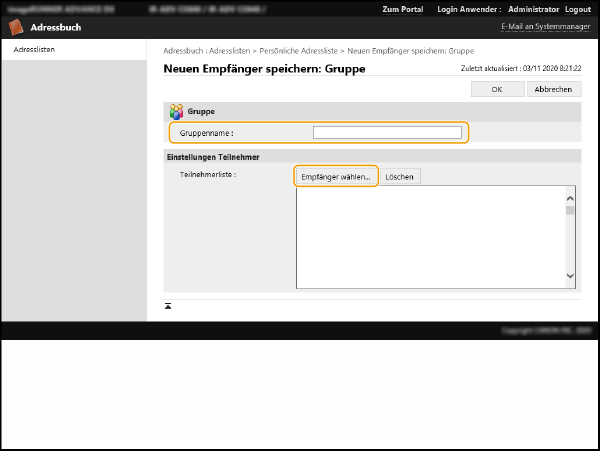
Geben Sie [Gruppenname] ein, und klicken Sie auf [Empfänger wählen] unter [Teilnehmerliste].
3
Aktivieren Sie das Kontrollkästchen für Empfänger, die Sie in einer Gruppe registrieren möchten, und klicken Sie dann auf [OK].
4
Klicken Sie auf [OK].
Registrieren eines Adresslistennamens
Klicken Sie auf [Adresslistenname speichern...] oder [Name Adressliste speichern/ändern], geben Sie den Namen ein, und klicken Sie dann auf [OK].
HINWEIS
Sie können die Einstellungen so konfigurieren, dass bei der Umbenennung einer Anwendergruppe auch die verknüpfte Anwendergruppen-Adressliste entsprechend umbenannt wird. Melden Sie sich über die Remote UI als Anwender mit Administratorrechten an, und aktivieren Sie dann das Kontrollkästchen [Namensänderung der Anwendergruppe auf Name der Anwendergruppenadressliste anwenden] unter [Einstellungen/Speicherung] [Empfänger einstellen] [Einstellungen persönliche Adressliste/Adressliste Anwendergruppe]. Die Option [Namensänderung der Anwendergruppe auf Name der Anwendergruppenadressliste anwenden] ist nur aktiviert, wenn die persönliche Authentisierungsverwaltung verwendet wird.
[Empfänger einstellen] [Einstellungen persönliche Adressliste/Adressliste Anwendergruppe]. Die Option [Namensänderung der Anwendergruppe auf Name der Anwendergruppenadressliste anwenden] ist nur aktiviert, wenn die persönliche Authentisierungsverwaltung verwendet wird.Prüfen und Bearbeiten von Details zum EmpfängerSie können detaillierte Informationen zum Empfänger überprüfen, indem Sie auf das Symbol [Typ] oder den Namen des Empfängers klicken. Um den Empfänger zu bearbeiten, klicken Sie auf [Bearbeiten], bearbeiten Sie die registrierten Informationen, und klicken Sie dann auf [OK].