E0HS-03C
Herstellen einer Verbindung von einem Mobilgerät zu diesem Gerät ohne Verwendung eines Wireless LAN-Routers
In diesem Abschnitt wird erläutert, wie Sie eine drahtlose Verbindung direkt von einem Mobilgerät zu diesem Gerät herstellen (Zugangspunkt-Modus/Wi-Fi Direct).
Gehen Sie wie folgt vor, um eine Verbindung im Zugangspunkt-Modus herzustellen.
Gehen Sie wie folgt vor, um eine Verbindung über Wi-Fi Direct herzustellen.
Konfigurieren des Verbindungsmodus für den Zugangspunkt-Modus
Der Zugangspunkt-Modus verfügt über drei Verbindungsmodi. Wählen Sie den Modus, der für Ihre Zwecke am besten geeignet ist.
Festgelegter Modus
Dieser Modus verwendet jedes Mal eine festgelegte SSID und einen Netzwerkschlüssel. Da die SSID und der Netzwerkschlüssel festgelegt sind, ist nach dem Aufbau der ersten Verbindung keine Einrichtung für nachfolgende Verbindungen erforderlich. Es können bis zu fünf Mobilgeräte gleichzeitig verbunden werden. Da jedoch zuvor verbundene Mobilgeräte automatisch wieder verbunden werden können, kann das Limit für die Anzahl der Geräte erreicht werden und dies kann Sie daran hindern, neue Mobilgeräte zu verbinden.
So stellen Sie das Gerät auf den festgelegten Modus ein
1
Melden Sie sich als Administrator am Bedienfeld dieses Geräts an. Anmelden als Administrator
2
Drücken Sie auf dem Bildschirm <Hauptmenü> auf  (Einstellungen/Speicherung).
(Einstellungen/Speicherung).3
Drücken Sie <Präferenzen>  <Netzwerk> <Einstellungen Direkte Verbindung> <Direkte Verbindung verwenden>.
<Netzwerk> <Einstellungen Direkte Verbindung> <Direkte Verbindung verwenden>.4
Drücken Sie <Ein> <OK>.
<OK>.5
Drücken Sie <Einstellungen Modus Zugangspunkt>.
6
Legen Sie die jeweiligen Einstellungen fest, und drücken Sie <OK>.
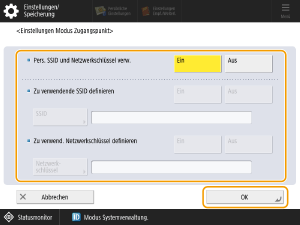
Wählen Sie unter <Pers. SSID und Netzwerkschlüssel verw.> die Option <Aus>.
Wählen Sie für <Zu verwendende SSID definieren> die Option <Ein>, und geben Sie die SSID ein.
Wählen Sie für <Zu verwend. Netzwerkschlüssel definieren> die Option <Ein>, und geben Sie den Netzwerkschlüssel ein.
HINWEIS
Sie können eine SSID mit bis zu 32 Zeichen festlegen.
Legen Sie einen Netzwerkschlüssel mit 10 Zeichen fest.
7
Drücken Sie <Schließen>.
Einmaliger Modus
In diesem Modus erstellen Sie jedes Mal eine andere SSID und einen anderen Netzwerkschlüssel. Da die SSID und der Netzwerkschlüssel jedes Mal anders sind, müssen Sie für jede Verbindung eine SSID auswählen und einen Netzwerkschlüssel eingeben. Zuvor verbundene Mobilgeräte werden nicht automatisch erneut verbunden, so dass Sie sicher sein können, dass sich das nächste Mobilgerät verbinden lässt.
So stellen Sie das Gerät auf den einmaligen Modus ein
1
Melden Sie sich als Administrator am Bedienfeld dieses Geräts an. Anmelden als Administrator
2
Drücken Sie auf dem Bildschirm <Hauptmenü> auf (Einstellungen/Speicherung).
(Einstellungen/Speicherung).3
Drücken Sie <Präferenzen> <Netzwerk> <Einstellungen Direkte Verbindung> <Direkte Verbindung verwenden>.
<Netzwerk> <Einstellungen Direkte Verbindung> <Direkte Verbindung verwenden>.4
Drücken Sie <Ein> <OK>.
<OK>.5
Drücken Sie <Einstellungen Modus Zugangspunkt>.
6
Legen Sie die jeweiligen Einstellungen fest, und drücken Sie <OK>.
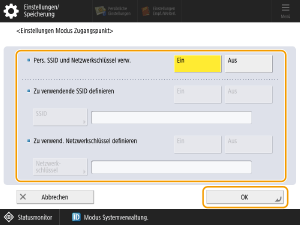
Wählen Sie unter <Pers. SSID und Netzwerkschlüssel verw.> die Option <Aus>.
Wählen Sie unter <Zu verwendende SSID definieren> die Option <Aus>.
Wählen Sie unter <Zu verwend. Netzwerkschlüssel definieren> die Option <Aus>.
7
Drücken Sie <Schließen>.
Personalisierter Modus
In diesem Modus hat jeder verbundene Anwender seine eigene SSID und seinen eigenen Netzwerkschlüssel. Da die SSID und der Netzwerkschlüssel für jeden Anwender festgelegt sind, ist nach dem Aufbau der ersten Verbindung keine Einrichtung für nachfolgende Verbindungen erforderlich. Andere Mobilgeräte als das personalisierte Gerät werden nicht automatisch wieder verbunden, so dass Sie sicher sein können, dass sich das nächste Mobilgerät verbinden lässt.
So stellen Sie das Gerät auf den personalisierten Modus ein
WICHTIG
Der personalisierte Modus ist nur aktiviert, wenn Sie die persönliche Authentisierungsverwaltung nutzen. Öffnen Sie zuvor die persönliche Authentisierungsverwaltung.
Da für jeden Anwender eine SSID und ein Netzwerkschlüssel festgelegt werden, müssen die Anwenderrechte (Rolleneinstellung) bei der authentisierten Anwenderregistrierung auf <Administrator> oder <NetzwerkAdmin> gesetzt werden.
Dieses Gerät ist eins-zu-eins mit einem Mobilgerät verbunden. Sie können nicht zwei Mobilgeräte gleichzeitig verbinden.
1
Melden Sie sich als Administrator am Bedienfeld dieses Geräts an. Anmelden als Administrator
HINWEIS
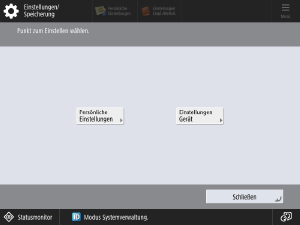
Wenn der Bildschirm Einstellungen/Speicherung angezeigt wird, wählen Sie <Persönliche Einstellungen>. Wenn Sie <Einstellungen Gerät> auswählen, können Sie keine personalisierte SSID und keinen personalisierten Netzwerkschlüssel eingeben.
2
Drücken Sie auf dem Bildschirm <Hauptmenü> auf (Einstellungen/Speicherung).
(Einstellungen/Speicherung).3
Drücken Sie <Präferenzen> <Netzwerk> <Einstellungen Direkte Verbindung> <Direkte Verbindung verwenden>.
<Netzwerk> <Einstellungen Direkte Verbindung> <Direkte Verbindung verwenden>.4
Drücken Sie <Ein> <OK>.
<OK>.5
Drücken Sie <Einstellungen Modus Zugangspunkt>.
6
Drücken Sie für <Pers. SSID und Netzwerkschlüssel verw.> auf <Ein> <OK>.
<OK>.7
Drücken Sie <Einstellungen persönliche SSID und Netzwerkschlüssel>.
8
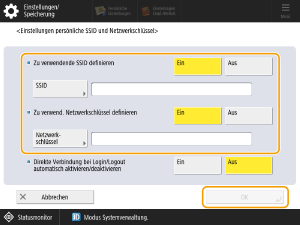
Geben Sie die SSID und den Netzwerkschlüssel ein, und drücken Sie dann <OK>.
HINWEIS
Sie können eine SSID mit bis zu 32 Zeichen festlegen.
Legen Sie einen Netzwerkschlüssel mit 10 Zeichen fest.
9
Drücken Sie <Schließen>.
Vorbereiten der Verbindung dieses Geräts mit einem Mobilgerät
1
Überprüfen Sie die Netzwerkeinstellungen für dieses Gerät.
Setzen Sie (Einstellungen/Speicherung) <Präferenzen> <Netzwerk> <Einstellungen TCP/IP> <Einstellungen IPv4> <IPv4 verwenden> auf <Ein>.
(Einstellungen/Speicherung) <Präferenzen> <Netzwerk> <Einstellungen TCP/IP> <Einstellungen IPv4> <IPv4 verwenden> auf <Ein>.2
Bereiten Sie das Mobilgerät vor.
Konfigurieren Sie das Mobilgerät so, dass es sich über Wi-Fi verbinden kann.
3
Bereiten Sie den Anschluss dieses Geräts vor.
Setzen Sie (Einstellungen/Speicherung) <Präferenzen> <Netzwerk> <Einstellungen Direkte Verbindung> <Direkte Verbindung verwenden> auf <Ein>.
(Einstellungen/Speicherung) <Präferenzen> <Netzwerk> <Einstellungen Direkte Verbindung> <Direkte Verbindung verwenden> auf <Ein>.Wählen Sie unter (Einstellungen/Speicherung) <Präferenzen> <Netzwerk> <Einstellungen Direkte Verbindung> <Typ direkte Verbindung> die Option <Modus Zugangspunkt> oder <Wi-Fi Direct> aus.
(Einstellungen/Speicherung) <Präferenzen> <Netzwerk> <Einstellungen Direkte Verbindung> <Typ direkte Verbindung> die Option <Modus Zugangspunkt> oder <Wi-Fi Direct> aus.Drücken Sie auf dem Bildschirm <Hauptmenü> <Mobiles Portal> <Direkte Verbindung> auf <Verbinden>.
<Mobiles Portal> <Direkte Verbindung> auf <Verbinden>.HINWEIS
Wenn (Einstellungen/Speicherung) <Präferenzen> <Netzwerk> <Schnittstelle wählen> <Wireless LAN> oder <Wired LAN + Wireless LAN> ausgewählt ist, kann <Wi-Fi Direct> als <Typ direkte Verbindung> nicht verwendet werden.
(Einstellungen/Speicherung) <Präferenzen> <Netzwerk> <Schnittstelle wählen> <Wireless LAN> oder <Wired LAN + Wireless LAN> ausgewählt ist, kann <Wi-Fi Direct> als <Typ direkte Verbindung> nicht verwendet werden.Wenn (Einstellungen/Speicherung) <Präferenzen> <Netzwerk> <Einstellungen Direkte Verbindung> <Einstellungen persönliche SSID und Netzwerkschlüssel> <Direkte Verbindung bei Login/Logout automatisch aktivieren/deaktivieren> auf <Ein> gesetzt ist, so ist die direkte Verbindung bei der Anmeldung jetzt auch ohne Drücken von <Verbinden> unter <Direkte Verbindung> in <Mobiles Portal> aktiviert.
(Einstellungen/Speicherung) <Präferenzen> <Netzwerk> <Einstellungen Direkte Verbindung> <Einstellungen persönliche SSID und Netzwerkschlüssel> <Direkte Verbindung bei Login/Logout automatisch aktivieren/deaktivieren> auf <Ein> gesetzt ist, so ist die direkte Verbindung bei der Anmeldung jetzt auch ohne Drücken von <Verbinden> unter <Direkte Verbindung> in <Mobiles Portal> aktiviert.Direktverbindung (Access-Point-Modus)
HINWEIS
Es kann einige Zeit dauern, bis dieses Gerät die Verbindung zum Mobilgerät beendet hat.
Manuelle Herstellung einer Verbindung
1
Verwenden Sie die SSID- und Netzwerkschlüsselinformationen, die auf dem Bedienfeld dieses Geräts angezeigt werden, um den Empfänger vom Mobilgerät in den Wireless LAN-Verbindungseinstellungen zu konfigurieren.
2
Sobald Sie den gewünschten Vorgang abgeschlossen haben, drücken Sie <Trennen>.
Verbindung mit Canon PRINT
Canon PRINT ist eine kostenlose App, mit der iOS- oder Android-Endgeräte einen Canon Laser-Multifunktionsdrucker oder Laserdrucker nutzen können, um Fotos oder Dokumente zu drucken, gescannte Dateien zu importieren oder Dateien auf einen Cloud-Speicherdienst hochzuladen. Sie können diese App verwenden, indem Sie sie aus einem App-Store auf Ihr Mobilgerät herunterladen. Die verfügbaren Funktionen hängen von Ihrem Mobilgerät und den Einstellungen auf diesem Gerät ab.
HINWEIS
Weitere Informationen zur Verwendung von Canon PRINT finden Sie im entsprechenden Handbuch (https://global.canon/gomp/).
Herstellen einer Verbindung über einen QR-Code
HINWEIS
Aktivieren Sie die QR-Code-Anzeigefunktion auf diesem Gerät.
Drücken Sie auf dem Bildschirm <Hauptmenü> auf <Mobiles Portal>, und zeigen Sie den QR-Code an.
<Mobiles Portal>, und zeigen Sie den QR-Code an.Drücken Sie auf dem Bildschirm <Hauptmenü> auf <Mobiles Portal>, und öffnen Sie <Direkte Verbindung>.
<Mobiles Portal>, und öffnen Sie <Direkte Verbindung>.Überprüfen Sie, ob die Kamera auf der Rückseite des Mobilgeräts eingeschaltet ist.
1
Öffnen Sie Canon PRINT auf Ihrem mobilen Gerät.
HINWEIS
Um eine Verbindung mit einem Gerät mit iOS (iOS11 oder höher) herzustellen, öffnen Sie die Standard-Kamera-App auf dem Mobilgerät.
2
Scannen Sie den QR-Code auf dem Bedienfeld dieses Geräts.
3
Sobald Sie den gewünschten Vorgang abgeschlossen haben, drücken Sie <Trennen>.
HINWEIS
Wenn der Bildschirm "Wi-Fi-Einstellungen" erscheint (nur iOS)
Befolgen Sie die Anweisungen auf dem Bildschirm, um eine Verbindung mit dem festgelegten Netzwerk in den iOS-Wi-Fi-Einstellungen herzustellen.
Herstellen einer Verbindung über Bluetooth
HINWEIS
Je nachdem, wann Sie das Gerät erworben haben, können Sie möglicherweise die Bluetooth-Funktion nicht verwenden.
Überprüfen Sie, ob das optionale "Connection Kit for Bluetooth LE" auf diesem Gerät installiert ist.
Drücken Sie auf dem Bildschirm <Hauptmenü> auf <Mobiles Portal>, und öffnen Sie <Direkte Verbindung>.
<Mobiles Portal>, und öffnen Sie <Direkte Verbindung>.Aktivieren Sie Bluetooth auf dem Mobilgerät.
Geben Sie die [Benutzerinformationen] in Canon PRINT an. HINWEIS: [Anmeldung (Gast)] sollte deaktiviert sein.
1
Drücken Sie auf dem Bildschirm <Hauptmenü> auf (Einstellungen/Speicherung).
(Einstellungen/Speicherung).2
Setzen Sie <Präferenzen> <Netzwerk> <Einstellungen Bluetooth> <Bluetooth verwenden> auf <Ein>.
<Netzwerk> <Einstellungen Bluetooth> <Bluetooth verwenden> auf <Ein>.3
Öffnen Sie Canon PRINT auf Ihrem mobilen Gerät.
4
Aktivieren Sie Bluetooth auf dem Mobilgerät.
5
Bringen Sie das Mobilgerät näher an dieses Gerät heran.
Wenn der Gerätename und der PIN-Code auf dem Bedienfeld dieses Geräts angezeigt werden, verwenden Sie diese Informationen, um die Kopplung auf dem Mobilgerät einzurichten.
6
Sobald Sie den gewünschten Vorgang abgeschlossen haben, drücken Sie <Trennen>.
Herstellen einer Verbindung über NFC
HINWEIS
Je nach Erwerbszeitpunkt Ihres Geräts können Sie möglicherweise die NFC-Funktion nicht verwenden.
Nur in der Android-Version unterstützt.
Drücken Sie auf dem Bildschirm <Hauptmenü> auf <Mobiles Portal>, und öffnen Sie <Direkte Verbindung>.
<Mobiles Portal>, und öffnen Sie <Direkte Verbindung>.Aktivieren Sie NFC auf dem Mobilgerät.
1
Drücken Sie auf dem Bildschirm <Hauptmenü> auf (Einstellungen/Speicherung).
(Einstellungen/Speicherung).2
Setzen Sie <Einstellungen Verwaltung> <Geräteverwaltung> <NFC Kartenemulation verwenden> auf <Ein>.
<Geräteverwaltung> <NFC Kartenemulation verwenden> auf <Ein>.3
Öffnen Sie Canon PRINT auf Ihrem mobilen Gerät.
4
Aktivieren Sie NFC auf dem Mobilgerät.
5
Halten Sie das Mobilgerät möglichst nahe an das NFC-Symbol auf diesem Gerät.
6
Sobald Sie den gewünschten Vorgang abgeschlossen haben, drücken Sie <Trennen>.
Drucken von Mobilgeräten aus
In diesem Abschnitt wird das Verfahren zum Drucken von Dateien beschrieben, die auf einem Mobilgerät gespeichert sind.
1
Tippen Sie auf dem Canon PRINT Home-Bildschirm auf [Dokument].
2
Tippen Sie auf [Lokal].
3
Tippen Sie auf den Dateinamen und öffnen Sie den Dokumentvorschau-Bildschirm.
HINWEIS
Wenn Sie eine PDF-Datei auswählen und die Meldung [Diese Datei ist passwortgeschützt] erscheint, geben Sie das für die PDF-Datei festgelegte Passwort ein.
4
Das Fenster [Vorschau] erscheint auf dem Dokumentvorschau-Bildschirm.
5
Tippen Sie auf [Drucken].
WICHTIG
Abhängig von Ihrem Mobilgerät können Sie möglicherweise keine Verbindung zum Internet herstellen, während Sie direkt mit diesem Gerät verbunden sind.
Wenn innerhalb von fünf Minuten keine drahtlose Verbindung von einem Mobilgerät hergestellt wird, während die SSID und der Netzwerkschlüssel angezeigt werden, endet der Status Warten auf Verbindung.
Wenn bei der Kommunikation über die Direktverbindung keine Daten über einen längeren Zeitraum zwischen diesem Gerät und dem Mobilgerät ausgetauscht werden, wird die Verbindung möglicherweise beendet.
Wenn dieses Gerät mit einem drahtlosen LAN verwendet wird, müssen Sie dieses Gerät mit dem drahtlosen LAN verbunden lassen, wenn Sie die Direktverbindung verwenden. Sie können keine Direktverbindung initiieren, wenn dieses Gerät nicht mit einem drahtlosen LAN verbunden ist oder die Verbindung mit dem LAN noch nicht abgeschlossen ist. Wenn die Verbindung zwischen diesem Gerät und dem drahtlosen LAN während der Kommunikation über die Direktverbindung unterbrochen wird, endet die Kommunikation möglicherweise.
Sobald Sie den gewünschten Vorgang abgeschlossen haben, müssen Sie die Verbindung zwischen diesem Gerät und dem Mobilgerät beenden. Wenn Sie die Verbindung aufrechterhalten, wird die Stromersparnis im Schlafmodus beeinträchtigt.
Die Stromeinsparungen im Schlafmodus werden während der direkten Verbindung reduziert. Wenn Sie den gewünschten Vorgang abgeschlossen haben, stellen Sie sicher, dass Sie die Verbindung zwischen diesem Gerät und dem Mobilgerät beenden.
Direktverbindung (Wi-Fi Direct)
Herstellen einer Verbindung von einem Mobilgerät zu diesem Gerät
1
Öffnen Sie die Direktverbindung auf dem Mobilgerät.
Öffnen Sie auf dem Wi-Fi-Einstellungsbildschirm des Mobilgeräts den Wi-Fi-Direct-Bildschirm, und tippen Sie unter den erkannten Wi-Fi-Direct-Geräten auf dieses Gerät.
Auf dem Bedienfeld dieses Geräts wird eine Meldung angezeigt, die besagt, dass es eine Verbindungsanfrage vom Mobilgerät erhalten hat.
2
Drücken Sie <Ja> auf dem Bedienfeld dieses Geräts.
Es wird eine Verbindung zwischen diesem Gerät und dem Mobilgerät hergestellt.
3
Sobald Sie den gewünschten Vorgang abgeschlossen haben, drücken Sie <Trennen>.
Herstellen einer Verbindung von diesem Gerät zu einem Mobilgerät
1
Wählen Sie den Namen des Geräts, mit dem eine Direktverbindung hergestellt werden soll, aus den auf dem Bedienfeld dieses Geräts angezeigten Gerätenamen aus, und drücken Sie dann <Verbinden>.
Es erscheint ein Bildschirm, auf dem Sie wählen können, ob Sie Verbindungen mit dem Mobilgerät zulassen möchten.
2
Tippen Sie auf dem Bildschirm des Mobilgeräts auf [Ja].
Es wird eine Verbindung zwischen diesem Gerät und dem Mobilgerät hergestellt.
3
Sobald Sie den gewünschten Vorgang abgeschlossen haben, drücken Sie <Trennen>.
HINWEIS
Näheres zu Verbindungen mit Mobilgeräten finden Sie im Administrator-Handbuch Einrichten von Verbindungen mit Mobilgeräten.
Drücken Sie <Info mob. Gerät> auf dem Bildschirm <Direkte Verbindung>, um die verbundenen Mobilgeräte zu prüfen.
WICHTIG
Abhängig von Ihrem Mobilgerät können Sie möglicherweise keine Verbindung zum Internet herstellen, während Sie direkt mit diesem Gerät verbunden sind.
Wenn innerhalb von fünf Minuten keine drahtlose Verbindung von einem Mobilgerät hergestellt wird, während der Gerätename angezeigt wird, endet der Status Warten auf Verbindung.
Wenn bei der Kommunikation über die Direktverbindung keine Daten über einen längeren Zeitraum zwischen diesem Gerät und dem Mobilgerät ausgetauscht werden, wird die Verbindung möglicherweise beendet.
Sobald Sie den gewünschten Vorgang abgeschlossen haben, müssen Sie die Verbindung zwischen diesem Gerät und dem Mobilgerät beenden. Wenn Sie die Verbindung aufrechterhalten, wird die Stromersparnis im Schlafmodus beeinträchtigt.
Die Stromeinsparungen im Schlafmodus werden während der direkten Verbindung reduziert. Wenn Sie den gewünschten Vorgang abgeschlossen haben, stellen Sie sicher, dass Sie die Verbindung zwischen diesem Gerät und dem Mobilgerät beenden.