E0HS-03E
Verbinden des Druckertreibers und dieses Geräts mit einem Netzwerk
Legen Sie den Druckertreiberport für die IP-Adresse dieses Geräts fest.
Führen Sie die Schritte 1 bis 2 der Reihe nach durch.
Wenn Sie das Verfahren korrekt befolgen, aber immer noch keine Verbindung herstellen können, überprüfen Sie die Verbindung zum Gerät. Wenn Probleme bei der Verbindung mit dem Gerät auftreten
HINWEIS
Die Bildschirme können je nach Modell und den installierten Optionen unterschiedlich sein.
Die Bildschirme können je nach Computersystem und Typ/Version des Treibers unterschiedlich sein.
Schritt 1: Überprüfen der IP-Adresse dieses Geräts
Wenn Sie dieses Gerät an ein Netzwerk anschließen, benötigt es seine eigene, eindeutige IP-Adresse innerhalb dieses Netzwerks. Es werden zwei IP-Adressversionen unterstützt: IPv4 und IPv6. Das Gerät kann entweder IPv4 oder IPv6 verwenden, oder es kann beide gleichzeitig verwenden.
Überprüfen der IPv4-Adresse
1
Melden Sie sich als Administrator am Bedienfeld dieses Geräts an. Anmelden als Administrator
2
Drücken Sie auf dem Bildschirm <Hauptmenü> auf  (Einstellungen/Speicherung).
(Einstellungen/Speicherung).3
Drücken Sie <Präferenzen>  <Netzwerk> <Einstellungen TCP/IP> <Einstellungen IPv4>.
<Netzwerk> <Einstellungen TCP/IP> <Einstellungen IPv4>.4
Drücken Sie <Einstellungen IP-Adresse>, und prüfen Sie die IP-Adresse.
5
Drücken Sie <OK> <Schließen>.
<Schließen>.Überprüfen der IPv6-Adresse
1
Melden Sie sich als Administrator am Bedienfeld dieses Geräts an. Anmelden als Administrator
2
Drücken Sie auf dem Bildschirm <Hauptmenü> auf (Einstellungen/Speicherung).
(Einstellungen/Speicherung).3
Drücken Sie <Präferenzen> <Netzwerk> <Einstellungen TCP/IP> <Einstellungen IPv6>.
<Netzwerk> <Einstellungen TCP/IP> <Einstellungen IPv6>.4
Überprüfen Sie die IPv6-Adresse, wie sie für Ihre Umgebung oder Ihren Zweck erforderlich ist.
Überprüfen Sie die zustandslose Adresse
1
Drücken Sie <Einstellungen zustandslose Adresse>.
2
Überprüfen Sie die Einstellungen, und drücken Sie <OK>.
Überprüfen Sie die manuelle Adresse
1
Drücken Sie <Einstellungen manuelle Adresse>.
2
Überprüfen Sie die Einstellungen, und drücken Sie <OK>.
Überprüfen Sie die zustandshafte Adresse
1
Drücken Sie <DHCPv6 verwenden>.
2
Überprüfen Sie die Einstellungen, und drücken Sie <OK>.
5
Drücken Sie <Schließen>.
Schritt 2: Einstellen des Treiberports
Einstellen des Treiberports (Windows 10)
WICHTIG
Melden Sie sich beim Starten des Computers immer als Administrator an.
HINWEIS
LPR ist das allgemein über TCP/IP verwendete Protokoll. Um die Verwendung von LPR auf dem Drucker als Bedingung wie beispielsweise zwangsweises Halten festzulegen, legen Sie auch hier LPR im Treiber fest.
Raw ist ein Protokoll, das unter Windows verwendet werden kann. Es bietet eine schnellere Datenübertragung als LPR.
1
Wählen Sie [ Start] [
 Einstellungen] auf dem Computer.
Start] [ Einstellungen] auf dem Computer.2
Klicken Sie auf [Geräte] [Drucker & Scanner].
[Drucker & Scanner].3
Klicken Sie auf das Symbol Ihres Geräts, und klicken Sie dann auf [Verwalten].
4
Klicken Sie auf [Druckereigenschaften].
5
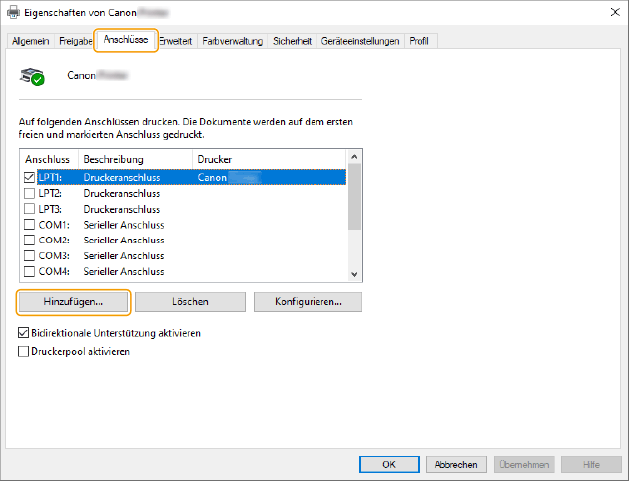
Klicken Sie auf der Registerkarte [Anschlüsse] auf [Hinzufügen].
6
Wählen Sie unter [Verfügbare Anschlusstypen] die Option [Standard TCP/IP Port], und klicken Sie auf [Neuer Anschluss].
7
Klicken Sie auf [Weiter].
8
Geben Sie [Druckername oder IP-Adresse] ein, und klicken Sie auf [Weiter].
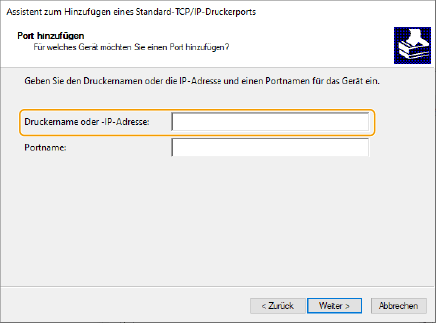
Geben Sie unter [Druckername oder IP-Adresse] die IP-Adresse für dieses Gerät ein. Schritt 1: Überprüfen der IP-Adresse dieses Geräts
Der [Anschlussname] wird automatisch eingegeben. Ändern Sie den Portnamen nach Bedarf.
HINWEIS
Wenn der Bildschirm [Zusätzliche Anschlussinformationen erforderlich] erscheint, führen Sie einen der folgenden Schritte aus:
Kehren Sie zur vorherigen Seite im Assistenten zurück, und geben Sie erneut [Druckername oder IP-Adresse] ein. Klicken Sie dann auf [Weiter].
Wählen Sie unter [Gerätetyp] die Option [Normal], und wählen Sie dann [Canon Network Printing Device with P9100] aus dem Dropdown-Menü. Klicken Sie anschließend auf [Weiter].
Je nach Ihrem Modell lautet der unter [Gerätetyp] [Normal] ausgewählte Name möglicherweise nicht [Canon Network Printing Device with P9100].
Je nach Ihrem Modell lautet der unter [Gerätetyp]
[Normal] ausgewählte Name möglicherweise nicht [Canon Network Printing Device with P9100].9
Klicken Sie auf [Fertigstellen].
10
Klicken Sie im Dialogfeld [Druckeranschlüsse] auf [Schließen].
Um LPR zu verwenden, fahren Sie mit Schritt 11 fort.
Um Raw zu verwenden, fahren Sie mit Schritt 13 fort.
11
Klicken Sie auf [Konfigurieren].
12
Wählen Sie unter [Protokoll] die Option [LPR], und geben Sie [Warteschlangenname] unter [LPR-Einstellungen] ein.
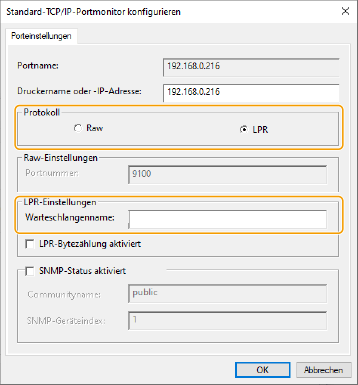
Unter [Warteschlangenname] können Sie einen beliebigen der folgenden Druckwarteschlangennamen festlegen:
"LP": Ausgabe gemäß den Spool-Einstellungen des Geräts. Diese Einstellung sollte normalerweise verwendet werden.
"SPOOLEN": Ausgabe erfolgt immer, nachdem die Daten auf der Festplatte gespoolt wurden, unabhängig von den Geräteeinstellungen.
"DIREKT": Ausgabe erfolgt immer ohne Spoolen der Daten auf der Festplatte, unabhängig von den Geräteeinstellungen.
13
Klicken Sie auf [Schließen].
Einstellen des Treiberports (macOS)
Wenn die IP-Adresse des Geräts und die des Macs nicht übereinstimmen, löschen Sie das Gerät kurz, und geben Sie dann die richtige IP-Adresse ein, bevor Sie das Gerät erneut registrieren.
Überprüfen der IP-Adresse des Macs
1
Klicken Sie auf [ ] [Über diesen Mac].
] [Über diesen Mac].2
Klicken Sie auf der Registerkarte [Übersicht] auf [Systembericht ...].
3
Klicken Sie unter [Hardware] auf [Drucker].
4
Wählen Sie Ihr Gerät unter [Name der Warteliste].
5
Überprüfen Sie, ob die in [URI] angezeigte IP-Adresse mit der IP-Adresse dieses Geräts übereinstimmt. Schritt 1: Überprüfen der IP-Adresse dieses Geräts
Löschen des Geräts
1
Öffnen Sie [Systemeinstellungen], und klicken Sie auf [Drucker & Scanner].
2
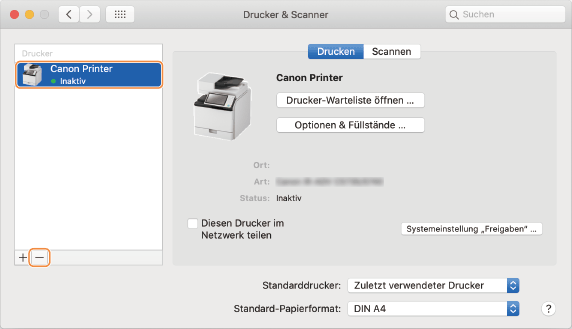
Wählen Sie Ihr Gerät, und klicken Sie dann auf [-].
Registrieren des Geräts
1
Öffnen Sie [Systemeinstellungen], und klicken Sie auf [Drucker & Scanner].
2
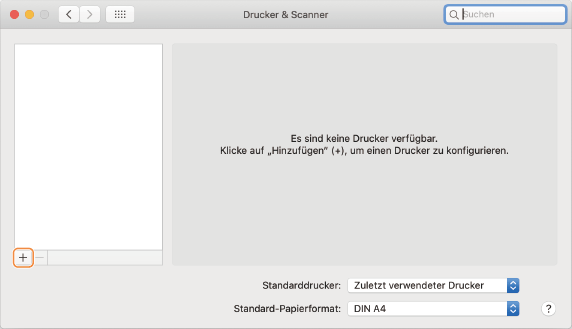
Klicken Sie auf [+] am unteren Rand des angezeigten Dialogfelds.
Wenn beim Klicken auf [+] eine Dropdown-Schaltfläche erscheint, wählen Sie [Drucker oder Scanner hinzufügen].
3
Registrieren Sie dieses Gerät
TCP/IP-Verbindung
1
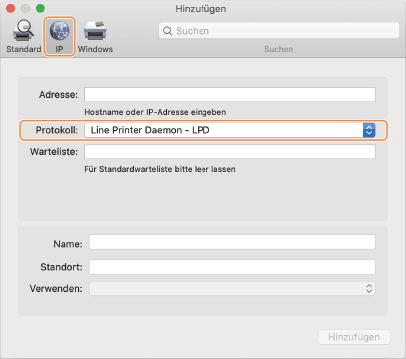
Klicken Sie auf [IP] in der Symbolleiste, und wählen Sie [Line Printer Daemon – LPD] unter [Protokoll].
2
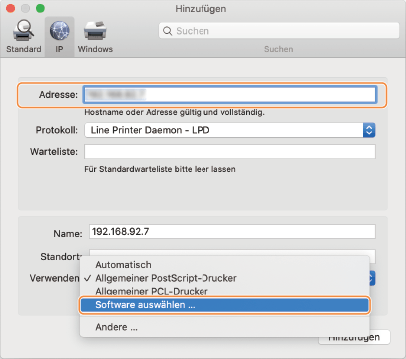
Geben Sie die IP-Adresse dieses Geräts unter [Adresse] ein, und wählen Sie [Software auswählen] unter [Verwenden].
Wenn ein Treiber, der den Drucker unterstützt, in [Verwenden] angezeigt wird, fahren Sie mit Schritt 6 fort.
HINWEIS
Auch wenn Sie die richtige IP-Adresse eingeben, kann die Meldung "Inkorrekte Adresse" erscheinen.
Bonjour-Verbindung
1
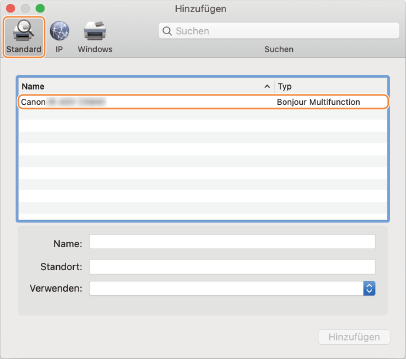
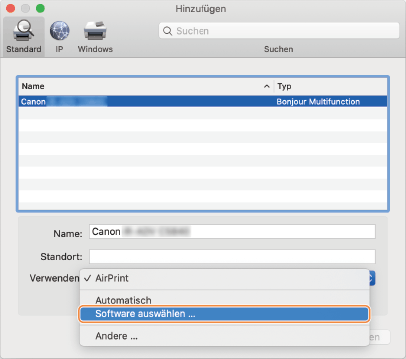
Klicken Sie in der Symbolleiste auf [Standard], und wählen Sie dieses Gerät in der Liste aus.
Wählen Sie einen Drucker, bei dem "Bonjour" unter [Typ] angezeigt wird.
2
Wählen Sie [Software auswählen] unter [Verwenden].
Wenn ein Treiber, der den Drucker unterstützt, unter [Verwenden] angezeigt wird, fahren Sie mit Schritt 7 fort.
4
Suchen Sie nach einem Druckertreiber, der dieses Gerät unterstützt.
Wenn Sie den Namen des Treibers für dieses Gerät nicht kennen, schlagen Sie in der Readme-Datei nach.
5
Wählen Sie dieses Gerät in der Liste im Dialogfeld [Druckersoftware] aus, und klicken Sie auf [OK].
6
Ändern Sie bei Bedarf den [Name] für dieses Gerät, und klicken Sie auf [Hinzufügen].
7
Prüfen Sie, ob dieses Gerät und sein Typ im Dialogfeld angezeigt werden.
Wenn Sie irgendeine optionale Ausstattung auf dem Gerät installiert haben, prüfen Sie die Optionen unter [Optionen & Füllstände] [Sonstiges] [Drucker-Dienstprogramm öffnen] [Druckerinformation] [OK].
[Sonstiges] [Drucker-Dienstprogramm öffnen] [Druckerinformation] [OK].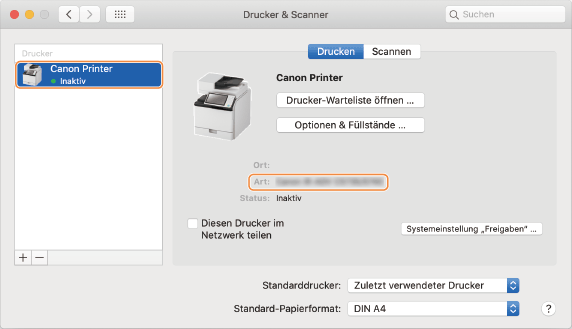
Wenn Probleme bei der Verbindung mit dem Gerät auftreten
Wenn Probleme bei der Verbindung mit dem Gerät auftreten, führen Sie die folgenden Prüfungen durch:
Überprüfen Sie die Kommunikation vom Computer zum Gerät.
Senden Sie einen Ping-Befehl vom Computer, um die Kommunikation mit dem Gerät zu überprüfen.
Windows 10
Öffnen Sie [ Start] [Windows-System] [Eingabeaufforderung], geben Sie "PING IP-Adresse des Druckers" ein, und drücken Sie "Enter".
Start] [Windows-System] [Eingabeaufforderung], geben Sie "PING IP-Adresse des Druckers" ein, und drücken Sie "Enter".Wenn Ihr Computer mit dem Gerät nicht kommunizieren kann, wird eine vierzeilige Meldung "Antwort von der Drucker-IP-Adresse: Byte-Zähler = xx (time) < xms TTL=xx" angezeigt.
Mac OS X
Klicken Sie auf Ihrer Festplatte auf [Programme] [Sonstiges] [Terminal], geben Sie "PING IP-Adresse des Druckers" ein, und drücken Sie "Enter".
[Programme] [Sonstiges] [Terminal], geben Sie "PING IP-Adresse des Druckers" ein, und drücken Sie "Enter".Wenn Ihr Computer mit dem Gerät kommunizieren kann, erscheint die Meldung "xx Byte von der Drucker-IP-Adresse: icmp_seq=xx ttl=xx time=x ms".
Wenn Sie mit dem Gerät nicht kommunizieren können
Wenn Ihr Computer mit dem Gerät nicht kommunizieren kann, erscheint eine andere Meldung als "xx Byte von Drucker-IP-Adresse". Solche Meldungen sind beispielsweise "Anfrage abgelaufen", "Empfänger-Host nicht erreichbar" und "Datenübertragung fehlgeschlagen". Versuchen Sie in diesem Fall, ein anderes Netzwerkgerät anzupingen.
Wenn Sie mit anderen Netzwerkgeräten kommunizieren können, überprüfen Sie die Punkte in der nachstehenden "Geräte-Checkliste".
Wenn Sie mit anderen Netzwerkgeräten nicht kommunizieren können, überprüfen Sie die physikalischen Verbindungen im Netzwerk, und überprüfen Sie die Netzwerkeinstellungen der Geräte.
Geräte-Checkliste
Wenn Sie nur mit diesem Gerät nicht kommunizieren können, prüfen Sie Folgendes:
Physikalische Verbindungen zum Gerät und zum Netzwerk
Prüfen Sie, ob dieses Gerät korrekt über ein Netzwerkkabel mit dem Netzwerk verbunden ist.
Schalten Sie die Stromversorgung des Geräts aus und dann wieder ein.
Durch Ausschalten und erneutes Einschalten der Stromversorgung werden alle Änderungen an den TCP/IP-Einstellungen des Geräts wirksam.
Filtereinstellungen der MAC-Adresse
Zu den TCP/IP-Einstellungen des Geräts gehört die Einstellung für den MAC-Adressfilter. Um die Datenübertragung zwischen diesem Produkt und dem Gerät mit der angegebenen MAC-Adresse zu blockieren, legen Sie die MAC-Adresse (die zu blockierende MAC-Adresse) mit der Einstellung "Zulassen" als Standardrichtlinie für den Sendefilter oder den Empfangsfilter fest. Dies bedeutet, dass keine Daten zwischen diesem Gerät und dem Gerät mit der festgelegten MAC-Adresse übertragen werden können. Um die Datenübertragung nur mit dem Gerät mit der angegebenen MAC-Adresse zu ermöglichen, legen Sie die MAC-Adresse (die MAC-Adresse, die zugelassen werden soll) mit "Block" als Standardrichtlinie für den Sende- oder Empfangsfilter fest. Dies bedeutet, dass dieses Gerät nur mit dem Gerät mit der festgelegten MAC-Adresse Daten austauschen kann.
Wenn <Filter verwenden> auf <Ein> unter (Einstellungen/Speicherung) <Präferenzen> <Netzwerk> <Einstellungen Firewall> <Filter MAC-Adresse> <Ausgangsfilter> oder <Eingangsfilter> gesetzt ist, überprüfen Sie Folgendes:
(Einstellungen/Speicherung) <Präferenzen> <Netzwerk> <Einstellungen Firewall> <Filter MAC-Adresse> <Ausgangsfilter> oder <Eingangsfilter> gesetzt ist, überprüfen Sie Folgendes:Wenn <Standardrichtlinie> auf <Zulassen> gesetzt ist, wird die Datenübertragung blockiert, falls die MAC-Adresse Ihres Computers registriert ist.
Wenn <Standardrichtlinie> auf <Zurückweisen> gesetzt ist, so ist die Datenübertragung erlaubt, falls die MAC-Adresse Ihres Computers registriert ist.