E0HU-00J
Notificar por e-mail la finalización de la transmisión cuando se envían faxes desde un ordenador (Fax de PC)
En esta sección se describe cómo enviar notificaciones por e-mail de informes de TX cuando se envían faxes desde un ordenador (Fax de PC).
Configure la función [Aviso de tarea terminada] en el controlador de fax antes de enviar el fax.
NOTA
Primero compruebe lo siguiente:
Que el controlador de fax está instalado
Que hay una dirección de correo electrónico registrada para las notificaciones de informes de TX
Las pantallas pueden variar en función del modelo y de las opciones instaladas.
Las pantallas pueden variar en función del sistema del ordenador y del tipo o versión del controlador.
Solo se notifican los errores que se producen entre el dispositivo y el fax de destino. Aunque se seleccione [Notificar errores únicamente], no se notifican los errores que se producen entre el ordenador y el dispositivo.
Para comprobar si un fax se ha enviado correctamente, consulte los registros de transmisión de fax y la cola de impresión del dispositivo y el informe de TX entre el ordenador y el dispositivo.
Windows
1
Seleccione [ Inicio]
  [
[ Configuración] en el ordenador.
Inicio] [ Configuración] en el ordenador.2
Haga clic en [Dispositivos] [Impresoras y escáneres].
[Impresoras y escáneres].3
Haga clic en el icono de su dispositivo y, a continuación, haga clic en [Administrar].
4
Haga clic en [Propiedades de impresora].
5
En la pestaña [Configuraciones del dispositivo], seleccione [Configuración de [Aviso de tarea terminada]] y haga clic en [Aceptar].
Las opciones habilitadas aquí pueden seleccionarse en el paso 9.
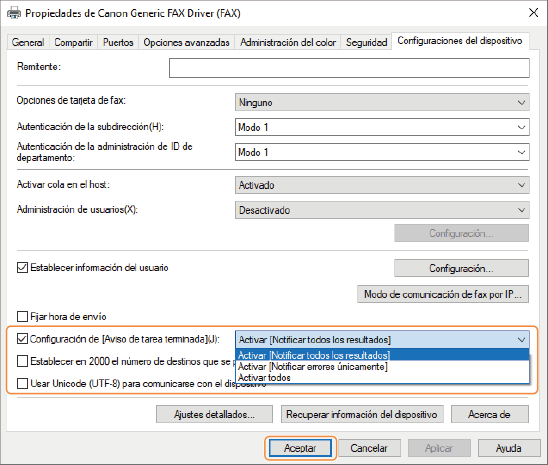
[Activar [Notificar todos los resultados]]
Solo aparece [Notificar todos los resultados].
[Activar [Notificar errores únicamente]]
Solo aparece [Notificar errores únicamente].
[##Enable All]
Aparecen tanto [Notificar todos los resultados] como [Notificar errores únicamente].
6
En el menú de la aplicación, seleccione [Imprimir].
7
Seleccione este equipo en la pantalla de impresión y haga clic en [Ajustes detallados].
8
En la pestaña [Seleccionar destino], haga clic en [Ajustes detallados].
9
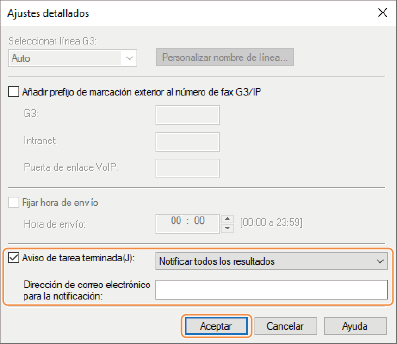
Seleccione [Aviso de tarea terminada], introduzca una dirección de correo electrónico en [Dirección de correo electrónico para la notificación] y haga clic en [Aceptar].
Las opciones seleccionadas en el paso 5 aparecen en [Aviso de tarea terminada].
10
Haga clic en [Imprimir].
Se inicia la transmisión del fax.
macOS
Esta descripción es para macOS 10.15.
1
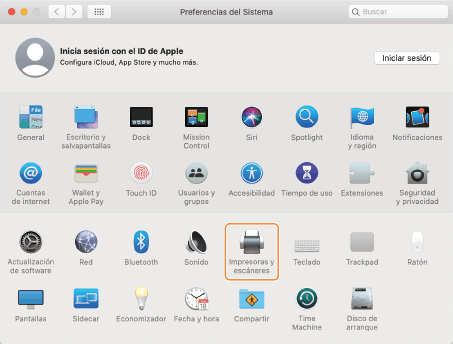
Abra [Preferencias del Sistema] y haga clic en [Impresoras y escáneres].
2
Seleccione su dispositivo y, a continuación, haga clic en [Opciones y recambios].
3
En la pestaña [Opciones], seleccione la opción [Aviso de tarea terminada] y haga clic en [Aceptar].
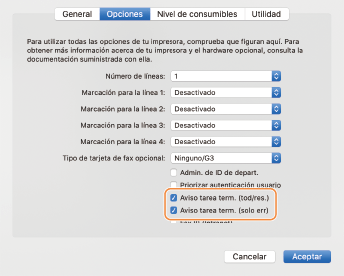
[Aviso tarea term. (tod/res.)]
[Todos los resultados] ya puede seleccionarse en el paso 8.
[Aviso tarea term. (solo err)]
[Solo errores] ya puede seleccionarse en el paso 8.
4
En el menú [Archivo] de la aplicación, seleccione [Imprimir].
5
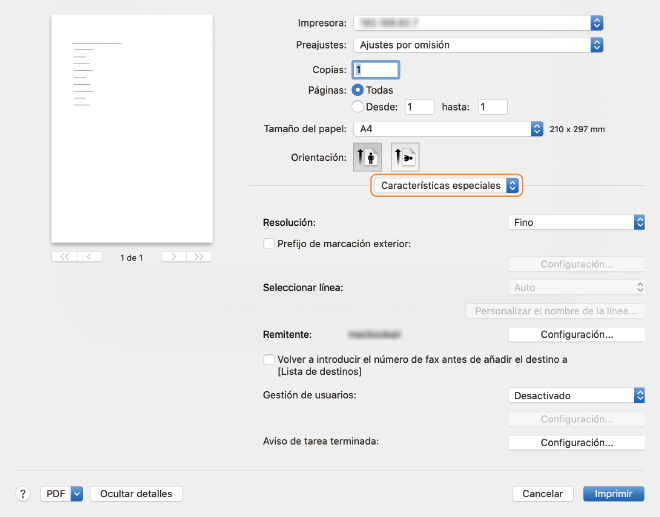
Seleccione el dispositivo que desea usar en [Impresora].
6
Seleccione [Características especiales] en el menú emergente del cuadro de diálogo de impresión.
7
Haga clic en [Configuración] en [Aviso de tarea terminada].
8
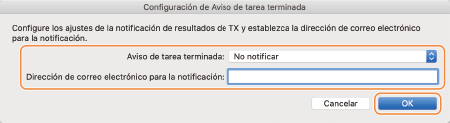
En el cuadro de diálogo [Configuración de Aviso de tarea terminada], seleccione [Aviso de tarea terminada] e introduzca la dirección de correo electrónico en [Dirección de correo electrónico para la notificación]. A continuación, haga clic en [OK].
Las opciones seleccionadas en el paso 3 aparecen en [Aviso de tarea terminada].
9
Haga clic en [Imprimir].
Se inicia la transmisión del fax.