E0HU-03U
Importar/Exportar la información de usuario utilizada en la gestión de autenticación personal (IU remota)
En esta sección se describe cómo guardar la información de usuario de este equipo en un ordenador (exportar) y cómo descargar la información de usuario de otros dispositivos en este equipo (importar) mediante la IU remota.
Esta descripción se refiere a la importación y exportación de la información de usuario que se utiliza en la gestión de autenticación personal. También puede importar y exportar la libreta de dirección y datos de configuración.Importar/Exportar datos de configuración de este equipo (IU remota)
NOTA
Se recomienda exportar la información de usuario registrada o editada para realizar una copia de seguridad.
Exportar datos de usuario en este equipo
1
Abra la IU remota e inicie sesión como administrador.Abrir la IU remota
2
En la página del portal, haga clic en [Configuración].
3
Haga clic en [Gestión de usuarios]  [Gestión de autenticación].
[Gestión de autenticación].4
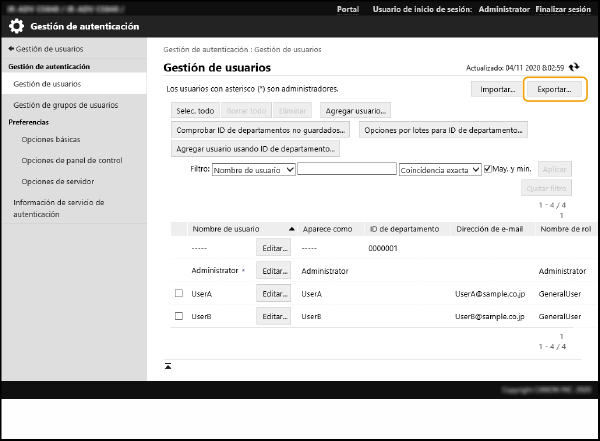
Haga clic en [Exportar].
5
Seleccione el formato de archivo y haga clic en [Iniciar exportación].
Se exportará la información de usuario generada en un formato de archivo que pueda utilizarse para la autenticación de usuario. La extensión del archivo es ".csv".
6
Siga las instrucciones en pantalla para especificar dónde guardar el archivo.
Se guarda un archivo.csv.
Importar datos de usuario de otros dispositivos en este equipo
NOTA
También puede editar los archivos CSV que desea importar.Editar y añadir información de usuario en un archivo CSV
Si un archivo importado contiene datos duplicados, siempre se dará prioridad de registro a los datos que se hayan importando antes.
Importación automática
1
Abra la IU remota e inicie sesión como administrador.Abrir la IU remota
2
En la página del portal, haga clic en [Configuración].
3
Haga clic en [Gestión de usuarios] [Gestión de autenticación].
[Gestión de autenticación].4
Haga clic en [Importar] [Opciones de importación automática...].
[Opciones de importación automática...].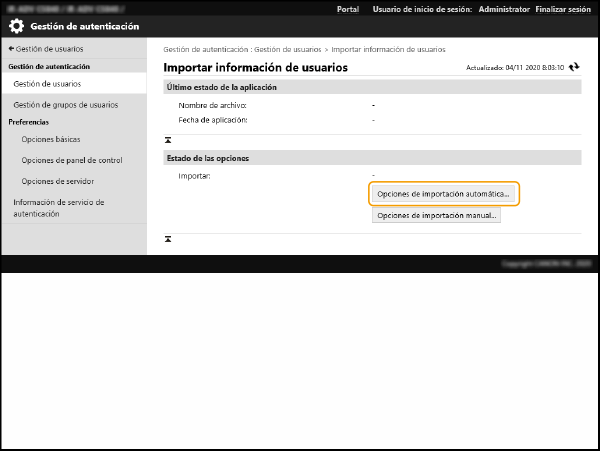
5
Marque la casilla de verificación [Usar importación automática] y especifique las opciones necesarias.
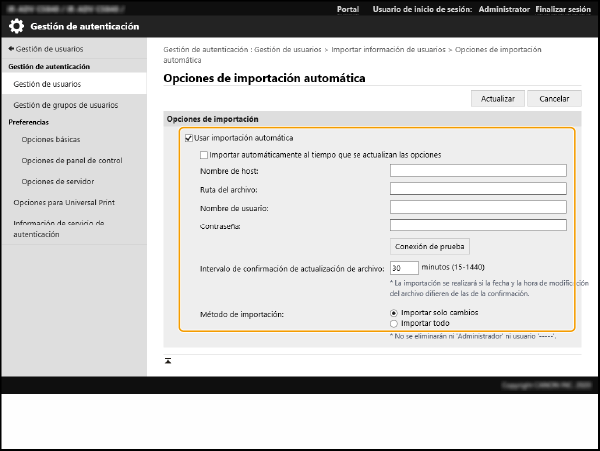
[Importar automáticamente al tiempo que se actualizan las opciones]
Haga clic en el botón [Actlzr.] para comenzar a importar los datos.
[Nombre de host:]
Especifique la ruta necesaria para la autenticación, además del nombre de host del servidor al que se debe acceder.
Por ejemplo:
\\Nombre de host
\\Dirección IP\nombre de carpeta compartida
[Ruta del archivo:]
Introduzca la ruta del archivo que se importará.
[Nombre de usuario:]/[Contraseña:]
Introduzca el nombre de usuario y la contraseña necesarios para iniciar sesión en el ordenador en el que se almacenará el archivo importado.
[Intervalo de confirmación de actualización de archivo:]
Puede especificar el intervalo (en minutos) para comprobar los archivos que se van a importar.
NOTA
Si no se pueden importar los datos a la hora especificada porque se ha apagado el equipo o porque está en reposo, los datos se importan y se aplican en cuanto se reactiva el equipo.
[Método de importación:]
Seleccione si se importarán todos los datos de usuario o solo los datos de usuario distintos.
NOTA
Si ha seleccionado [Importar todo] y ya hay un usuario registrado con el mismo nombre de usuario, los datos de usuario importados sobrescribirán los datos existentes.
Para importar un usuario con acceso SMB a un Espacio avanzado, especifique un valor adecuado en la columna "contraseña". Cuando se importen directamente datos no modificados que se exportaron desde este equipo, la autenticación puede fallar. (El valor para la exportación es "********".)
Al realizar una importación completa, cualquier usuario no incluido en los archivos importados se elimina del equipo. Sin embargo, los usuarios predeterminados "-----" y "Administrador" se conservarán incluso si se omiten en el archivo importado.
Solo se admite el formato de archivo "Autenticación de usuario". Además, la columna "uid" es obligatoria.
Se recomienda prestar especial atención si se usa un servidor no compatible con la comunicación cifrada SMB v.3.0, ya que los datos de usuario importados se enviarán como texto sin formato (sin cifrar).
6
Haga clic en [Prueba de conexión], confirme que la conexión es posible y luego haga clic en [Actlzr.].
Importación manual
1
Abra la IU remota e inicie sesión como administrador.Abrir la IU remota
2
En la página del portal, haga clic en [Configuración].
3
Haga clic en [Gestión de usuarios] [Gestión de autenticación].
[Gestión de autenticación].4
Haga clic en [Importar] [Opciones de importación manual...].
[Opciones de importación manual...].5
Especifique las opciones necesarias.
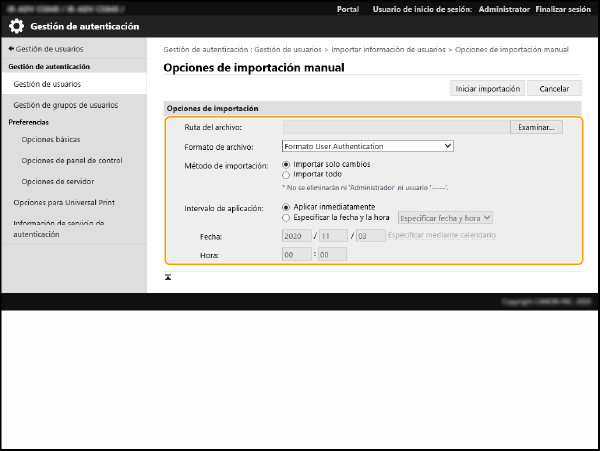
[Ruta del archivo:]
Especifique la ruta del archivo que se importará.
[Formato de archivo:]
Seleccione el formato de archivo importado.
[Formato Simple Device Login]:
Importa la información de usuario exportada desde una impresora multifunción Canon utilizando la autenticación del dispositivo local de SSO-H. La extensión del archivo es ".ldif".
Importa la información de usuario exportada desde una impresora multifunción Canon utilizando la autenticación del dispositivo local de SSO-H. La extensión del archivo es ".ldif".
[User Access Control for Advanced Box Format]:
Importa la información de usuario exportada desde una impresora multifunción Canon que utiliza la gestión de usuarios Espacio avanzado. La extensión del archivo es ".csv".
Importa la información de usuario exportada desde una impresora multifunción Canon que utiliza la gestión de usuarios Espacio avanzado. La extensión del archivo es ".csv".
[Formato User Authentication]:
Importa la información de usuario generada en un formato de archivo que pueda utilizarse para la autenticación de usuario. La extensión del archivo es ".csv".
Importa la información de usuario generada en un formato de archivo que pueda utilizarse para la autenticación de usuario. La extensión del archivo es ".csv".
[Método de importación:]
Seleccione si se importarán todos los datos de usuario o solo los datos de usuario distintos.
NOTA
Si ha seleccionado [Importar todo] y ya hay un usuario registrado con el mismo nombre de usuario, los datos de usuario importados sobrescribirán los datos existentes.
Para importar un usuario con acceso SMB a un Espacio avanzado, especifique un valor adecuado en la columna "contraseña". Cuando se importen directamente datos no modificados que se exportaron desde este equipo, la autenticación puede fallar. (El valor para la exportación es "********".)
Al realizar una importación completa, cualquier usuario no incluido en los archivos importados se elimina del equipo. Sin embargo, los usuarios predeterminados "-----" y "Administrador" se conservarán incluso si se omiten en el archivo importado.
[Intervalo de aplicación:]
Seleccione [Aplicar inmediatamente] o [Especificar la fecha y la hora]. Si ha seleccionado [Especificar la fecha y la hora], seleccione e introduzca una fecha y una hora o únicamente una hora.
NOTA
Si no se pueden importar los datos a la hora especificada porque se ha apagado el equipo o porque está en reposo, los datos se importan en cuanto se reactiva el equipo.
6
Haga clic en [Iniciar importación].
NOTA
Si un archivo CSV importado incluye un ID de departamento (dept_id) o un PIN (dept_pin), el botón [Comprobar ID de departamentos no guardados] aparecerá tras la importación. Registre el ID de departamento.
Editar y añadir información de usuario en un archivo CSV
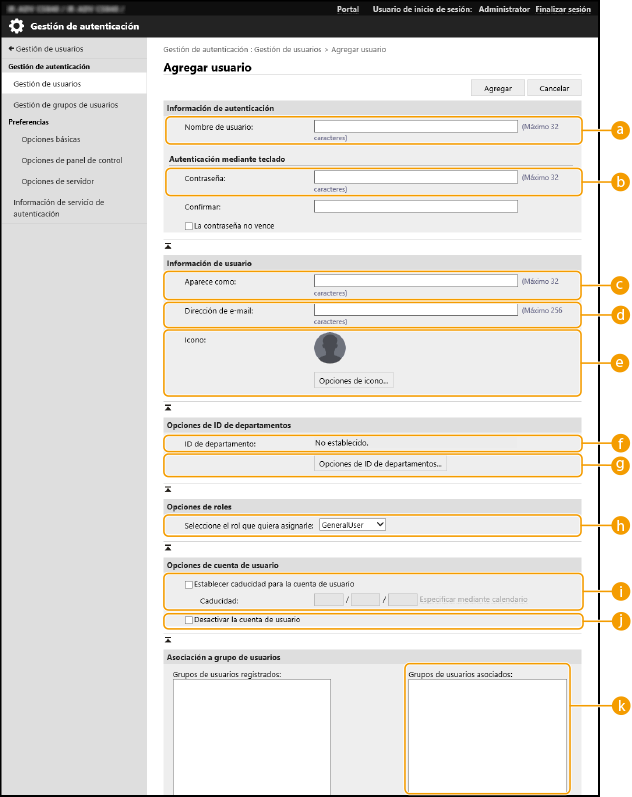
En esta sección se describe el contenido de cada una de las columnas de los archivos CSV que se usan para importar y exportar. Utilice esta información como referencia cuando edite archivos CSV. No cambie el contenido de las columnas si se especifica "No" en la columna Cambio necesario.
Nombre de la columna | Cambio necesario | Caracteres válidos | Caracteres no válidos | Compatibilidad con pantalla de la IU remota | Notas |
uid | Sí | De 1 a 32 caracteres | Caracteres de control, espacios monobyte y los siguientes caracteres: \ / : * ? | < > [ ] ; , = + @ " |  | Debe introducirse al importar. Existe una opción que permite que "@" esté disponible. |
password | Sí | De 0 a 32 caracteres dentro del juego de caracteres ISO885915 | Caracteres de control |  | Se muestra como "********" (* x 8) al exportar. Al actualizar la contraseña, se eliminará "********" y se sobrescribirá por la nueva contraseña. Sin embargo, al importar cambios, incluso si deja el campo sin especificar (en blanco), no se sobrescribirá como vacío (en blanco), pero en su lugar, mantendrá el valor existente. Si este elemento se omite al importar cambios, el usuario existente mantendrá la contraseña original. |
cn | Sí | De 0 a 32 caracteres | Caracteres de control |  | N/A |
cn;lang-ja;phonetic | Sí | De 0 a 32 caracteres | Caracteres de control | Ver "Notas". | Se mostrará como "phonetic" si el idioma de visualización está configurado como "Japonés". |
cardIdList | Sí | ID de tarjeta: un número de hasta ocho caracteres alfanuméricos Puede especificar hasta 1.000 elementos. | Caracteres alfanuméricos no monobyte | Ver "Notas". | Se exporta solo si está instalado el Lector de Tarjetas de Copia opcional. Varios elementos de información tarjeta conectados con punto y coma (;). Este elemento aparecen entre "dirección de correo electrónico" e "imagen del icono" cuando está instalado el Lector de Tarjetas de Copia opcional. |
mail | Sí | Combinación de 0 a 256 caracteres alfanuméricos y símbolos | Caracteres de control |  | N/A |
avatorImgPath | No | - | - |  | No puede alterarse. Asignado automáticamente al especificar imágenes de icono. |
dept_id | Sí | Un número de hasta siete dígitos | Caracteres numéricos no monobyte |  | N/A |
dept_pin | Sí | Un número de hasta siete dígitos | Caracteres numéricos no monobyte |  | N/A |
roleName | Sí | De 0 a 32 caracteres | Caracteres de control, espacios monobyte y los siguientes caracteres: \ / : * ? | < > [ ] ; , = + @ " & |  | Si se omite este elemento, o si un especifica un nombre que no está registrado en la gestión de roles, se cambiará por la configuración de rol inicial. |
accountExpires | Sí | Ver "Notas". | Ver "Notas". |  | Formato AAAAMMDD. "235959" se añade automáticamente en la hora tras la importación. |
accountDisabled | Sí | 1 o 0 | Cualquier carácter distinto a "1" (deshabilitar) o "0" (habilitar) |  | N/A |
group | Sí | De 0 a 64 caracteres. Puede especificar hasta 10 elementos. | Caracteres de control, espacios monobyte y símbolos especiales. |  | El "nombre de grupo" registrado en la gestión de grupos de usuarios se escribe aquí. Si el usuario pertenece a varios grupos, los nombres de grupo estarán conectados con "|". |
createDate | Sí | Ver "Notas". | Ver "Notas". | - (N/A) | Se muestra con el formato "TAAAAMMDD" al exportar. ("T" se añade para evitar la corrupción del texto). Al importar, introduzca la información en uno de los siguientes formatos. AAAAMMDDhhmmssmmm TAAAAMMDDhhmmssmmm AAAAMMDD TAAAAMMDD Se utiliza para clasificar en el orden de registro de Acceso por imagen. Si omite este elemento, se utilizará la fecha y hora de importación para la fecha y hora de registro de usuarios nuevos. Para los usuarios existentes se mantendrá la fecha y hora de registro original. |
lastLoginDate | Sí | Ver "Notas". | Ver "Notas". | - (N/A) | La fecha y la hora en que inició sesión el último usuario se guardan. Se muestra con el formato "TAAAAMMDD" al exportar. ("T" se añade para evitar la corrupción del texto). Al importar, introduzca la información en uno de los siguientes formatos. AAAAMMDDhhmmssmmm TAAAAMMDDhhmmssmmm AAAAMMDD TAAAAMMDD Utilizado para determinar si un usuario ha iniciado sesión y si se debe realizar la eliminación de usuario automática. Si omite este elemento, la fecha y hora en que inició sesión el último usuario se quedan en blanco para los usuarios nuevos. Para los usuarios existentes se mantendrá la fecha y hora del último usuario que inició sesión. |
dc | No | De 0 a 32 caracteres | Caracteres de control | - (N/A) | No se puede cambiar. Se asignará automáticamente para los siguientes usuarios. Usuarios registrados que siguen la autenticación del servidor Usuarios registrados mediante <Registrar automáticamente cuando se recibe un trabajo> en inicio de sesión de imagen |
uuid | No | - | - | - | No se puede cambiar. Se asigna automáticamente durante el registro de usuarios. |
sdl_digest | No | - | - | - | No puede cambiarse. Se genera automáticamente al registrar/cambiar la contraseña. |
uac_advbox_digest1 | No | - | - | - | No puede cambiarse. Se genera automáticamente al registrar/cambiar la contraseña. |
uac_advbox_digest2 | No | - | - | - | No puede cambiarse. Se genera automáticamente al registrar/cambiar la contraseña. |
pin_digest | No | - | - | - | No puede cambiarse. Se genera automáticamente al registrar/cambiar el PIN. |
server_user_gp_key | No | - | - | - | No puede cambiarse. Este es el grupo al que pertenece el usuario registrado tras completar la autenticación del servidor. |
server_user_gp_value | No | - | - | - | No puede cambiarse. Este es el grupo al que pertenece el usuario registrado tras completar la autenticación del servidor. |
second_factor | No | - | - | - | No es necesario especificarlo ya que no se utiliza. |
CharSet | - | - | - | - | Para UTF8, "CharSet:UTF8" se escribirá en la línea de columna. |
NOTA
La primera línea del archivo CSV es la línea de columna.
Puede ser que los elementos no aparezcan en orden secuencial.
Las codificaciones compatibles con los archivos CSV son UTF-8, SJIS, BIG5, GB2312 y Coreano.
En los archivos CSV exportados, las cadenas de texto aparecen entre corchetes ("[...]") si se da alguna de las siguientes condiciones. Al editar un archivo CSV, cualquier nueva cadena de texto que se añada y que cumpla las siguientes condiciones debería aparecer también entre corchetes ("[...]").
Números que empiezan por cero (0)
Número de 12 dígitos o más
Cadenas de texto entre corchetes ("[...]")
Si ya se ha registrado el mismo ID de tarjeta y las siguientes funciones están habilitadas, la información de ID de tarjeta en el destino de importación se elimina, y el ID de tarjeta se registra como asociada al nuevo usuario importado.
La información de usuario en el servidor se registra con la autenticación de tarjeta IC.
Se permite el uso de tarjetas temporales.