E0J0-040
Enregistrer des informations d’utilisateur dans la base de données de cet appareil pour la gestion des utilisateurs
Cette section décrit comment enregistrer les informations d’utilisateur dans la base de données de cet appareil.
Enregistrez les informations d’utilisateur soit depuis l’interface utilisateur distante, soit depuis le panneau de commande de cet appareil. Vous pouvez utiliser le panneau de commande cet appareil pour enregistrer les informations d’utilisateur, mais vous ne pouvez pas l’utiliser pour enregistrer chaque élément.
IMPORTANT
Seul un administrateur peut enregistrer des informations utilisateur.
REMARQUE
La gestion des utilisateurs sur cet appareil est principalement effectuée à l’aide de l'application d’authentification appelée authentification de l’utilisateur (service de connexion).
Enregistrer depuis l’interface utilisateur distante
1
Ouvrez l'interface utilisateur distante et connectez-vous en tant qu'administrateur. Ouvrir l'interface utilisateur distante
2
Sur la page Portail, cliquez sur [Réglages/Enregistrement].
3
Cliquez sur [Gestion utilisateur]  [Gestion de l'authentification].
[Gestion de l'authentification].REMARQUE
Désactiver « Administrateur »
Par défaut, le nom d’administrateur enregistré (nom d’utilisateur) est « Administrator ». Vous ne pouvez pas supprimer cet utilisateur, mais vous pouvez le désactiver une fois que vous avez ajouté un autre utilisateur en tant qu’administrateur.
4
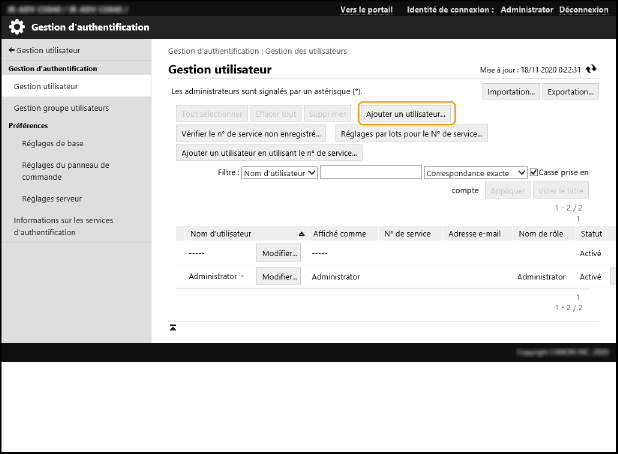
Cliquer sur [Ajouter un utilisateur].
5
Saisissez les informations requises.
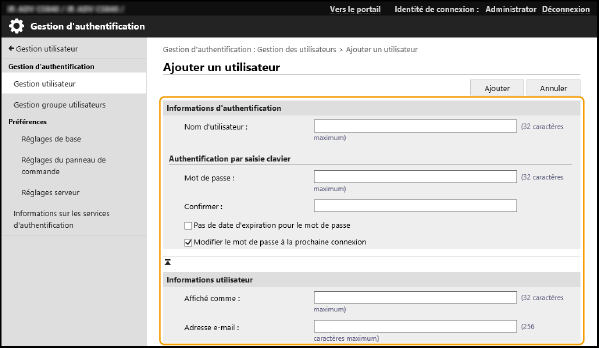
[Nom d'utilisateur :] / [Mot de passe :] / [Confirmer :]
Saisissez le nom d’utilisateur et le mot de passe. Pour confirmer, saisissez à nouveau le mot de passe dans [Confirmer :]. Les noms d’utilisateur peuvent être saisis en utilisant des caractères alphanumériques demi-largeur ou des caractères pleine largeur.
[Pas de date d'expiration pour le mot de passe]
Cochez cette case pour rendre le mot de passe de l’utilisateur enregistré illimité. Vous ne pouvez utiliser ce réglage que si [Authentification], [Stratégie de réglages du mot de passe] et [Période de validité du mot de passe] in [Réglages de la stratégie de sécurité] sont réglés sur [Non].
[Modifier le mot de passe à la prochaine connexion]
Cochez cette case pour obliger les utilisateurs enregistrés à changer leur mot de passe lors de leur première connexion. Une fois qu’un utilisateur a changé son mot de passe, la case à cocher est automatiquement désélectionnée.
[Affiché comme :]
Saisissez le nom qui s’affichera pour le nom d’utilisateur enregistré. Le nom affiché apparaîtra comme nom d’utilisateur pour l’attente forcée et comme nom d’expéditeur pour les e-mails sortants.
[Adresse e-mail :]
Saisissez l’adresse e-mail utilisée par l’utilisateur sur son ordinateur, etc. Lorsque cet utilisateur envoie un document numérisé, l’adresse enregistrée apparaîtra avec le nom de l'expéditeur. Cette adresse est aussi utilisée lorsque l’utilisateur envoie un document en appuyant sur <Me l'envoyer>. Si l’utilisateur envoie un I-Fax, l’adresse e-mail enregistrée ici apparaît dans le champ « Expéditeur » de l’appareil du destinataire.
REMARQUE
Vous pouvez enregistrer plusieurs utilisateurs comme administrateurs.
Pour utiliser le symbole « @ » dans [Nom d'utilisateur :], réglez  (Settings/Registration) <Réglages de gestion> <Gestion utilisateur> <Gestion utilisateur> <Allow Use of @ in User Name> sur <Oui>.
(Settings/Registration) <Réglages de gestion> <Gestion utilisateur> <Gestion utilisateur> <Allow Use of @ in User Name> sur <Oui>.Les utilisateurs généraux peuvent aussi modifier leur propre [Mot de passe :].
Cochez la case [Autoriser les réglages d'adresse e-mail] pour permettre aux utilisateurs généraux de spécifier leur propre adresse d’e-mail.
Les images importées plus grandes que 54 x 54 pixels sont redimensionnées.
Le redimensionnement maintient le rapport d’aspect existant. Si l’image importée n’est pas carrée, un fond de couleur peut être utilisé comme marge.
6
Autres réglages nécessaires
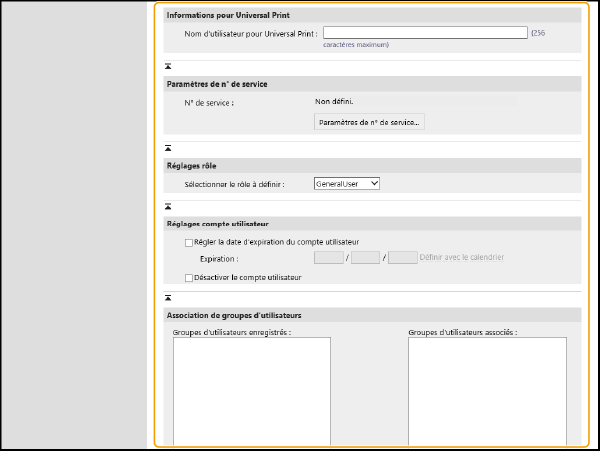
[Nom d'utilisateur pour Universal Print :]
Si [Réglages/Enregistrement] [Réglages réseau] [Réglages de Universal Print] est activé, vous pouvez spécifier l’adresse d’e-mail ou le numéro de téléphone utilisé sur le compte Microsoft 365 à associer aux tâches Universal Print.
[Réglages réseau] [Réglages de Universal Print] est activé, vous pouvez spécifier l’adresse d’e-mail ou le numéro de téléphone utilisé sur le compte Microsoft 365 à associer aux tâches Universal Print.[N° de service :]
Lorsque les informations d’utilisateur sont seulement utilisées pour la gestion des numéros de service, vous devez cliquer sur [Paramètres de n° de service] et sélectionner le numéro de service de l’utilisateur dans la liste. Enregistrez d’abord le numéro de service requis à l’aide de [Mémoriser nouveau service] sur l’écran de la liste. Si le numéro de service sélectionné ici est supprimé, assurez-vous de changer ce réglage.
[Sélectionner le rôle à définir :]
Sélectionnez l’un des privilèges (rôle) de l’utilisateur parmi les suivants. Vous pouvez utiliser ce réglage pour ajouter un administrateur. Les réglages disponibles pour l’utilisateur varient en fonction des privilèges attribués. Vous pouvez aussi créer vos propres rôles.
[Administrateur] : en tant qu’administrateur de l’appareil, l’utilisateur a accès à toutes les opérations de l’appareil.
[GeneralUser] : spécifie les privilèges pour les utilisateurs généraux.
[DeviceAdmin] : peut utiliser les opérations disponibles pour les utilisateurs généraux et peut aussi modifier les réglages des fonctions de base telles que la copie, l’impression et l’envoi/réception.
[NetworkAdmin] : peut utiliser les opérations disponibles pour les utilisateurs généraux et aussi modifier les réglages réseau.
[Régler la date d'expiration du compte utilisateur]
Cochez cette case pour définir la durée de validité du compte, puis spécifiez la date d’[Expiration].
[Désactiver le compte utilisateur]
Cochez cette case pour désactiver temporairement le compte.
[Association de groupes d'utilisateurs]
Pour ajouter un utilisateur à un groupe, sélectionnez le groupe d’utilisateurs enregistré dans la liste et cliquez sur [Ajouter].
7
Cliquer sur [Ajouter].
IMPORTANT
Si un numéro de service ou un code PIN enregistré sur cet appareil a été changé en raison de la distribution d’informations de périphérique, etc., vous devez aussi changer le numéro de service enregistré dans les informations d’utilisateur pour l’authentification du périphérique local.
Lorsque vous utilisez à la fois l’authentification du serveur et l’authentification du périphérique local et que vous ne pouvez plus vous connecter avec [Gestion des numéros de service] réglé sur [Oui], modifiez brièvement le service de connexion sur « Authentification numéro de service » et réglez [Gestion des numéros de service] sur [Non].
Si aucune adresse e-mail n’est enregistrée, vous devez régler <Autoriser utilis. non enreg. à envoyer E-mail> dans (Settings/Registration) <Réglages de fonction> sur <Non> pour envoyer des e-mails ou des I-Fax.
(Settings/Registration) <Réglages de fonction> sur <Non> pour envoyer des e-mails ou des I-Fax.Si vous avez saisi autre chose que des caractères alphanumériques dans [Nom d'affichage], vous devez régler la langue d’affichage de cet appareil sur Japonais. Si la langue d’affichage de cet appareil n’est pas le Japonais, le nom d’affichage enregistré n’apparaîtra pas dans le champ « de » sur l’appareil du destinataire de l’e-mail.
Si l’authentification de périphérique local est spécifiée, le nom d’affichage et l’adresse d’e-mail de l’utilisateur connecté apparaissent dans le champ « de » sur le périphérique du destinataire de l’e-mail. Cependant, si vous avez saisi une adresse d’e-mail de plus de 194 caractères, seuls les 194 premiers caractères de l'adresse s’afficheront.
Si l’authentification de périphérique local est spécifiée, l’adresse d’e-mail de l’utilisateur connecté apparaît dans le champ « Expéditeur » sur le périphérique du destinataire de l’I-Fax.
REMARQUE
Rechercher des numéros de service non enregistrés
En cliquant sur [Vérifier le n° de service non enregistré...] sur l’écran de l’étape 6, vous pouvez rechercher des numéros de service qui ne sont pas enregistrés sur cet appareil, car cette procédure compare les numéros de service enregistrés comme informations d’utilisateur aux numéros de service enregistrés sur cet appareil.
Régler plusieurs numéros de service à la fois
En cliquant sur [Réglages par lots pour le N° de service...] sur l’écran de l’étape 6, vous pouvez créer un nouveau numéro de service et gérer plusieurs utilisateurs à la fois pour ce numéro de service.
Si le nom d’utilisateur est un numéro de sept chiffres ou moins, le même numéro peut être attribué comme numéro d’utilisateur et de service. Si le mot de passe enregistré de cet utilisateur est également un numéro de sept chiffres ou moins, il est simultanément attribué comme code PIN pour le numéro de service.
Si le nom d’utilisateur et le mot de passe ne correspondent pas aux critères ci-dessus, les numéros de service sont automatiquement attribués de manière séquentielle, de 0000001, et « 0 » (aucun) est établi comme code PIN.
Enregistrer un nom d’utilisateur qui corresponde au numéro de service
En cliquant sur [Ajouter un utilisateur en utilisant le n° de service...] sur l’écran de l’étape 6, vous enregistrez un nouvel utilisateur avec le même nom que le numéro de service. Cela signifie que l’authentification au clavier peut être effectuée en utilisant seulement les touches numériques.
Enregistrer à l’aide du panneau de commande de cet appareil
1
Connectez-vous en tant qu’administrateur sur le panneau de commande de cet appareil. Se connecter en tant qu'administrateur
2
Sur l'écran <Menu principal>, appuyez sur (Settings/Registration).
(Settings/Registration).3
Appuyez sur <Réglages de gestion> <Gestion utilisateur> <Gestion d'authentification> <Mémoriser/Modifier utilisateur d'authentification>.
<Gestion utilisateur> <Gestion d'authentification> <Mémoriser/Modifier utilisateur d'authentification>.4
Appuyez sur <Mémoriser>.
5
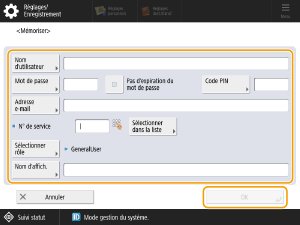
Spécifiez chacun des réglages et appuyez sur <OK>.
6
Appuyez sur <Fermer>.