E0J0-03C
Connecter un terminal mobile à cet appareil sans utiliser de router de réseau local sans fil
Cette section décrit comment connecter directement sans fil un terminal mobile à cet appareil (Mode point d'accès/Wi-Fi Direct).
Suivez la procédure ci-dessous pour connecter en mode point d’accès.
Suivez la procédure ci-dessous pour connecter à l’aide de Wi-Fi Direct.
Configurer le mode de connexion pour le mode point d’accès
Le mode point d’accès a trois modes de connexion. Sélectionnez le mode qui répond le mieux à vos besoins.
Mode fixe
Ce mode utilise un SSID et une clé réseau préétablis à chaque fois. Étant donné que le SSID et la clé réseau sont fixes, une fois que la connexion initiale est établie, aucun réglage n’est nécessaire pour les connexions ultérieures. Jusqu’à cinq terminaux mobiles peuvent être connectés en même temps. Cependant, comme les terminaux mobiles connectés antérieurement peuvent se reconnecter automatiquement, la limite du nombre de terminaux peut être atteinte et cela peut vous empêcher de connecter de nouveaux terminaux mobiles.
Pour mettre l’appareil en mode Fixe
1
Connectez-vous en tant qu’administrateur sur le panneau de commande de cet appareil. Se connecter en tant qu'administrateur
2
Sur l'écran <Menu principal>, appuyez sur  (Settings/Registration).
(Settings/Registration).3
Appuyez sur <Préférences>  <Réseau> <Réglages de connexion directe> <Utiliser connexion directe>.
<Réseau> <Réglages de connexion directe> <Utiliser connexion directe>.4
Appuyez sur <Oui> <OK>.
<OK>.5
Appuyez sur <Réglages mode Point d'accès>.
6
Spécifiez chacun des réglages et appuyez sur <OK>.
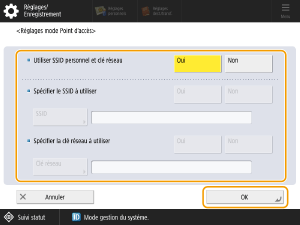
Dans <Utiliser SSID personnel et clé réseau>, sélectionnez <Non>.
Dans <Spécifier le SSID à utiliser>, sélectionnez <Oui> et saisissez le SSID.
Dans <Spécifier la clé réseau à utiliser>, sélectionnez <Oui> et saisissez la clé réseau.
REMARQUE
Vous pouvez spécifier un SSID de jusqu’à 32 caractères.
Spécifiez une clé réseau de 10 caractères.
7
Appuyez sur <Fermer>.
Mode Une seule fois
Dans ce mode, vous créez un SSID et une clé réseau différents à chaque fois. Étant donné que le SSID et la clé réseau sont différents à chaque fois, vous devez sélectionner un SSID et saisir une clé réseau pour chaque connexion. Les dispositifs mobiles connectés antérieurement ne sont pas automatiquement reconnectés, ainsi vous pouvez être sûr de pouvoir connecter le prochain dispositif mobile.
Pour mettre l’appareil en mode Une seule fois
1
Connectez-vous en tant qu’administrateur sur le panneau de commande de cet appareil. Se connecter en tant qu'administrateur
2
Sur l'écran <Menu principal>, appuyez sur (Settings/Registration).
(Settings/Registration).3
Appuyez sur <Préférences> <Réseau> <Réglages de connexion directe> <Utiliser connexion directe>.
<Réseau> <Réglages de connexion directe> <Utiliser connexion directe>.4
Appuyez sur <Oui> <OK>.
<OK>.5
Appuyez sur <Réglages mode Point d'accès>.
6
Spécifiez chacun des réglages et appuyez sur <OK>.
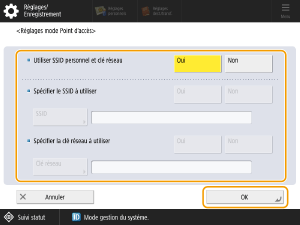
Dans <Utiliser SSID personnel et clé réseau>, sélectionnez <Non>.
Dans <Spécifier le SSID à utiliser>, sélectionnez <Non>.
Dans <Spécifier la clé réseau à utiliser>, sélectionnez <Non>.
7
Appuyez sur <Fermer>.
Mode personnalisé
Dans ce mode, chaque utilisateur connecté a son propre SSID et sa propre clé réseau. Étant donné que le SSID et la clé réseau sont fixes pour chaque utilisateur, une fois la connexion initiale établie, aucun réglage n’est nécessaire pour les connexions ultérieures. Les dispositifs mobiles autres que le dispositif personnalisé ne sont pas automatiquement reconnectés, ce pourquoi vous pouvez êtres sûr de pouvoir connecter le dispositif mobile suivant.
Pour mettre l’appareil en mode Personnalité
IMPORTANT
Le mode Personnalisé n’est activé que lorsque vous utilisez la gestion par authentification personnelle. Ouvrez la gestion par authentification personnelle au préalable.
Étant donné qu’un SSID et qu’une clé réseau sont spécifiés pour chaque utilisateur, les privilèges d’utilisateur (réglages rôle) doivent être réglés sur <Administrateur> ou <Admin réseau> pendant l’enregistrement de l’utilisateur authentifié.
Cet appareil est connecté à un seul terminal mobile à la fois. Vous ne pouvez pas connecter deux terminaux mobiles simultanément.
1
Connectez-vous en tant qu’administrateur sur le panneau de commande de cet appareil. Se connecter en tant qu'administrateur
REMARQUE
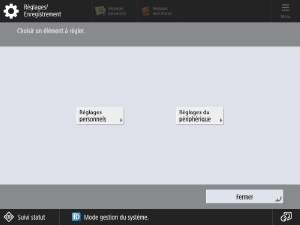
Lorsque l’écran Réglages/Enregistrement apparaît, sélectionnez <Réglages personnels>. Si vous sélectionnez <Réglages du périphérique>, vous ne pourrez pas saisir un SSID ou une clé réseau personnalisés.
2
Sur l'écran <Menu principal>, appuyez sur (Settings/Registration).
(Settings/Registration).3
Appuyez sur <Préférences> <Réseau> <Réglages de connexion directe> <Utiliser connexion directe>.
<Réseau> <Réglages de connexion directe> <Utiliser connexion directe>.4
Appuyez sur <Oui> <OK>.
<OK>.5
Appuyez sur <Réglages mode Point d'accès>.
6
Dans <Utiliser SSID personnel et clé réseau>, appuyez sur <Oui> <OK>.
<OK>.7
Appuyez sur <Réglages SSID personnel et clé réseau>.
8
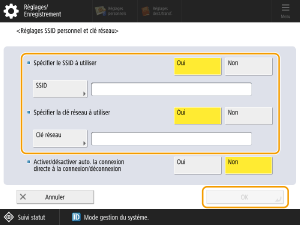
Saisissez le SSID et la clé réseau puis appuyez sur <OK>.
REMARQUE
Vous pouvez spécifier un SSID de jusqu’à 32 caractères.
Spécifiez une clé réseau de 10 caractères.
9
Appuyez sur <Fermer>.
Préparation pour connecter cet appareil à un terminal mobile
1
Vérifiez les réglages réseau de cet appareil.
Réglez (Settings/Registration) <Préférences> <Réseau> <Réglages TCP/IP> <Réglages IPv4> <Utiliser IPv4> sur <Oui>.
(Settings/Registration) <Préférences> <Réseau> <Réglages TCP/IP> <Réglages IPv4> <Utiliser IPv4> sur <Oui>.2
Préparez le dispositif mobile.
Configurez le dispositif mobile de sorte qu’il puisse se connecter par Wi-Fi.
3
Préparez la connexion de cet appareil.
Réglez (Settings/Registration) <Préférences> <Réseau> <Réglages de connexion directe> <Utiliser connexion directe> sur <Oui>.
(Settings/Registration) <Préférences> <Réseau> <Réglages de connexion directe> <Utiliser connexion directe> sur <Oui>.Dans (Settings/Registration) <Préférences> <Réseau> <Réglages de connexion directe> <Type de connexion directe>, sélectionnez <Mode Point d'accès> ou <Wi-Fi Direct>.
(Settings/Registration) <Préférences> <Réseau> <Réglages de connexion directe> <Type de connexion directe>, sélectionnez <Mode Point d'accès> ou <Wi-Fi Direct>.Sur l’écran <Menu principal> <Portail mobile> <Connexion directe>, appuyez sur <Connecter>.
<Portail mobile> <Connexion directe>, appuyez sur <Connecter>.REMARQUE
Si (Settings/Registration) <Préférences> <Réseau> <Sélectionner Interface> <Réseau local sans fil> ou <Réseau local câblé + Réseau local sans fil> est sélectionné, <Wi-Fi Direct> ne peut pas être utilisé dans <Type de connexion directe>.
(Settings/Registration) <Préférences> <Réseau> <Sélectionner Interface> <Réseau local sans fil> ou <Réseau local câblé + Réseau local sans fil> est sélectionné, <Wi-Fi Direct> ne peut pas être utilisé dans <Type de connexion directe>.Si (Settings/Registration) <Préférences> <Réseau> <Réglages de connexion directe> <Réglages SSID personnel et clé réseau> <Activer/désactiver auto. la connexion directe à la connexion/déconnexion> est réglé sur <Oui>, la connexion directe au moment de la connexion est maintenant activée même sans appuyer sur <Connecter> de <Connexion directe> dans <Portail mobile>.
(Settings/Registration) <Préférences> <Réseau> <Réglages de connexion directe> <Réglages SSID personnel et clé réseau> <Activer/désactiver auto. la connexion directe à la connexion/déconnexion> est réglé sur <Oui>, la connexion directe au moment de la connexion est maintenant activée même sans appuyer sur <Connecter> de <Connexion directe> dans <Portail mobile>.Connexion directe (mode de point d'accès)
REMARQUE
Cet appareil peut prendre un certain temps pour établir la connexion au terminal mobile.
Connexion manuelle
1
Utilisez les informations du SSID et de la clé réseau indiquées sur le panneau de commande de cet appareil pour configurer le destinataire depuis le dispositif mobile dans les réglages de la connexion de réseau local sans fil.
2
Une fois que vous avez terminé le procédure souhaitée, appuyez sur <Déconnecter>.
Connexion avec Canon PRINT
Canon PRINT est une appli gratuite qui permet aux terminaux iOS ou Android d'utiliser une imprimante multifonction ou laser Canon pour imprimer des photos ou des documents, importer des fichiers numérisés ou télécharger des fichiers vers un service de stockage dans le cloud. Vous pouvez utiliser cette appli en la téléchargeant sur votre terminal mobile à partir d'un magasin d'applications. Les fonctions disponibles diffèrent selon votre terminal mobile et les paramètres de cet appareil.
REMARQUE
Voir le manuel dédié pour plus d'informations sur l'utilisation de Canon PRINT (https://global.canon/gomp/).
Connecter avec un code QR
REMARQUE
Activez la fonction d’affichage du code QR sur cet appareil.
Sur l’écran <Menu principal>, appuyez sur <Portail mobile> et affichez le code QR.
<Portail mobile> et affichez le code QR.Sur l’écran <Menu principal>, appuyez sur <Portail mobile> et ouvrez <Connexion directe>.
<Portail mobile> et ouvrez <Connexion directe>.Vérifiez que la caméra arrière du dispositif mobile est allumée.
1
Ouvrez Canon PRINT sur le périphérique mobile.
REMARQUE
Pour une connexion à un terminal sous iOS (iOS11 ou ultérieur), ouvrez l’application standard de la caméra sur le terminal mobile.
2
Scannez le code QR sur le panneau de commande de cet appareil.
3
Une fois que vous avez terminé le procédure souhaitée, appuyez sur <Déconnecter>.
REMARQUE
Si l’écran « Wi-Fi settings » (réglages Wi-Fi) apparaît (iOS uniquement)
Suivez les instructions à l’écran pour connecter au réseau spécifié dans les réglages Wi-Fi d’iOS.
Connecter par Bluetooth
REMARQUE
En fonction de la date d’achat de l’appareil, il est possible que vous ne puissiez pas utiliser la fonction Bluetooth.
Vérifiez que le « Kit de connexion pour Bluetooth LE » en option est installé sur cet appareil.
Sur l’écran <Menu principal>, appuyez sur <Portail mobile> et ouvrez <Connexion directe>.
<Portail mobile> et ouvrez <Connexion directe>.Activez Bluetooth sur le dispositif mobile.
Spécifiez les [Informations utilisateur] dans Canon PRINT. REMARQUE : l'option [Connexion (invité)] doit être désactivée.
1
Sur l'écran <Menu principal>, appuyez sur (Settings/Registration).
(Settings/Registration).2
Réglez <Préférences> <Réseau> <Réglages Bluetooth> <Utiliser Bluetooth> sur <Oui>.
<Réseau> <Réglages Bluetooth> <Utiliser Bluetooth> sur <Oui>.3
Ouvrez Canon PRINT sur le périphérique mobile.
4
Activez Bluetooth sur le dispositif mobile.
5
Approchez le terminal mobile de cet appareil.
Lorsque le nom et le code PIN du terminal apparaissent sur le panneau de commande de cet appareil, utilisez ces informations pour effectuer le couplage sur le terminal mobile.
6
Une fois que vous avez terminé le procédure souhaitée, appuyez sur <Déconnecter>.
Connecter par NFC
REMARQUE
En fonction de la date d’achat de votre périphérique, il se peut que vous ne puissiez pas utiliser la fonction NFC.
Seulement pris en charge par la version Android.
Sur l’écran <Menu principal>, appuyez sur <Portail mobile> et ouvrez <Connexion directe>.
<Portail mobile> et ouvrez <Connexion directe>.Activez NFC sur le dispositif mobile.
1
Sur l'écran <Menu principal>, appuyez sur (Settings/Registration).
(Settings/Registration).2
Réglez <Réglages de gestion> <Gestion du périphérique> <Utiliser émulation carte NFC> sur <Oui>.
<Gestion du périphérique> <Utiliser émulation carte NFC> sur <Oui>.3
Ouvrez Canon PRINT sur le périphérique mobile.
4
Activez NFC sur le dispositif mobile.
5
Approchez le terminal mobile de l’icône NFC de cet appareil.
6
Une fois que vous avez terminé le procédure souhaitée, appuyez sur <Déconnecter>.
Imprimer depuis des dispositifs mobiles
Cette section décrit la procédure pour l’impression de fichiers enregistrés sur un dispositif mobile.
1
Sur l'écran d'accueil Canon PRINT, appuyez sur [Document].
2
Appuyez sur [Local].
3
Appuyez sur le nom du fichier et ouvrez l’écran de prévisualisation du document.
REMARQUE
Si vous sélectionnez un fichier PDF et que le message [Ce fichier est protégé par un mot de passe] apparaît, saisissez le mot de passe spécifié pour le fichier PDF.
4
La fenêtre de [Prévisualisation] apparaît sur l’écran de prévisualisation de document.
5
Appuyez sur [Imprimer].
IMPORTANT
Avec certains terminaux mobiles, il est possible que vous ne puissiez pas vous connecter à Internet pendant que vous êtes directement connecté à cet appareil.
Si aucune connexion sans fil depuis le terminal mobile n’est établie dans les cinq minutes alors que le SSID et la clé réseau sont affichés, le statut d’attente de connexion prend fin.
Si pendant une période continue, aucune donnée n’est échangée entre ce périphérique et le dispositif mobile pendant la communication par connexion directe, il est possible que la connexion termine.
Si cet appareil est utilisé avec un réseau local sans fil, vous devez le maintenir connecté au réseau local sans fil lorsque vous utilisez une connexion directe. Vous ne pouvez pas commencer une connexion directe lorsque cet appareil n’est pas connecté à un réseau local sans fil ou n’a pas encore fini de se connecter au réseau local. Si la connexion entre cet appareil et le réseau local sans fil se perd pendant la communication via la connexion directe, la communication peut se terminer.
Une fois que vous avez terminé la procédure souhaitée, assurez-vous de fermer la connexion entre cet appareil et le terminal mobile. Si vous les laissez connectés, l’économie d’énergie sera moindre en mode Veille.
L’économie d’énergie en mode veille est réduite pendant la connexion directe. Une fois que vous avez terminé la procédure souhaitée, assurez-vous de terminer la connexion entre cet appareil et le dispositif mobile.
Connexion directe (Wi-Fi direct)
Connecter un terminal mobile à cet appareil
1
Ouvrez Connexion directe sur le terminal mobile.
Depuis l’écran de réglage Wi-Fi du terminal mobile, ouvrez l’écran Wi-Fi Direct et, appuyez sur cet appareil dans la liste des appareils Wi-Fi Direct détectés.
Un message apparaît sur le panneau de commande de cet appareil les dispositifs Wi-Fi Direct détectés indiquant qu’il a reçu une requête de connexion depuis le terminal mobile.
2
Appuyez sur <Oui> sur le panneau de commande de cet appareil.
Une connexion est établie entre cet appareil et le terminal mobile.
3
Une fois que vous avez terminé le procédure souhaitée, appuyez sur <Déconnecter>.
Connecter cet appareil à un terminal mobile
1
Sélectionnez le nom du terminal mobile à connecter directement dans la liste des noms des appareils affichés sur le panneau de commande de cet appareil, puis appuyez sur <Connecter>.
Un écran apparaît, sur lequel vous pouvez choisir si vous permettez des connexions avec le dispositif mobile.
2
Appuyez sur [Oui] sur l’écran du terminal mobile.
Une connexion est établie entre cet appareil et le terminal mobile.
3
Une fois que vous avez terminé le procédure souhaitée, appuyez sur <Déconnecter>.
REMARQUE
Pour plus d’informations sur le couplage avec des dispositifs mobiles, voir le Guide de l'administrateur pour le réglage de la connexion à des terminaux mobiles.
Pour vérifier les appareils mobiles connectés, appuyez sur <Info périph mob> sur l'écran <Connexion directe>.
IMPORTANT
Avec certains terminaux mobiles, il est possible que vous ne puissiez pas vous connecter à Internet pendant que vous êtes directement connecté à cet appareil.
Si aucune connexion sans fil depuis un terminal mobile n’est établie dans les cinq minutes alors que le nom du terminal est affiché, le statut d’attente de connexion prend fin.
Si pendant une période continue aucune donnée n’est échangée entre cet appareil et le terminal mobile pendant la communication par connexion directe, il est possible que la connexion se termine.
Une fois que vous avez terminé la procédure souhaitée, assurez-vous de fermer la connexion entre cet appareil et le terminal mobile. Si vous les laissez connectés, l’économie d’énergie sera moindre en mode Veille.
L’économie d’énergie en mode veille est réduite pendant la connexion directe. Une fois que vous avez terminé la procédure souhaitée, assurez-vous de terminer la connexion entre cet appareil et le dispositif mobile.