E0J0-03E
Connecter le pilote d’imprimante et cet appareil à un réseau
Spécifiez le port du pilote de l’imprimante pour l’adresse IP de cet appareil.
Effectuez les étapes 1 et 2 dans l'ordre.
Si vous suivez correctement la procédure mais que nous parvenez pas à effectuer la connexion, vérifiez la connexion au périphérique. Si vous rencontrez des problèmes pour établir une connexion avec l’appareil
REMARQUE
Les écrans peuvent varier selon votre modèle et les options installées.
Les écrans peuvent varier selon le système d’exploitation de votre ordinateur et le type/version du pilote.
Étape 1 : Vérifier l’adresse IP de cet appareil
Lorsque vous connectez cet appareil à un réseau, il lui faut sa propre adresse IP sur ce réseau. Deux versions d’adresses IP sont prises en charge : IPv4 et IPv6. L’appareil peut utiliser aussi bien IPv4 que IPv6 ou bien les deux simultanément.
Vérifier l’adresse IPv4
1
Connectez-vous en tant qu’administrateur sur le panneau de commande de cet appareil. Se connecter en tant qu'administrateur
2
Sur l'écran <Menu principal>, appuyez sur  (Settings/Registration).
(Settings/Registration).3
Appuyez sur <Préférences>  <Réseau> <Réglages TCP/IP> <Réglages IPv4>.
<Réseau> <Réglages TCP/IP> <Réglages IPv4>.4
Appuyez sur <Réglages adresse IP> et vérifiez l’adresse IP.
5
Appuyez sur <OK> <Fermer>.
<Fermer>.Vérifier l’adresse IPv6
1
Connectez-vous en tant qu’administrateur sur le panneau de commande de cet appareil. Se connecter en tant qu'administrateur
2
Sur l'écran <Menu principal>, appuyez sur (Settings/Registration).
(Settings/Registration).3
Appuyez sur <Préférences> <Réseau> <Réglages TCP/IP> <Réglages IPv6>.
<Réseau> <Réglages TCP/IP> <Réglages IPv6>.4
Vérifiez que l'adresse IPv6 est compatible avec votre environnement ou l'usage que vous voulez en faire.
Vérifiez l’adresse sans état
1
Appuyez sur <Réglages adresse sans état>.
2
Vérifiez les réglages et appuyez sur <OK>.
Vérifiez l’adresse manuelle
1
Appuyez sur <Réglages d'adresse manuelle>.
2
Vérifiez les réglages et appuyez sur <OK>.
Vérifiez l’adresse avec état
1
Appuyez sur <Utiliser DHCPv6>.
2
Vérifiez les réglages et appuyez sur <OK>.
5
Appuyez sur <Fermer>.
Étape 2 : Configurer le port du pilote
Régler le port du pilote (Windows 10)
IMPORTANT
Lorsque vous démarrez votre ordinateur, connectez-vous toujours en tant qu’administrateur.
REMARQUE
LPR est le protocole généralement utilisé sur TCP/IP. Pour spécifier l’utilisation de LPR sur l’imprimante comme condition telle qu’attente forcée, spécifiez LPR également ici sur le pilote.
Raw est un protocole qui peut être utilisé sur Windows. Il apporte une plus grande rapidité de transfert de données que LPR.
1
Sélectionnez [ Démarrer] [
 Paramètres] sur l’ordinateur.
Démarrer] [ Paramètres] sur l’ordinateur.2
Cliquez sur [Périphériques] [Imprimantes et scanners].
[Imprimantes et scanners].3
Cliquez sur l'icône de votre périphérique puis cliquez sur [Gérer].
4
Cliquer sur [Propriétés de l'imprimante].
5
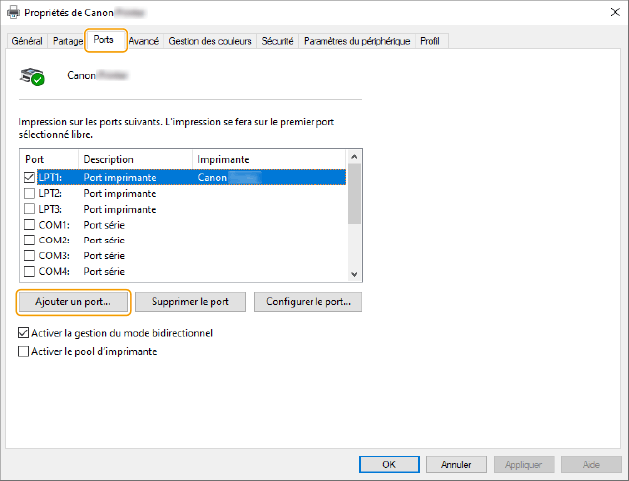
Sur l'onglet [Ports], cliquez sur [Ajouter un port].
6
Dans [Types de port disponibles], sélectionnez [Standard TCP/IP Port] et cliquez sur [Nouveau port].
7
Cliquer sur [Suivant].
8
Saisissez [Nom ou adresse IP de l'imprimante] et cliquez sur [Suivant]
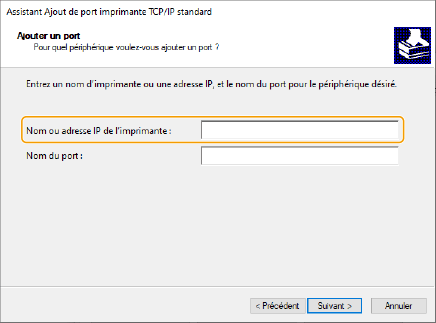
Dans [Nom ou adresse IP de l'imprimante], saisissez l’adresse IP de cet appareil. Étape 1 : Vérifier l’adresse IP de cet appareil
Le [Nom du port] est automatiquement saisi. Changez le nom du port si nécessaire.
REMARQUE
Si l’écran [Informations supplémentaires requises concernant le port] apparaît, suivez l’une de ces étapes :
Retournez à la page précédente de l’assistant et saisissez à nouveau le [Nom ou adresse IP de l'imprimante]. Puis cliquez sur [Suivant].
Dans [Type de périphérique], sélectionnez [Normal] et sélectionnez [Canon Network Printing Device with P9100] dans le menu déroulant. Ensuite, cliquez sur [Suivant].
Selon votre modèle, le nom sélectionné dans [Type de périphérique] [Normal] peut ne pas être [Canon Network Printing Device with P9100].
Selon votre modèle, le nom sélectionné dans [Type de périphérique]
[Normal] peut ne pas être [Canon Network Printing Device with P9100].9
Cliquer sur [Quitter].
10
Dans la boîte de dialogue [Ports d'imprimante] cliquez sur [Fermer].
Pour utiliser LPR, passez à l’étape 11.
Pour utiliser Raw, passez à l’étape 13.
11
Cliquer sur [Configurer le port].
12
Dans [Protocole], sélectionnez [LPR] et saisissez le [Nom de la file d'attente] dans [Paramètres LPR].
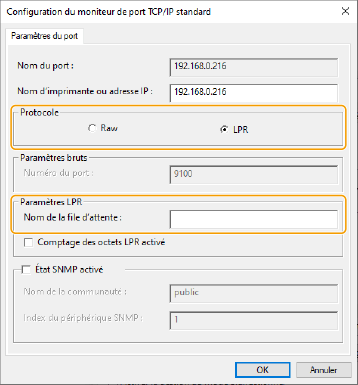
Dans [Nom de la file d'attente], vous pouvez spécifier l’un des noms de file d’attente d’impression suivants :
« LP » : sortie selon les réglages de spoule de l’appareil. Ce réglage est celui qui doit normalement être utilisé.
« SPOULE » : la sortie est toujours après que les données aient été spoulées sur le disque dur, indépendamment des réglages du périphérique.
« DIRECT » : la sortie est toujours sans données spoulées sur le disque dur, indépendamment des réglages de l’appareil.
13
Cliquer sur [Fermer].
Régler le port du pilote (macOS)
Si l’adresse IP de l’appareil et celle du Mac diffèrent, supprimez temporairement l’appareil et saisissez à nouveau l’adresse IP correcte avant de réenregistrer l’appareil.
Vérifier l’adresse IP du Mac
1
Cliquez sur [ ] [À propos de ce Mac].
] [À propos de ce Mac].2
Sur l’onglet [Aperçu], cliquez sur [Rapport système...].
3
Dans [Matériel], cliquez sur [Imprimantes].
4
Dans [Nom de la liste d'attente], sélectionnez votre appareil.
5
Vérifiez que l’adresse IP affichée dans [URI] est la même que l’adresse IP de cet appareil. Étape 1 : Vérifier l’adresse IP de cet appareil
Supprimer l’appareil
1
Ouvrez [Préférences Système] et cliquez sur [Imprimantes et scanners].
2
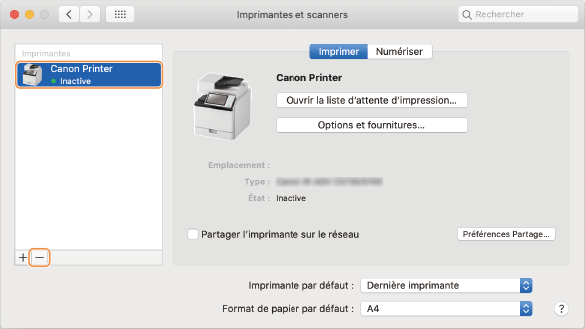
Sélectionnez votre périphérique puis cliquez sur [-].
Réenregistrer l’appareil
1
Ouvrez [Préférences Système] et cliquez sur [Imprimantes et scanners].
2
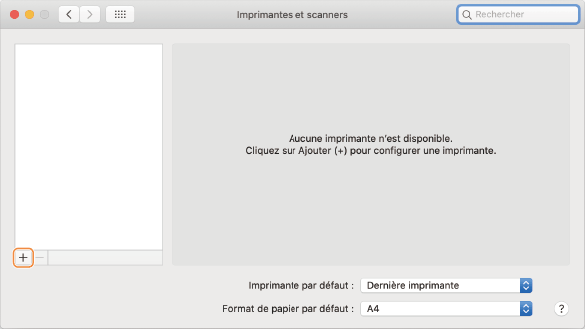
Cliquez sur [+] au bas de la boîte de dialogue affichée.
Si un bouton déroulant apparaît lorsque vous cliquez sur [+], sélectionnez [Ajouter une imprimante ou un scanner].
3
Mémorisez cet appareil
Connexion TCP/IP
1
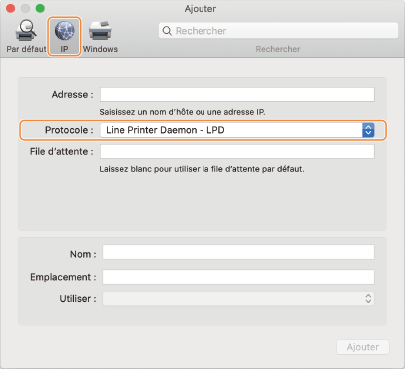
Cliquez sur [IP] sur la barre d’outils et sélectionnez [Line Printer Daemon - LPD] dans [Protocole].
2
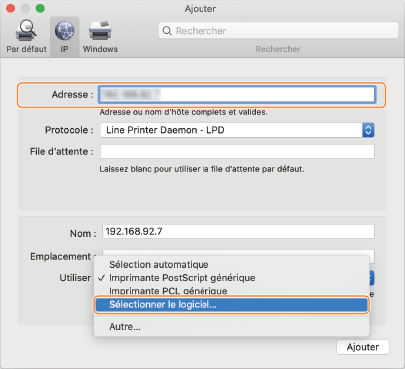
Saisissez l’adresse IP de l’appareil dans [Adresse] et sélectionnez [Sélectionner le logiciel] dans [Utiliser].
Si un pilote compatible avec l’imprimante s’affiche dans [Utiliser], passez à l’étape 6.
REMARQUE
Même si vous saisissez l’adresse IP correcte, un message « Adresse incorrecte » peut apparaître.
Connexion Bonjour
1
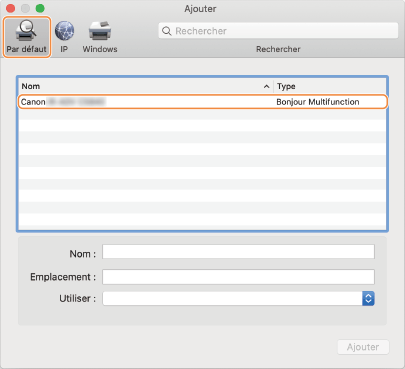
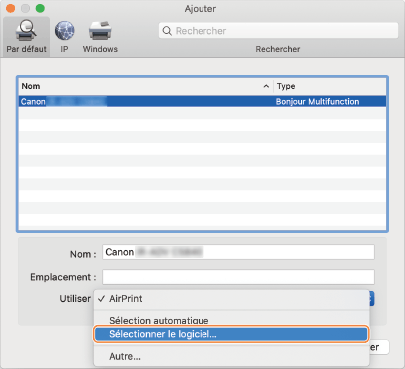
Cliquez sur [Par défaut] dans la barre d’outils et sélectionnez cet appareil de la liste.
Sélectionnez une imprimante pour laquelle « Bonjour » apparaît dans le type [Type].
2
Sélectionnez [Sélectionner le logiciel] dans [Utiliser].
Si un pilote compatible avec l’imprimante s’affiche dans [Utiliser], passez à l’étape 7.
4
Cherchez un pilote d’imprimante compatible avec cet appareil.
Si vous ne connaissez pas le nom du pilote de cet appareil, reportez-vous au fichier Readme.
5
Sélectionnez la machine de la liste dans la boîte de dialogue [Logiciel de l'imprimante] et cliquez sur [OK].
6
Si nécessaire, modifiez le [Nom] de cet appareil et cliquez sur [Ajouter].
7
Vérifiez que cet appareil et son type apparaissent dans la boîte de dialogue.
Si un équipement optionnel est installé sur l’appareil, vérifiez les options dans [Options et fournitures] [Utilitaire] [Ouvrir l'utilitaire de l'imprimante] [Informations sur l'imprimante] [OK].
[Utilitaire] [Ouvrir l'utilitaire de l'imprimante] [Informations sur l'imprimante] [OK].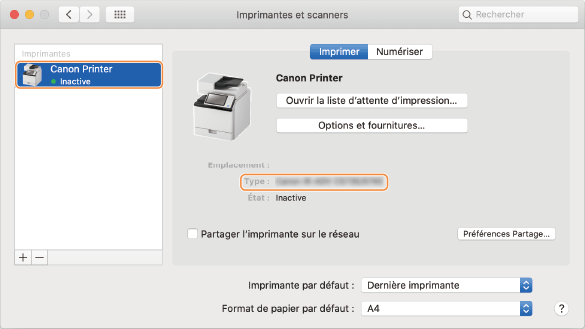
Si vous rencontrez des problèmes pour établir une connexion avec l’appareil
Si vous rencontrez des problèmes pour établir une connexion avec l’appareil, vérifiez les points suivants :
Vérifiez la communication de l’ordinateur à l’appareil
Envoyez une commande PING depuis l’ordinateur pour vérifier la communication avec l’appareil.
Windows 10
Ouvrez [ Démarrer] [Système Windows] [Invite de commandes], tapez « adresse IP de l’imprimante PING » et appuyez sur « Enter ».
Démarrer] [Système Windows] [Invite de commandes], tapez « adresse IP de l’imprimante PING » et appuyez sur « Enter ».Si votre ordinateur peut communiquer avec l’appareil, le message de quatre lignes « Reply from printer IP address: Byte count = xx (time) < xms TTL=xx » (réponse depuis l’adresse IP de l’imprimante : compte de d’octets = xx [temps]) apparaît.
Mac OS X
Cliquez sur votre disque dur [Applications] [Utilitaire] [Terminal], tapez « adresse IP de l’imprimante PING » et appuyez sur « Enter ».
[Applications] [Utilitaire] [Terminal], tapez « adresse IP de l’imprimante PING » et appuyez sur « Enter ».Si votre ordinateur peut communiquer avec l’appareil, le message « xx bytes from printer IP address:icmp_seq=xx ttl=xx time=x ms » (xx octets depuis d’adresse IP de l’imprimante:icmp_seq=xx ttl=xx temps =x ms) apparaît.
Si vous ne pouvez pas communiquer avec l’appareil
Si votre ordinateur ne peut pas communiquer avec l’appareil, un message autre que « xx bytes from printer IP address » (xx octets depuis l’adresse IP de l’imprimante) apparaît. Ces messages peuvent être « Request timed out » (la requête a expiré), « Destination host unreachable » (impossible d’atteindre l’hôte destinataire), et « Data transfer failed » (échec du transfert des données). Dans ce cas, essayez d’envoyer une commande PING à un autre périphérique du réseau.
Si vous pouvez communiquer avec d’autres périphériques du réseau, vérifiez les éléments dans la « Liste de vérification de périphériques » ci-dessous.
Si vous en pouvez pas communiquer avec d’autres périphériques du réseau, vérifiez les connexions physiques du réseau et vérifiez les réglages de réseau des périphériques.
Liste de vérification des périphériques
Si vous ne parvenez pas à communiquer qu’avec cet appareil périphérique, vérifiez ce qui suit :
Connexions physiques à l’appareil et au réseau
Vérifiez que cet appareil est correctement raccordé au réseau avec un câble de réseau.
Éteignez puis rallumez l’appareil.
Le fait d’éteindre puis de rallumer l’appareil valide toute modification effectuée sur les réglages TCP/IP de l’appareil.
Réglages du filtre d’adresse MAC
Les réglages TCP/IP de l’appareil comprennent le réglage du filtre d’adresse MAC. Pour bloquer le transfert de données entre cet appareil et le périphérique avec l’adresse MAC spécifiée, spécifiez l’adresse MAC (l’adresse MAC à bloquer) en sélectionnant « Permettre » comme politique par défaut pour le filtre d’envoi ou le filtre de réception. Cela signifie que les données ne peuvent pas être transférées entre cet appareil et le périphérique avec l’adresse MAC spécifiée. Pour permettre le transfert de données uniquement avec le périphérique avec l’adresse MAC spécifiée, spécifiez l’adresse MAC (l’adresse MAC à autoriser) en sélectionnant « Bloquer », comme politique par défaut pour le filtre d’envoi ou le filtre de réception. Cela signifie que cet appareil peut seulement échanger des données avec le périphérique avec l’adresse MAC spécifiée.
Si <Utiliser le filtre> est réglé sur <Oui> dans (Settings/Registration) <Préférences> <Réseau> <Réglages Pare-feu> <Filtre adresse MAC> <Filtre sortant> ou <Filtre entrant>, vérifiez ce qui suit :
(Settings/Registration) <Préférences> <Réseau> <Réglages Pare-feu> <Filtre adresse MAC> <Filtre sortant> ou <Filtre entrant>, vérifiez ce qui suit :Si le <Politique par défaut> est <Autoriser>, le transfert de données est bloqué si l’adresse MAC de votre ordinateur est enregistrée.
Si le <Politique par défaut> est <Refuser>, le transfert de données est autorisé si l’adresse MAC de votre ordinateur est enregistrée.