E0HW-040
Registrar información del usuario en la base de datos de este equipo para la gestión de usuarios
En esta sección se describe cómo registrar información del usuario en la base de datos de este equipo.
Registre la información del usuario desde la IU remota o desde el panel de control de este equipo. Para registrar cada elemento, utilice la IU remota. Aunque puede utilizar el panel de control de este equipo para registrar información del usuario, no puede utilizarlo para registrar cada elemento.
IMPORTANTE
Solo un administrador puede guardar información del usuario.
NOTA
La gestión de usuarios en este equipo se realiza principalmente usando una aplicación de autenticación llamada Autenticación de usuario (servicio con inicio de sesión).
Guardado desde la UI remota
1
Abra la IU remota e inicie sesión como administrador. Abrir la IU remota
2
En la página del portal, haga clic en [Configuración].
3
Haga clic en [Gestión de usuarios]  [Gestión de autenticación].
[Gestión de autenticación].NOTA
Desactivar al "Administrador"
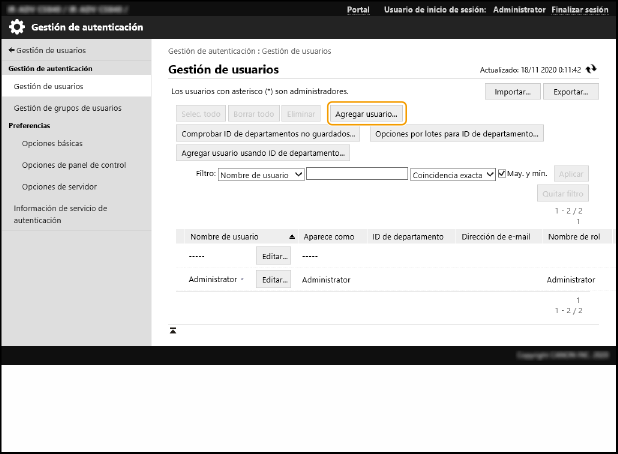
Por defecto, el nombre de administrador guardado (nombre de usuario) es "Administrator". No puede eliminar a este usuario, pero puede desactivarlo cuando haya añadido a otro usuario como administrador.
4
Haga clic en [Agregar usuario].
5
Introduzca la información necesaria.
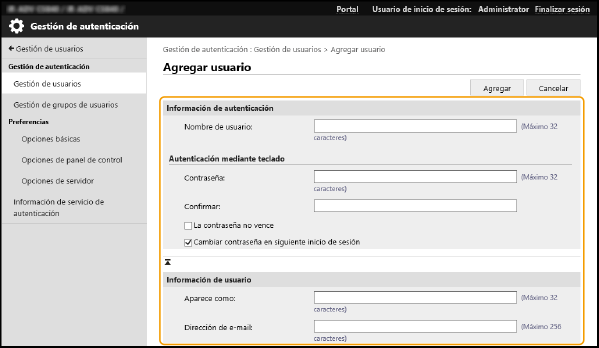
[Nombre de usuario:] / [Contraseña:] / [Confirmar:]
Introduzca el nombre de usuario y la contraseña. Para confirmarlo, vuelva a introducir la contraseña en [Confirmar:]. Se pueden introducir nombres de usuario usando caracteres alfanuméricos de anchura media o caracteres de anchura completa.
[La contraseña no vence]
Marque esta casilla de verificación para quitarle la caducidad a la contraseña del usuario guardado. Puede utilizar esta opción solo si [Autenticación] [Directiva para opciones de contraseñas] y [Período de validez de la contraseña] en [Opciones de la directiva de seguridad] está establecido en [No].
[Cambiar contraseña en siguiente inicio de sesión]
Seleccione esta casilla de verificación para obligar a los usuarios registrados a cambiar la contraseña la primera vez que inicien sesión. Cuando el usuario haya cambiado su contraseña, la casilla se desmarcará automáticamente.
[Aparece como:]
Introduzca la lectura del nombre de usuario guardado. El nombre mostrado aparecerá como el nombre de usuario para Retención forzada y como el nombre del remitente de los e-mails enviados.
[Dirección de e-mail:]
Introduzca la dirección de e-mail utilizada por el usuario en su ordenador y demás. Cuando ese usuario envíe un documento escaneado, la dirección registrada aquí aparecerá junto con el nombre del remitente. Esta dirección también se utiliza cuando el usuario envía un documento pulsando <Enviarme a mí>. Si el usuario envía un I-fax, la dirección de e-mail registrada aquí aparece en el campo "Remitente" del dispositivo del destinatario.
NOTA
Puede guardar a varios usuarios como administradores.
Para usar el símbolo "@" en [Nombre de usuario:], establezca  (Settings/Registration) <Opciones de gestión> <Gestión de usuarios> <Gestión de usuarios> <Allow Use of @ in User Name> en <Sí>.
(Settings/Registration) <Opciones de gestión> <Gestión de usuarios> <Gestión de usuarios> <Allow Use of @ in User Name> en <Sí>.Los usuarios normales también pueden cambiar su propia [Contraseña:].
Seleccione la casilla de verificación [Permitir opciones de dirección de e-mail] para permitir a los usuarios generales especificar sus propias direcciones de e-mail.
Las imágenes importadas que tengan un tamaño superior a 54 x 54 píxeles se redimensionan.
La redimensión mantiene la proporción del aspecto existente. Si la imagen importada no es cuadrada, puede utilizarse un fondo de color como margen.
6
Otras opciones necesarias
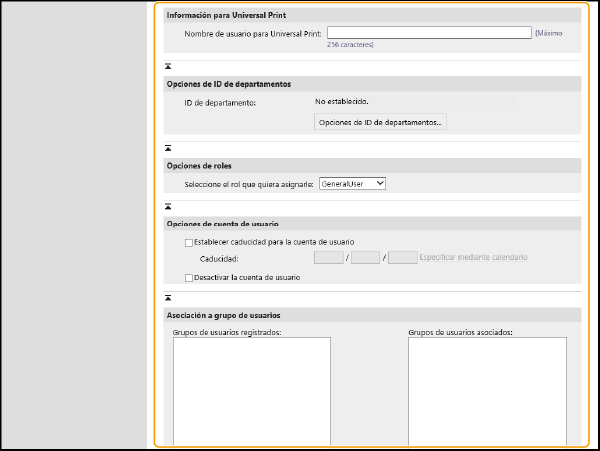
[Nombre de usuario para Universal Print:]
Si [Configuración] [Opciones de red] [Opciones para Universal Print] está activado, puede especificar la dirección de correo electrónico o el número de teléfono que se utilizan en la cuenta de Microsoft 365 para asociarlos con los trabajos de Universal Print.
[Opciones de red] [Opciones para Universal Print] está activado, puede especificar la dirección de correo electrónico o el número de teléfono que se utilizan en la cuenta de Microsoft 365 para asociarlos con los trabajos de Universal Print.[ID de departamento:]
Cuando la información de usuario también se utiliza para la gestión de ID de departamento, debe hacer clic en [Opciones de ID de departamentos] y seleccionar en la lista el ID del departamento del usuario. Primero guarde el ID de departamento necesario usando [Guardar nuevo departamento] en la pantalla de la lista. Si el ID de departamento seleccionado aquí se elimina, no se olvide de cambiar esta opción.
[Seleccione el rol que quiera asignarle:]
Seleccione uno de los siguientes como los privilegios de usuario (rol). Puede usar esta opción para añadir un administrador. Las opciones disponibles para el usuario varían en función de los privilegios asignados. También puede crear sus propios roles.
[Administrador]: como administrador del equipo, el usuario tiene acceso a todas las operaciones del equipo.
[GeneralUser]: especifica los privilegios para los usuarios normales.
[DeviceAdmin]: puede usar las operaciones disponibles para los usuarios generales y también puede cambiar las opciones de las funciones básicas, tales como copia, impresión y envío/recepción.
[NetworkAdmin]: puede usar las operaciones disponibles para los usuarios normales y también puede cambiar las opciones de red.
[Establecer caducidad para la cuenta de usuario]
Seleccione esta casilla de verificación para establecer el periodo de validez y, a continuación, especifique la [Caducidad].
[Desactivar la cuenta de usuario]
Marque esta casilla de verificación para desactivar temporalmente la cuenta.
[Asociación a grupo de usuarios]
Para añadir un usuario a un grupo, seleccione el grupo de usuarios registrado en la lista y haga clic en [Agregar].
7
Haga clic en [Agregar].
IMPORTANTE
Si un ID de departamento o un PIN registrados en este equipo han cambiado debido a una distribución de información de dispositivo o por otro motivo, también deberá cambiar el ID de departamento registrado en la información del usuario para la autenticación local del dispositivo.
Cuando esté utilizando tanto la autenticación de servidor como la autenticación local del dispositivo y ya no pueda iniciar sesión con [Gestión de ID de departamentos] establecido en [Sí], cambie brevemente el servicio de inicio de sesión a "Autenticación de ID de departamento" y establezca [Gestión de ID de departamentos] en [No].
Si no hay ninguna dirección de e-mail registrada, debe establecer <Permitir que usuarios no reg. envíen e-mail> en (Settings/Registration) <Opciones de funciones> en <No> para enviar e-mails o I-faxes.
(Settings/Registration) <Opciones de funciones> en <No> para enviar e-mails o I-faxes.Si ha introducido otra cosa que no sean caracteres alfanuméricos en [Mostrar nombre], deberá cambiar el idioma de visualización en este equipo al japonés. Si el idioma de visualización del dispositivo no fuera el japonés, el nombre de visualización registrado no aparecerá en el campo "de" en el dispositivo del destinatario del e-mail.
Si se especifica la autenticación local del dispositivo, el nombre de visualización y la dirección de e-mail del usuario que ha iniciado la sesión aparecen en el campo "de" en el dispositivo del destinatario del e-mail. Sin embargo, si ha introducido una dirección de e-mail con más de 194 caracteres, solo se mostrarán los 194 primeros caracteres.
Si se especifica la autenticación local del dispositivo, la dirección de e-mail del usuario que ha iniciado la sesión aparece en el campo "Remitente" en el dispositivo del destinatario del I-fax.
NOTA
Comprobación de los ID de departamento no guardados
Hacer clic en [Comprobar ID de departamentos no guardados...] en la pantalla del paso 6 le permite comprobar los ID de departamento que no están registrados en este equipo porque este procedimiento compara el ID de departamento registrado como información del usuario con el ID de departamento registrado en este equipo.
Establecer varios ID de departamento a la vez
Al hacer clic en [Opciones por lotes para ID de departamento...] en la pantalla del paso 6, puede crear un nuevo ID de departamento y establecer múltiples usuarios para ese ID de departamento a la vez.
Si el nombre de usuario está compuesto solo por números y puede expresarse también con siete dígitos o menos, se puede asignar el mismo número para el usuario y para el ID de departamento. Si la contraseña registrada de ese usuario también está compuesta por siete dígitos o menos, se establece simultáneamente como el PIN del ID de departamento.
Si el nombre de usuario y la contraseña no cumplen las condiciones anteriores, se asignan automáticamente los ID de departamento a partir de 0000001 y se configura "0" (ninguno) como PIN.
Guardado de un nombre de usuario que coincide con el ID de departamento
Al hacer clic en [Agregar usuario usando ID de departamento...] en la pantalla del paso 6, se registra un nuevo usuario con el mismo nombre que el ID de departamento. Esto significa que se puede hacer la autenticación mediante teclado usando solo el teclado numérico.
Registro mediante el panel de control de este equipo
1
Inicie sesión como un administrador en el panel de control de este equipo. Iniciar sesión como Administrador
2
En la pantalla <Menú principal>, pulse (Settings/Registration).
(Settings/Registration).3
Pulse <Opciones de gestión> <Gestión de usuarios> <Gestión de autenticación> <Guardar/Editar usuario autenticado>.
<Gestión de usuarios> <Gestión de autenticación> <Guardar/Editar usuario autenticado>.4
Pulse <Guardar>.
5
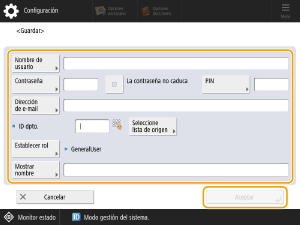
Especifique cada una de las opciones y pulse <Aceptar>.
6
Pulse <Cerrar>.