E0J3-007
Encaminhar documentos de fax recebidos para uma pasta compartilhada (UI remota)
Esta seção descreve como usar a UI remota para encaminhar um documento de fax recebido a uma pasta compartilhada registrada no catálogo de endereços.
Siga as etapas de 1 e 2 em ordem.
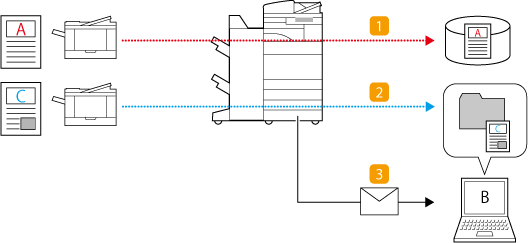
Esta seção descreve o “procedimento para encaminhar documentos de fax recebidos a uma pasta compartilhada” nas seguintes situações:
 Encaminhar documentos de fax da empresa A (fax no. 0011111111) para o servidor da equipe de vendas
 Encaminhar documentos de fax de empresas diferentes da empresa A para o computador do usuário B no escritório de vendas (pasta compartilhada)
 Notificar o usuário B por e-mail quando os documentos de fax forem encaminhados
Transferência dos documentos de fax recebidos depois de configurar os ajustes de encaminhamento
NOTA
Primeiro, verifique se os seguintes ajustes foram realizados:
É possível usar fax
As funções de Enviar estão habilitadas
As configurações de rede foram feitas
Você pode acessar a UI remota
As telas podem variar dependendo do modelo e das opções instaladas.
Etapa 1: Registrar o destino de encaminhamento no catálogo de endereços
Registrar a pasta "Servidor da Equipe de Vendas" no catálogo de endereços
1
Abra a UI Remota e faça login como administrador. Abrindo a UI Remota
2
Na página do portal, clique em [Address Book] e depois em [Address List 01] na lista de endereços.
3
Clique em [Register New Destination].
4
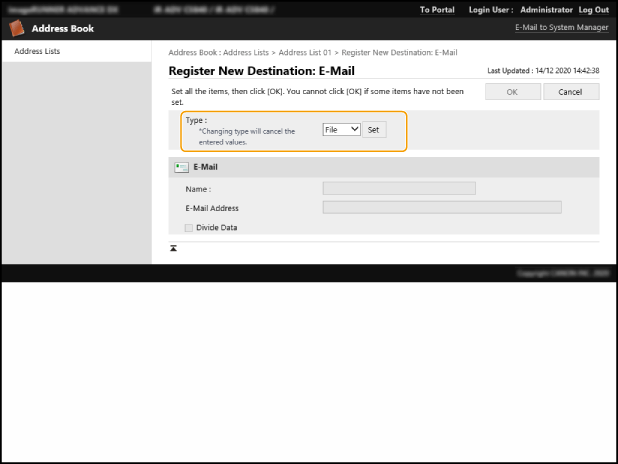
Em [Type], selecione [File] e clique em [Set].
5
Insira as informações do “Servidor da Equipe de Vendas”.
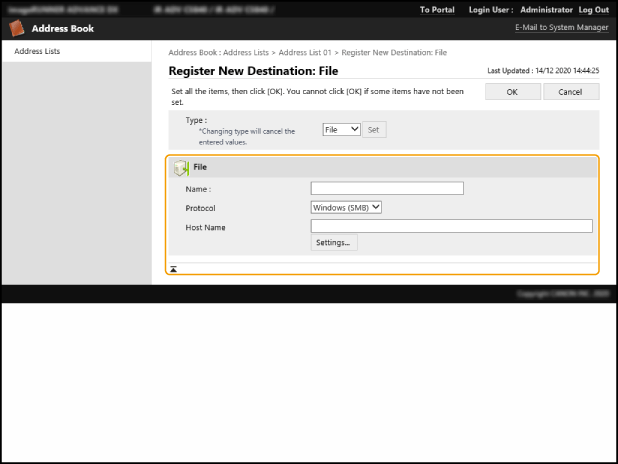
[Name]
Digite o nome de destino que deseja visualizar no catálogo de endereços. Aqui se insere “Servidor de equipe de vendas”.
[Protocol]
Aqui [Windows (SMB)] está selecionado.
[Host Name]
Digite o caminho para o servidor de arquivos.
Ex.: \\Nome do computador do servidor de arquivos\Departamento_Vendas
Ex.: \\Nome do computador do servidor de arquivos\Departamento_Vendas
[Settings]
Clique em [Settings] para configurar os seguintes ajustes:
[Folder Path]
Para criar uma pasta para classificação no servidor de arquivos, digite o nome da pasta. Você também pode enviar o arquivo sem digitar um nome da pasta.
Ex. \FAX_de_A
Para criar uma pasta para classificação no servidor de arquivos, digite o nome da pasta. Você também pode enviar o arquivo sem digitar um nome da pasta.
Ex. \FAX_de_A
[User Name]
Digite o nome de usuário usado para fazer login no servidor de arquivos.
Digite o nome de usuário usado para fazer login no servidor de arquivos.
[Password]
Digite a senha para esse nome de usuário.
Digite a senha para esse nome de usuário.
[Confirm]
Digite a mesma senha novamente.
Digite a mesma senha novamente.
NOTA
Mesmo se marcar a caixa de seleção [Confirm Before Sending] caixa de seleção, não aparecerá nenhuma tela para inserir a senha quando o arquivo é encaminhado. O arquivo é encaminhado usando a senha registrada.
6
Clique em [OK].
Registrar uma “Pasta compartilhada no computador do usuário B” no catálogo de endereços
1
Abra a UI Remota e faça login como administrador. Abrindo a UI Remota
2
Na página do portal, clique em [Address Book] e depois em [Address List 01] na lista de endereços.
3
Clique em [Register New Destination].
4
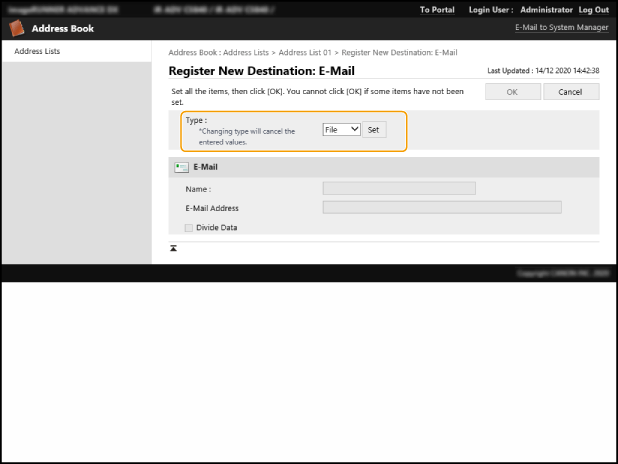
Em [Type], selecione [File] e clique em [Set].
5
Digite a informação para “Pasta compartilhada no computador do usuário B”.
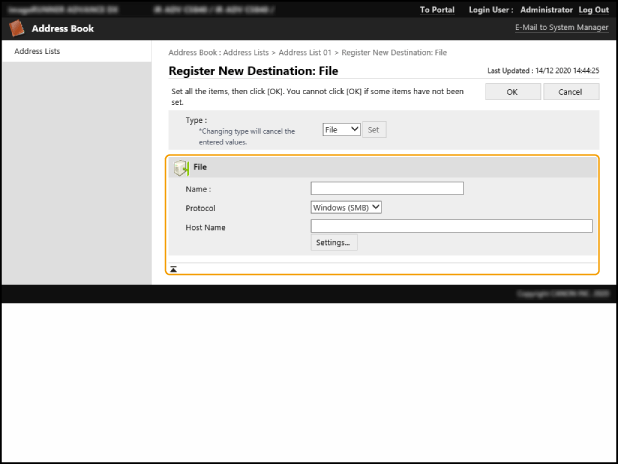
[Name]
Digite o nome de destino que deseja visualizar no catálogo de endereços. Aqui se insere “Pasta de B”.
[Protocol]
Aqui [Windows (SMB)] está selecionado.
[Host Name]
Digite o caminho para a pasta compartilhada no computador do usuário B.
Ex.: \\Nome do computador\Digitalizar
Ex.: \\Nome do computador\Digitalizar
[Settings]
Clique em [Settings] para configurar os seguintes ajustes:
[Folder Path]
Para criar uma pasta para classificação dentro da pasta compartilhada, digite o nome da pasta. Você também pode enviar o arquivo sem digitar um nome da pasta.
Ex: \FAX
Para criar uma pasta para classificação dentro da pasta compartilhada, digite o nome da pasta. Você também pode enviar o arquivo sem digitar um nome da pasta.
Ex: \FAX
[User Name]
Digite o nome do usuário usado ao fazer login no computador do usuário B.
Digite o nome do usuário usado ao fazer login no computador do usuário B.
[Password]
Digite a senha para esse nome de usuário.
Digite a senha para esse nome de usuário.
[Confirm]
Digite a mesma senha novamente.
Digite a mesma senha novamente.
NOTA
Mesmo se marcar a caixa de seleção [Confirm Before Sending] caixa de seleção, não aparecerá nenhuma tela para inserir a senha quando o arquivo é encaminhado. O arquivo é encaminhado usando a senha registrada.
6
Clique em [OK].
Registrar o endereço de e-mail do usuário B no catálogo de endereços
1
Abra a UI Remota e faça login como administrador. Abrindo a UI Remota
2
Na página do portal, clique em [Address Book] e depois em [Address List 01] na lista de endereços.
3
Clique em [Register New Destination].
4
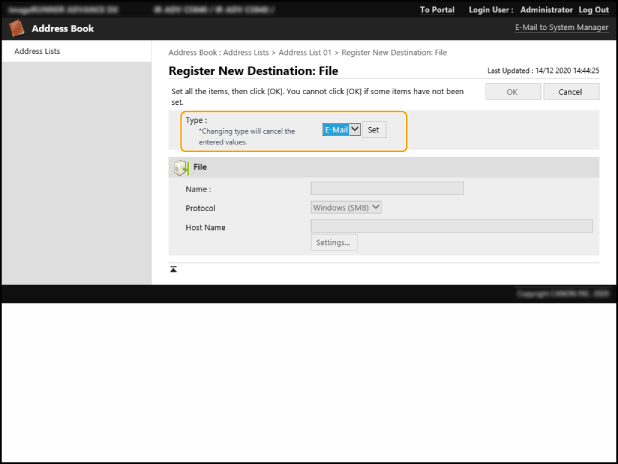
Em [Type], selecione [E-Mail] e clique em [Set].
5
Digite as informações para "Endereço de e-mail do usuário B".
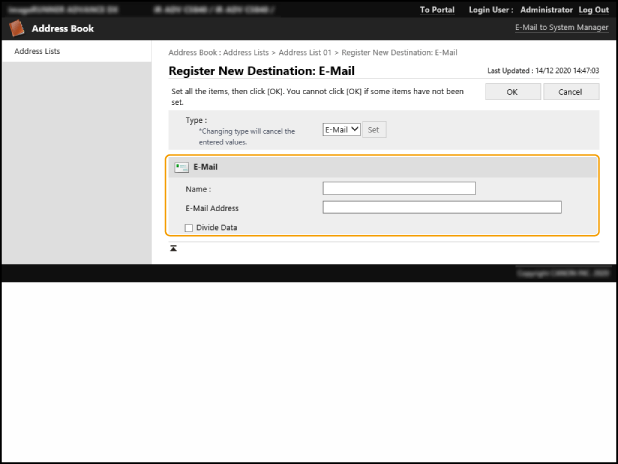
[Name]
Digite o nome de destino que deseja visualizar no catálogo de endereços. Aqui, “E-mail de B” está inserido.
[E-Mail Address]
Digite o endereço de e-mail do usuário B.
[Divide Data]
Quando seleciona esta caixa de verificação, o arquivo é dividido para que não ultrapasse o limite e seja enviado em várias entregas. O software de e-mail do destinatário deve ter uma função para reunir o arquivo recebido.
[Access Number]
Para evitar que pessoas não autorizadas vejam um e-mail registrado no futuro, digite um número aleatório para visualizar esse endereço de e-mail.
6
Clique em [OK].
NOTA
Antes de configurar os ajustes de encaminhamento, use a função [Scan and Send] para verificar se o arquivo chegou corretamente ao destino registrado.
Etapa 2: Configurar o encaminhamento para documentos de fax recebidos
1
Abra a UI Remota e faça login como administrador. Abrindo a UI Remota
2
Na página do portal, clique em [Settings/Registration].
3
Clique em [Receive/Forward]  [Forwarding Settings].
[Forwarding Settings].4
Clique em [Add New Conditions] e configure os ajustes de encaminhamento para “Faxes da empresa A”.
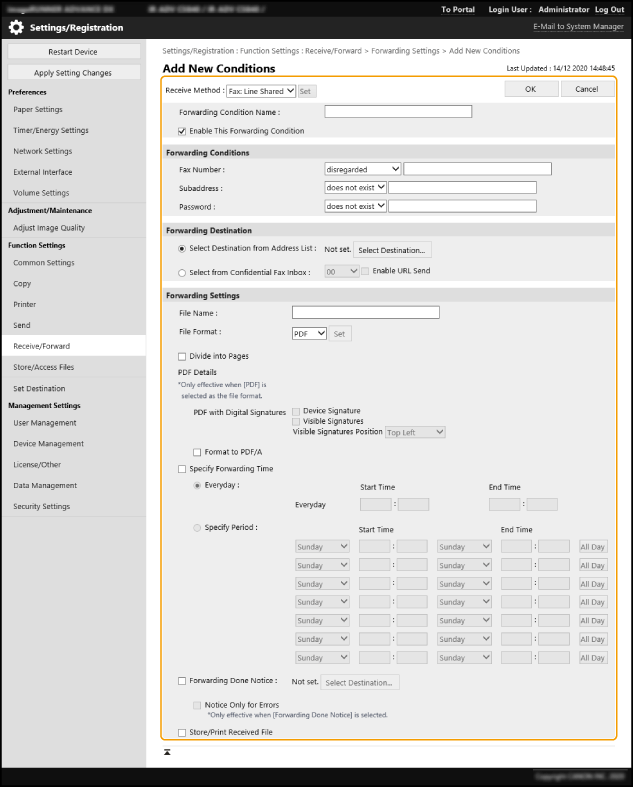
[Receive Method]
Selecione [Fax] se alguém enviou um fax ou [I-Fax] se lhe enviaram um I-Fax. Aqui, [Fax] está selecionado.
[Forwarding Condition Name]
Digite o nome da condição de encaminhamento que você quer que apareça na lista das condições de encaminhamento. Você pode atribuir qualquer nome. Aqui “Faxes da empresa A” está inserido.
[Enable This Forwarding Condition]
Selecione a caixa de seleção.
[Fax Number]
Aqui você só deseja encaminhar documentos com um número de fax que coincida com o da empresa A (0011111111), então, selecione [equals...] na lista suspensa e digite "0011111111" na caixa de texto.
NOTA
O número básico de registro para um fax de destino pode usar um prefixo zero, um espaço ou um código de país. Dependendo de quais caracteres são usados, as condições de encaminhamento variam. Se não estiver claro se elas são usadas ou não, selecione [contains...] sem selecionar [equals...].
[Subaddress]
Se quiser apenas encaminhar documentos com subendereços correspondentes, selecione [equals...] na lista suspensa e digite "Subendereços" na caixa de inserção de texto.
Se não usa comunicação com subendereços, selecione [does not exist].
[Password]
Se quiser apenas encaminhar documentos com senhas correspondentes, selecione [equals...] na lista suspensa e digite "Senha" na caixa de inserção de texto.
Se não usa senhas para os documentos de fax recebidos, selecione [does not exist].
[Forwarding Destination]
Especifique o destino de encaminhamento. Aqui, clique em [Select Destination from Address List] [Select Destination] "Servidor da Equipe de Vendas" [OK] para definir o destino.
[Select Destination] "Servidor da Equipe de Vendas" [OK] para definir o destino.[File Name]
Digite o nome para dar aos documentos de fax recebidos armazenados no destino de encaminhamento. Você pode atribuir qualquer nome. Aqui “Faxes da empresa A” está inserido.
NOTA
O carimbo de data/hora de digitalização do arquivo é anexado no final do nome do arquivo. Se não se especificar nenhum nome, inclui-se apenas o carimbo de data/hora de digitalização do arquivo e não pode ser excluído.
[File Format]
Selecione [TIFF], [PDF], or [XPS] como formato de arquivo dos documentos de fax recebidos armazenados no destino de encaminhamento.
[Divide into Pages]
Selecione esta caixa de verificação para dividir os documentos de fax recebidos em páginas para armazenar no destino de encaminhamento.
[Specify Forwarding Time]
Para especificar um período para encaminhamento, ao invés de sempre encaminhar os documentos, marque esta caixa de seleção e especifique o período.
[Forwarding Done Notice]
Para receber uma notificação de encaminhamento concluído cada vez que um documento é encaminhado, marque esta caixa de seleção e especifique o destino. Aqui, clique em [Select Destination] "E-mail de B" [OK] para definir o destino.
"E-mail de B" [OK] para definir o destino.NOTA
Isso assegura que as notificações por e-mail de encaminhamento são enviadas ao “Endereço de e-mail do usuário B” quando os documentos de fax recebidos são encaminhados para o “Servidor de Vendas”. Verifique os documentos de fax recebidos, se for necessário.
[Store/Print Received File]
Selecione esta caixa de verificação para colocar um documento de fax recebido como saída enquanto ele está sendo encaminhado.
NOTA
Se a configuração da Recepção da memória estiver em [On], os arquivos recebidos são salvos na Caixa RX de memória e não são impressos.
5
Clique em [OK].
Os “Documentos de fax da empresa A” são encaminhados para o “Servidor da Equipe de Vendas”.
Em seguida, defina as configurações de encaminhamento para “Documentos de fax enviados por empresas diferentes da empresa A”.
6
Clique em [Forwarding without Conditions].
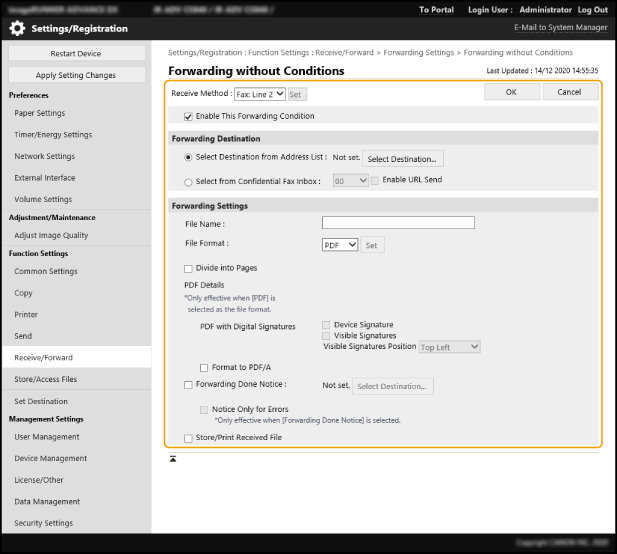
[Receive Method]
Aqui [Fax] está selecionado.
NOTA
Se você também costuma enviar I-Faxes, crie uma segunda [Forwarding without Conditions] condição de encaminhamento depois que terminar de configurar esta condição de encaminhamento e, em seguida, selecione [I-Fax].
[Enable This Forwarding Condition]
Selecione a caixa de seleção.
[Forwarding Destination]
Especifique o destino de encaminhamento. Aqui, clique em [Select Destination from Address List] [Select Destination] “Pasta de B” [OK].
[Select Destination] “Pasta de B” [OK].[File Name]
Digite o nome para dar aos documentos de fax recebidos armazenados no destino de encaminhamento. Você pode atribuir qualquer nome. Aqui “FAX” está inserido.
NOTA
O carimbo de data/hora de digitalização do arquivo é anexado no final do nome do arquivo. Se não se especificar nenhum nome, inclui-se apenas o carimbo de data/hora de digitalização do arquivo e não pode ser excluído.
[File Format]
Selecione [TIFF], [PDF], or [XPS] como formato de arquivo dos documentos de fax recebidos armazenados no destino de encaminhamento.
[Divide into Pages]
Selecione esta caixa de verificação para dividir os documentos de fax recebidos em páginas para armazenar no destino de encaminhamento.
[Forwarding Done Notice]
Para receber uma notificação de encaminhamento concluído cada vez que um documento é encaminhado, marque esta caixa de seleção e especifique o destino. Aqui, clique em [Select Destination] "E-mail de B" [OK] para definir o destino.
"E-mail de B" [OK] para definir o destino.NOTA
Isso assegura que as notificações por e-mail de encaminhamento são enviadas ao “Endereço de e-mail do usuário B” quando os documentos de fax recebidos são encaminhados para a “Pasta de B”. Verifique os documentos de fax recebidos, conforme o caso.
[Store/Print Received File]
Selecione esta caixa de verificação para colocar um documento de fax recebido como saída enquanto ele está sendo encaminhado.
NOTA
Se a configuração da Recepção da memória estiver em [On], os arquivos recebidos são salvos na Caixa RX de memória e não são impressos.
NOTA
Para encaminhar todos os outros documentos de fax recebidos que não cumprem com as condições de encaminhamento, selecione [Forwarding without Conditions].
Se você não especificar as configurações de [Forwarding without Conditions], os documentos de fax recebidos de empresas diferentes da empresa A são impressos ou retidos na memória sem ser encaminhados.
7
Clique em [OK].
Os “Documentos de fax de empresas diferentes da empresa A” são encaminhados para a “Pasta de B”.