E0J3-040
Registrar informações do usuário no banco de dados desta máquina para o gerenciamento de usuários
Esta seção descreve como registrar as informações do usuário no banco de dados desta máquina.
Registre as informações do usuário a partir da UI Remota ou do painel de controle desta máquina. Para registrar cada item, use a UI Remota. Embora você possa usar o painel de controle desta máquina para registrar as informações do usuário, não é possível usá-lo para registrar cada item.
IMPORTANTE
Apenas um administrador pode registrar as informações do usuário.
NOTA
O gerenciamento do usuário nesta máquina é feito principalmente usando um aplicativo de autenticação chamado Autenticação do usuário (serviço de login).
Registrar a partir da UI remota
1
Abra a UI Remota e faça login como administrador. Abrindo a UI Remota
2
Na página do portal, clique em [Settings/Registration].
3
Clique em [User Management]  [Authentication Management].
[Authentication Management].NOTA
Desativar o "Administrator"
Por padrão, o nome do administrador registrado (nome do usuário) é “Administrator”. Não é possível excluir este usuário, mas você pode desativá-lo depois de acrescentar outro usuário como administrador.
4
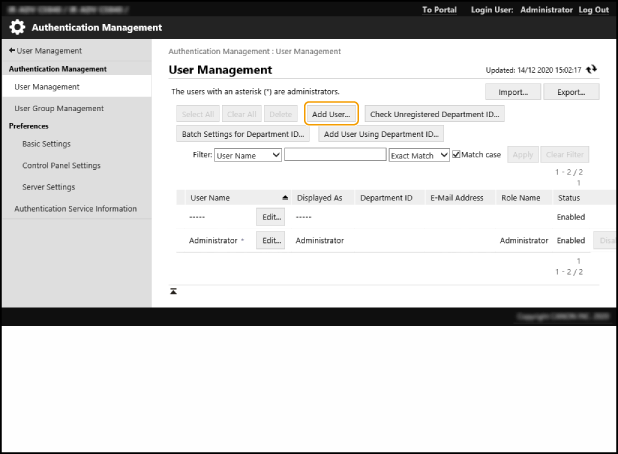
Clique em [Add User].
5
Insira as informações necessárias.
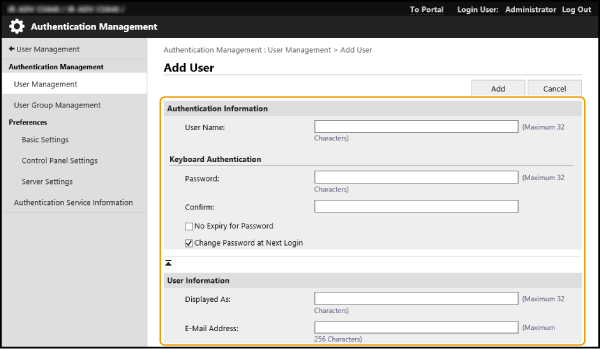
[User Name:] / [Password:] / [Confirm:]
Digite o nome do usuário e senha. Para confirmar, digite novamente a senha em [Confirm:]. Os nomes de usuários podem ser inseridos usando caracteres alfanuméricos de meia largura ou de largura completa.
[No Expiry for Password]
Marque esta caixa de seleção para tornar a senha do usuário registrado ilimitada. Você pode usar esta configuração apenas se [Authentication], [Password Settings Policy] [Password Validity Period] em [Security Policy Settings] estiver configurado em [Off].
[Change Password at Next Login]
Marque esta caixa de seleção para forçar os usuários registrados a alterarem suas senhas na primeira vez em que fizerem login. Assim que o usuário trocar sua senha, a caixa de seleção é automaticamente desmarcada.
[Displayed As:]
Digite a leitura para o nome de usuário registrado. O nome aparecerá como o nome de usuário para a Espera forçada e como nome do remetente para os e-mails de saída.
[E-Mail Address:]
Digite o endereço de e-mail usado pelo usuário em seu computador, etc. Quando esse usuário envia um documento digitalizado, o endereço registrado aqui aparecerá junto com o nome do remetente. O endereço também é usando quando o usuário envia o documento pressionando <Send to Myself>. Se o usuário envia um I-Fax, o endereço de e-mail registrado aqui aparece no campo “Remetente” no dispositivo do destinatário.
NOTA
Você pode registrar vários usuários como administradores.
Para usar o símbolo "@" no [User Name:], configure  (Settings/Registration) <Management Settings> <User Management> <User Management> <Allow Use of @ in User Name> em <On>.
(Settings/Registration) <Management Settings> <User Management> <User Management> <Allow Use of @ in User Name> em <On>.Os usuários em geral também podem alterar sua própria [Password:].
Marque a caixa de seleção [Allow e-mail address settings] para que usuários em geral especifiquem seus próprios endereços de e-mail também.
As imagens importadas maiores do que 54 x 54 pixels são redimensionadas.
O redimensionamento mantém as proporções existentes. Se a imagem importada não for quadrada, um plano de fundo colorido pode ser usado como margem.
6
Outras configurações necessárias
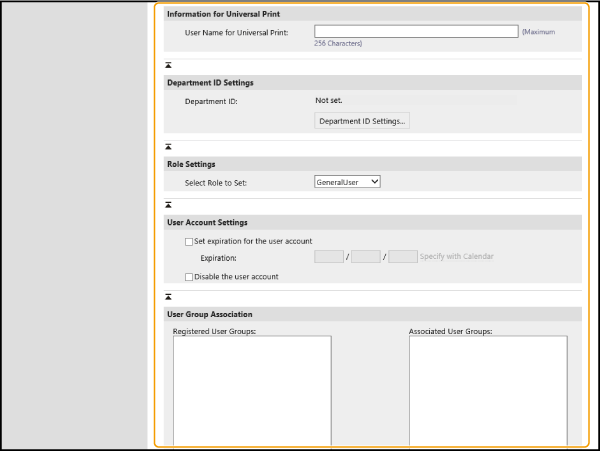
[User Name for Universal Print:]
Se [Settings/Registration] [Network Settings] [Settings for Universal Print] estiver ativo, é possível especificar o endereço de e-mail ou número de telefone usado na conta Microsoft 365 para associar com os trabalhos de Impressão Universal.
[Network Settings] [Settings for Universal Print] estiver ativo, é possível especificar o endereço de e-mail ou número de telefone usado na conta Microsoft 365 para associar com os trabalhos de Impressão Universal.[Department ID:]
Quando as informações do usuário também são usadas para o gerenciamento da ID do departamento, é preciso clicar em [Department ID Settings] e selecionar ID do departamento do usuário a partir da lista. Primeiro, registre a ID do departamento usando [Register New Department] na tela da lista. Se a ID do departamento selecionado aqui tiver sido excluída, assegure-se de alterar essa configuração.
[Select Role to Set:]
Selecione um dos seguintes privilégios (funções) de usuário. Isso pode ser usado para adicionar um administrador. As configurações disponíveis para o usuário dependem dos privilégios atribuídos. Você também pode criar suas próprias funções.
[Administrator]: como administrador da máquina, o usuário tem acesso a todas as suas operações.
[GeneralUser]: especifica os privilégios dos usuários em geral.
[DeviceAdmin]: pode usar as operações disponíveis para os usuários em geral e também pode alterar as configurações para as funções básicas, como copiar, imprimir e enviar/receber.
[NetworkAdmin]: pode usar as operações disponíveis aos usuários em geral e também pode alterar as configurações de rede.
[Set expiration for the user account]
Marque esta caixa de seleção para configurar o período de validade da conta e especifique [Expiration].
[Disable the user account]
Marque esta caixa de seleção para desativar a conta temporariamente.
[User Group Association]
Para que o usuário participe de um grupo, selecione o grupo de usuários registrado na lista e clique em [Add].
7
Clique em [Add].
IMPORTANTE
Se a ID do departamento ou o PIN registrado nesta máquina foram alterados máquina à distribuição de informações do dispositivo, etc., você também deve alterar a ID do departamento registrada nas informações do usuário para autenticação do dispositivo local.
Quando você está usando tanto a autenticação do servidor quando a autenticação do dispositivo local e você já não pode fazer o login com [Department ID Management] configurado em [On], altere o serviço de login brevemente para “Autenticação de ID de departamento” e configure [Department ID Management] em [Off].
Se não houver um endereço de e-mail registrado, você deve configurar <Allow Unregistered Users to Send E-Mail> em (Settings/Registration) <Function Settings> em <Off> para poder enviar e-mails ou I-Faxes.
(Settings/Registration) <Function Settings> em <Off> para poder enviar e-mails ou I-Faxes.Se digitar qualquer coisa que não for caracteres alfanuméricos em [Display Name], você deve configurar o idioma de exibição deste dispositivo para japonês. Se o idioma de exibição da máquina não for japonês, o nome de exibição registrado não aparecerá no campo “De” no dispositivo do destinatário do e-mail.
Se a autenticação do dispositivo local for especificada, o nome de exibição e o endereço de e-mail de log in do usuário aparecem no campo “De” no dispositivo do destinatário do e-mail. Porém, se você digitou um endereço de e-mail com mais de 194 caracteres, apenas os primeiros 194 caracteres do endereço são exibidos.
Se a autenticação do dispositivo local for especificada, o endereço de e-mail do usuário do log in aparece no campo “Remetente” no dispositivo do destinatário do I-Fax.
NOTA
Verificar as IDs de departamento não registradas
Se clicar em [Check Unregistered Department ID...] na tela da etapa 6, você poderá verificar as IDs de departamentos que não estão registradas nesta máquina porque este procedimento compara a ID do departamento registrada como informação do usuário com as IDs de departamento registradas nesta máquina.
Configurar várias IDs de departamento de uma vez
Se clicar em [Batch Settings for Department ID...] na tela da etapa 6 você poderá criar um novo ID de departamento e definir múltiplos usuários para esse ID de departamento de uma vez.
Se o nome do usuário tiver apenas números e também puder ser expressado em sete dígitos ou menos, o mesmo número pode ser atribuído como ID do departamento e usuário. Se a senha registrada desse usuário também tiver sete dígitos ou menos, ela é simultaneamente configurada como PIN da ID do departamento.
Se o nome de usuário e a senha não cumprirem com as condições acima, as IDs de departamento serão atribuídas automaticamente a partir de 0000001 em diante e “0” (zero) será configurado como PIN.
Registrar um nome de usuário que coincida com a ID do departamento
Clique em [Add User Using Department ID...] na tela da etapa 6 para registrar um novo usuário com o mesmo nome que a ID do departamento. Isso significa que a autenticação por teclado pode ser feita usando apenas as teclas numéricas.
Registrar usando o painel de controle desta máquina
1
Inicie sessão como administrador no painel de controle deste equipamento. Conectando-se como administrador
2
Na tela <Main Menu>, pressione (Settings/Registration).
(Settings/Registration).3
Pressione <Management Settings> <User Management> <Authentication Management> <Register/Edit Authentication User>.
<User Management> <Authentication Management> <Register/Edit Authentication User>.4
Pressione <Register>.
5
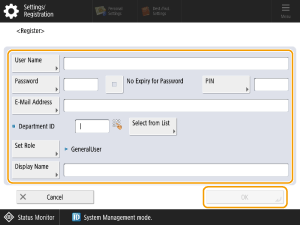
Especifique cada uma das configurações e pressione <OK>.
6
Pressione <Close>.