E0J3-03W
Importando/exportando dados de configurações desta máquina (UI Remota)
Esta seção descreve como usar a UI Remota para salvar (exportar) dados como destinos e configurações do catálogo de endereços em um computador e como importar dados exportados para esta máquina usando a UI Remota.
IMPORTANTE
Defina um administrador para gerenciar as operações.
Os dados devem ser importados e exportados por um administrador com privilégios de administrador. A importação de dados substitui informações como o catálogo de endereços, configurações do usuário e configurações de rede. Dependendo da função usada, a importação pode não ser realizada corretamente e pode causar falhas operacionais, portanto, tome cuidado.
Não desligue esta máquina até que a importação ou exportação seja concluída.
O processamento pode levar vários minutos para ser concluído. Desligar a máquina durante o processo pode causar perda ou corrompimento de dados ou e mau funcionamento.
Não importe ou exporte em linguagens de exibição diferentes.
Se o idioma de exibição da origem de exportação e destino de importação não corresponderem, as configurações podem ter caracteres corrompidos e a máquina pode não funcionar corretamente.
NOTA
Para importar para outras impressoras multifuncionais Canon que não esta máquina
Observe que algumas configurações não podem ser importadas.
Se as configurações da política de segurança são protegidas por senha
As configurações de política de segurança podem ser importadas apenas se a senha de configuração de política de segurança da for igual tanto para a origem da exportação e como para o destino de importação, ou se não houver senha configurada para o destino de importação. Se não houver uma senha configurada no destino de importação, a senha configurada para a origem de exportação também é configurada para a o destino de importação.
Importando/exportando configurações em lote
A exportação em lote de dados de configurações para um computador permite que você, por exemplo, importe as configurações de uma máquina mais antiga para uma máquina recém-instalada. Se você estiver usando várias impressoras multifuncionais Canon*, você pode usar isso para copiar configurações de uma máquina para outra, economizando tempo e poupando-lhe do trabalho de fazer as mesmas configurações várias vezes. Para esta tarefa, faça login na UI Remota com privilégios de administrador.
* Aplica-se apenas a impressoras multifuncionais da série imageRUNNER ADVANCE ou modelos que oferecem suporte à importação/exportação em lote.
IMPORTANTE
Você pode exportar informações de configurações pessoais e listas de endereços de grupos de usuários se as seguintes condições forem atendidas:
Os preparativos foram feitos para exportar dados do usuário sincronizando as configurações personalizadas (servidor) e 15 minutos se passaram desde que os dados do usuário foram preparados para exportação.
O destino da conexão para máquinas servidor e cliente é localhost:8443.
Você não pode importar informações de configurações pessoais e listas de endereços de grupos de usuários.
Exportando configurações em lote
1
Abra a UI Remota e faça login como administrador.Abrindo a UI Remota
2
Na página do portal, clique em [Settings/Registration].
3
Clique em [Data Management]  [Export].
[Export].4
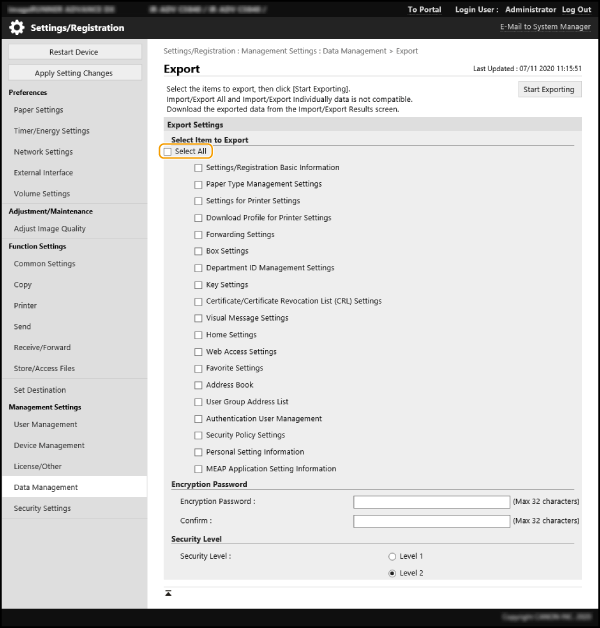
Marque a caixa de seleção [Select All].
NOTA
Você também pode exportar configurações específicas individualmente.
5
Insira o [Encryption Password], selecione [Security Level], e clique em [Start Exporting] [OK].
[Start Exporting] [OK].Uma senha de criptografia é necessária quando você importa dados de configurações exportados. Digite a senha usando caracteres alfanuméricos de byte único.
Para confirmar, insira a mesma senha novamente em [Confirm].
Para criptografar todos os dados de configuração, especifique [Level 2] em [Security Level].
IMPORTANTE
Pode demorar algum tempo para que a tela mude. Clique em [Start Exporting] apenas uma vez.
Se estiver importando dados de configuração para outro modelo que não oferece suporte a [Security Level], especifique [Level 1].
6
Clique em [Check Status].
Não use a UI Remota enquanto a mensagem [Cannot be used when exporting.] mensagem estiver em exibição.
7
Clique em [Start Downloading].
8
Especifique onde salvar os dados seguindo as instruções na tela.
Importando configurações em lote
Use este procedimento para importar dados de configurações exportados em lote para um computador. Este procedimento substitui os dados de configuração anteriores. No entanto, dependendo do modelo, você pode não conseguir importar algumas configurações.
IMPORTANTE
Verifique as informações do administrador primeiro.
Se você importou as configurações de gerenciamento de ID de departamento de uma máquina para uma impressora multifuncional usando o Gerenciamento de ID de departamento, as informações do administrador também serão substituídas e você não poderá mais fazer login usando a ID e o PIN de administrador anteriores. Antes de iniciar este procedimento, verifique se as informações do administrador estão salvas em outra máquina.
NOTA
Aplicação de configurações de política de segurança
As configurações de política de segurança podem ser importadas apenas se a senha de configuração de política de segurança da for igual tanto para a origem da exportação e como para o destino de importação, ou se não houver senha configurada para o destino de importação. Se não houver uma senha configurada no destino de importação, a senha configurada para a origem de exportação também é configurada para a o destino de importação.
1
Abra a UI Remota e faça login como administrador.Abrindo a UI Remota
2
Na página do portal, clique em [Settings/Registration].
3
Clique em [Data Management] [Import].
[Import].4
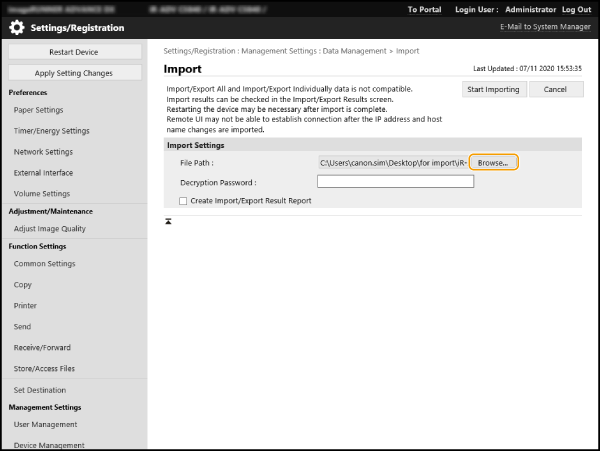
Clique em [Browse...] e selecione o arquivo a ser importado.
5
Insira [Decryption Password] e clique em [Start Importing] [OK].
[OK].Em [Decryption Password], digite a senha de criptografia que você digitou ao exportar os dados de configuração.
Quando a caixa de seleção [Create Import/Export Result Report] estiver marcada, você pode enviar os resultados de importação de [Settings/Registration] [Data Management] [Import/Export Results] [Create Report].
[Data Management] [Import/Export Results] [Create Report].Para enviar os resultados da importação para um arquivo no formato CSV e verificar o arquivo, marque a caixa de seleção [Create Import/Export Result Report].
Os dados no arquivo selecionado são importados para esta máquina.
6
Clique em [OK] [Check Status].
[Check Status].Dependendo dos dados importados, pode ser preciso reiniciar. Clique em [Perform Restart].
Importando/exportando configurações individuais
Você também pode selecionar apenas as configurações necessárias para importação/exportação, como listas de endereços do catálogo de endereços ou configurações da impressora. Para esta tarefa, faça login na UI Remota com privilégios de administrador.
IMPORTANTE
Você pode exportar informações de configurações pessoais (todas) e listas de endereços de grupos de usuários (todas) se as seguintes condições forem atendidas:
Os preparativos foram feitos para exportar dados do usuário sincronizando as configurações personalizadas (servidor) e 15 minutos se passaram desde que os dados do usuário foram preparados para exportação.
O destino da conexão para máquinas servidor e cliente é localhost:8443.
Você não pode exportar as listas de endereços de grupos de usuários 01 a 20. (Não há função de exportação para listas de endereços individuais.)
Você não pode importar informações de configurações pessoais (todas), listas de endereços de grupos de usuários (todas) e listas de endereços de grupos de usuários 01 a 20 se a seguinte condição for atendida:
O destino da conexão para máquinas servidor e cliente é localhost:8443.
NOTA
Você também pode editar as listas de endereços a serem importadas como arquivos CSV.Itens do catálogo de endereço
Exportando configurações individuais
1
Abra a UI Remota e faça login como administrador.Abrindo a UI Remota
2
Na página do portal, clique em [Settings/Registration].
3
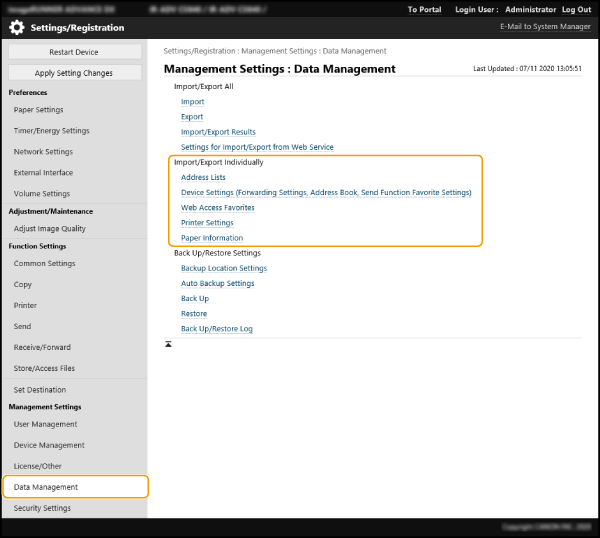
Clique em [Data Management] e selecione as configurações a serem exportadas.
Exportando uma lista de endereços
1
Clique em [Address List] em [Import/Export Individually].
2
Clique em [Export].
Se uma página de entrada de PIN for exibida, digite o PIN e clique em [OK].
3
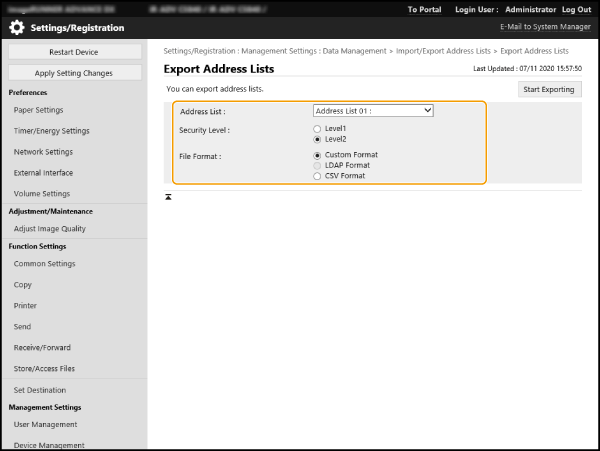
Especifique as definições necessárias.
[Address List]
Selecione a lista de endereços a ser exportada. Observe que o nome da lista de endereços é revertido para o nome padrão quando é salvo.
[Security Level]
Quando [File Format] está configurado como [Custom Format], você pode definir o nível de segurança. Selecione [Level 1] para importar os dados para qualquer impressora multifuncional Canon. Selecione [Level 2] para criptografar a senha dos dados da lista de endereços com um método mais seguro do que [Level 1]. No entanto, isso significa que os dados só podem ser importados para modelos que oferecem suporte à configuração [Level 2] (modelos onde o item [Security Level] aparece nesta configuração).
[File Format]
Selecione o formato de arquivo para os dados exportados. Para importar todas as informações registradas na lista de endereços para outra impressora multifuncional Canon, selecione [Custom Format] Para usar os dados em um aplicativo de computador, selecione [LDAP Format] ou [CSV Format] Observe que apenas endereços de e-mail e números de fax são salvos em [LDAP Format].
NOTA
Configurar uma senha para os dados exportados
Configure  (Settings/Registration) <Set Destination> <Include Password When Exporting Address Book> como <On>. Ao selecionar esta configuração, um prompt de senha aparece na tela [Export Address Lists]. Os dados protegidos por senha não podem ser importados sem inserir a senha correta.
(Settings/Registration) <Set Destination> <Include Password When Exporting Address Book> como <On>. Ao selecionar esta configuração, um prompt de senha aparece na tela [Export Address Lists]. Os dados protegidos por senha não podem ser importados sem inserir a senha correta.Editando os dados exportados no formato CSV
Marque as colunas que podem ser editadas no catálogo de endereços. Itens do catálogo de endereço
Os dados importados para versões mais antigas desta máquina podem não ser importados corretamente.
Exportando configurações do dispositivo (configurações de encaminhamento, catálogo de endereço, configurações de envio frequentemente usadas)
1
Clique em [Device Settings (Forwarding Settings, Address Book, Send Function Favorite Settings)] em [Import/Export Individually].
2
Clique em [Export].
3
Selecione [Security Level].
Selecione [Level 1] para importar os dados para qualquer impressora multifuncional Canon. Selecione [Level 2] para criptografar a senha dos dados exportados com um método mais seguro do que [Level 1]. Isso, todavia, limitará as impressoras multifuncionais Canon que podem importar os dados*.
* Apenas as impressoras multifuncionais da série imageRUNNER ADVANCE que oferecem suporte a [Security Level]
Exportando informações dos favoritos do navegador da Web
1
Clique em [Web Access Favorites] em [Import/Export Individually].
2
Clique em [Export].
Exportando configurações da impressora
1
Clique em [Printer Settings] em [Import/Export Individually].
2
Clique em [Export].
Exportando informações de papel
1
Clique em [Paper Information] em [Import/Export Individually].
2
Clique em [Export].
3
Selecione as informações de configuração do papel em [Category].
4
Clique em [Start Exporting].
5
Especifique onde salvar os dados seguindo as instruções na tela.
Importando configurações individuais
1
Abra a UI Remota e faça login como administrador.Abrindo a UI Remota
2
Na página do portal, clique em [Settings/Registration].
3
Clique em [Data Management] e selecione as configurações a serem importadas.
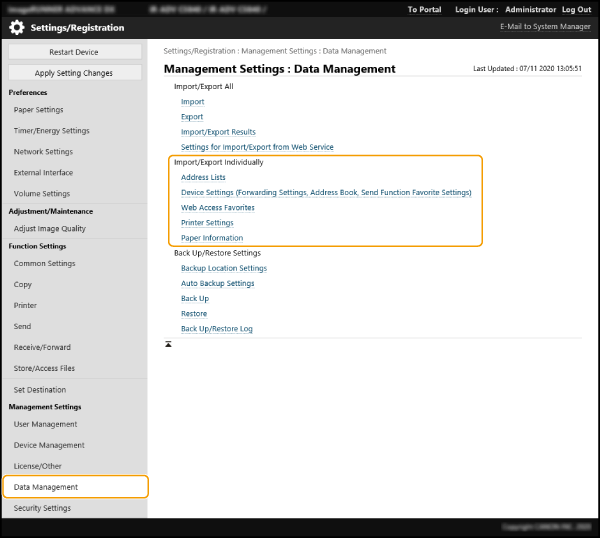
Importando uma lista de endereços
1
Clique em [Address List] em [Import/Export Individually].
2
Clique em [Import].
Se uma página de entrada de PIN for exibida, digite o PIN e clique em [OK].
3
Especifique as definições necessárias.
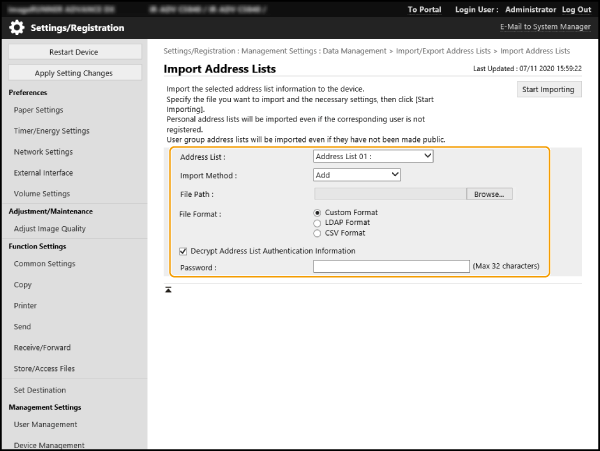
[Address List]
Selecione a lista de endereços de destino de importação.
[Import Method]
Selecione [Add] para adicionar os destinos importados sem excluir a lista de endereço atual, ou selecione [Delete and Overwrite] para excluir a lista de endereço atual e sobrescrever os dados com os destinos importados.
[File Path]
Clique em [Browse...] e especifique os arquivos que serão importados.
[File Format]
Selecione o formato de arquivo dos dados que serão importados. Selecione [Custom Format] para os arquivos serem usado apenas com para impressoras multifuncionais Canon (*.abk), selecione [LDAP Format] para arquivos no formato LDAP (*.ldif) ou selecione [CSV Format] para arquivos no formato CSV (*.csv).
[Decrypt Address List Authentication Information]
Se você estiver importando um arquivo criptografado, marque esta caixa de seleção e digite a senha que você digitou ao exportar os dados de configuração.
Importando configurações do dispositivo (configurações de encaminhamento, catálogo de endereço, configurações de envio frequentemente usadas)
1
Clique em [Device Settings (Forwarding Settings, Address Book, Send Function Favorite Settings)] em [Import/Export Individually].
2
Clique em [Import].
3
Especifique as definições necessárias.
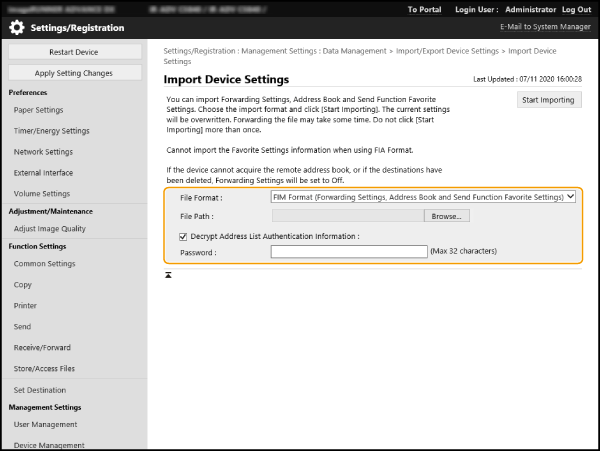
[File Format]
Selecione o formato de arquivo para os dados de configuração a serem importados. Verifique o arquivo a ser importado, pois o formato do arquivo difere dependendo do modelo da impressora multifuncional de exportação.
[File Path]
Clique em [Browse...] e especifique os arquivos que serão importados.
[Decrypt Address List Authentication Information]
Se você estiver importando um arquivo criptografado, marque esta caixa de seleção e digite a senha que você digitou ao exportar os dados de configuração.
IMPORTANTE
Isso excluirá o catálogo de endereços atual e o substituirá pelo catálogo de endereços importado.
Depois de iniciar a importação, você não poderá usar a UI Remota até que a máquina seja reiniciada. Observe também que as configurações entram em vigor após a reinicialização.
Importando informações dos favoritos do navegador da Web
1
Clique em [Web Access Favorites] em [Import/Export Individually].
2
Clique em [Import].
3
Clique em [Browse...] e especifique os dados de configuração a serem importados.
Apenas os primeiros 20 itens na ordem de registro são importados.
Importando configurações da impressora
1
Clique em [Printer Settings] em [Import/Export Individually].
2
Clique em [Import].
3
Clique em [Browse...] e especifique os dados de configuração a serem importados.
Importando informações de papel
1
Clique em [Paper Information] em [Import/Export Individually].
2
Clique em [Import].
3
Especifique as definições necessárias.
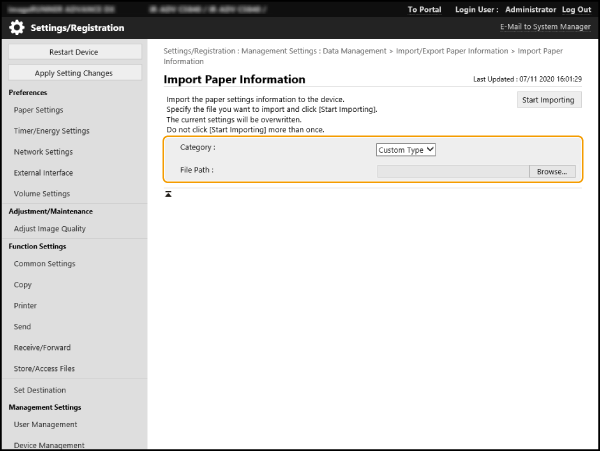
[Category]
Selecione as informações de configuração do papel.
[File Path]
Clique em [Browse...] e especifique os arquivos que serão importados.
4
Clique em [Start Importing] [OK].
[OK].Dependendo dos itens importados, pode ser necessário reiniciar a máquina.
Itens do catálogo de endereço
Esta seção descreve as coluna do catálogo de endereço. Consulte essa seção ao editar arquivos CSV.
Cabeçalho
Nome do cabeçalho | Obrigatório | Notas |
# Catálogo de endereço Canon CSV versão: 0x0002 | Sim | Valor fixo |
# CharSet: UTF-8 | Sim | Valor fixo |
# dn: fixo | Sim (Obrigatório para catálogo de endereço de botão de um toque) | Indica que o nome de destino é lido como um botão de um toque. A entrada só obrigatória quando o destino de importação é um catálogo de endereço de botão de um toque. Adicionado durante a exportação de catálogo de endereço de botão de um toque, portanto, não é necessário adicionar esse item novamente durante a importação. |
# SubAddressBookName: nome do catálogo de endereço | Sim | Insira o nome do catálogo de endereço após o ponto e vírgula (:), com um espaço em branco. Se o catálogo de endereço não tiver um nome, deixe o espaço após o ponto e vírgula (:) em branco. |
# DB versão: 0x010a | Sim | Valor fixo |
# Crypto versão: 2 | Não | Deixe essa seção em branco se estiver criando um novo arquivo CSV para o catálogo de endereço. |
# Crypto atributo: pwd | Não | Deixe essa seção em branco se estiver criando um novo arquivo CSV para o catálogo de endereço. |
NOTA
A presença de cabeçalho relacionado a Crypt indica que o atributo da senha está criptografada. No entanto, ao inserir essas informações em um arquivo CSV recém-criado, ou ao editar o atributo pwd de um arquivo CSV exportado, os dados não podem ser criptografados em uma forma que a máquina possa decodificar corretamente. Nesses casos, exclua a porção correspondente do cabeçalho.
Unidade principal
Nome do atributo | Descrição | Obrigatório | Notas |
objectclass | Classe do objeto (tipo de destino) | Sim | Indica o tipo de destino. O atributo obrigatório varia de acordo com este valor. Insira uma das seguintes opções. Para e-mail: e-mail Para fax G3: g3fax Para fax IP: ipfax Para fax: ifax Para servidor de arquivo (SMB, FTP, WebDAV): remotefilesystem Para grupo: groupfids |
cn | Nome do destino | Não | Insira em código de caractere UTF-8. Caso contrário, o nome do destino será deixado em branco. |
cnread | Alfabeto fonético | Não | Exibido como "fonético" se a linguagem exibida estiver configurada como "japonês". |
cnshort | Nome do botão de um toque | Não | Insira em código de caractere UTF-8. Caso contrário, o nome do botão de um toque será deixado em branco. |
subdbid | Número do catálogo de endereço | Não | Especifique para qual catálogo de endereço importar na UI Remota. Não é obrigatório quando se escreve para um arquivo CSV. |
mailaddress | Endereço de e-mail | Sim (Obrigatório para certos tipos de destino) | Este atributo é obrigatório para destinos de e-mail e I-fax. |
dialdata | Número do fax | Sim (Obrigatório para certos tipos de destino) | Este atributo é obrigatório para destinos de fax. No entanto, não é obrigatório se o destino for um IP de fax usando uma URI. |
uri | A URI usada com um IP de fax | Sim (Obrigatório para certos tipos de destino) | Utilizável apenas para destinos de IP de fax. Este atributo é obrigatório se você não especifica um número de fax para o IP de fax. Para um destino de IP de fax usando uma URI, você também deve especificar a "marcação de URI" (ver abaixo). |
url | Nome de host do destino do servidor de arquivo | Sim (Obrigatório para certos tipos de destino) | Este atributo é obrigatório para destinos do servidor de arquivo. Você pode usar apenas letras e símbolos. |
path | Caminho do arquivo para destino do servidor de arquivo | Não | Você pode usar apenas letras e símbolos. |
protocol | Protocolo | Sim (Obrigatório para certos tipos de destino) | Este atributo é obrigatório para destinos do servidor de arquivo. Insira uma das seguintes opções. Para SMB: smb Para FTP: ftp Para WebDAV: addonprotocol0225 |
username | O nome de usuário usado durante o login em um destino do servidor de arquivo | Sim (Obrigatório para certos tipos de destino) | Este atributo é obrigatório para destinos do servidor de arquivo FTP. O ID de usuário é obrigatório para fazer login em um destino de envio de arquivo, e, portanto, também é obrigatório para destinos de envio de arquivo usando autenticação, como SMB e WebDAV. |
pwd | Senha usada no login em um destino do servidor de arquivo | Não | Este atributo é obrigatório para destinos de envio de arquivos usando autenticação. |
member | Um membro de um destino de grupo | Sim (Obrigatório para certos tipos de destino) | Este atributo é obrigatório para destinos de grupo. |
indxid | Um número de sério alocado a um destino | Sim | Este atributo é obrigatório se o destino de importação é um catálogo de endereço com botão de um toque. Este número se tornará o número do botão de um toque. Em outros casos, insira um número entre 201 e 1.800. |
enablepartial | Configurando para dividir dados no envio de um e-mail | Não | Insira "on" ou "off". |
sub | Sub-endereços do destino do servidor de arquivo | Não | |
faxprotocol | Protocolo de fax | Não | Insira uma das seguintes opções. g3 ecm |
ecm | Indica o uso de ECM. | Não | Insira "on" ou "off". |
txstartspeed | Iniciando a velocidade de transmissão de fax | Não | Insira uma das seguintes opções. 2400 4800 7200 9600 14400 33600 |
commode | Modo de comunicação de fax Configuração de envio internacional | Não | Insira uma das seguintes opções. Para linha doméstica PSTN: domestic Para linha internacional 1 PSTN: international1 Para linha internacional 2 PSTN: international2 Para linha internacional 3 PSTN: international3 |
lineselect | Linha de fax selecionada | Não | Insira uma das seguintes opções. Caso contrário, "auto" será usado. Para linhas de 1 a 4: line1, line2, line3, ou line4 Para especificação de linha automática: auto |
uricommode | Modo de comunicação do IP de fax | Sim (Obrigatório para certos tipos de destino) | Esse é o modo de comunicação escolhido para os IPs de fax. Esse atributo é obrigatório se você usa IP de fax e está enviando para um destino de fax. Insira uma das seguintes opções. Para G3: ip_g3 Para intranet: ip_lsv Para gateway de VoIP: ip_gw |
uriflag | A marcação de uma URI usada com um IP de fax | Sim (Obrigatório para certos tipos de destino) | Este atributo é obrigatório se o destino for um IP de fax e você usar uma URI em vez de um número de fax. Insira "VERDADEIRO" ou "FALSO". Se usar um URI, insira "VERDADEIRO". |
pwdinputflag | Configurando para solicitar o uso de senha por transmissão | Não | Insira "on" ou "off". |
ifaxmode | Modo de I-Fax (simples/completo) | Não | Insira "simples" ou "completo". |
transsvcstr1 | Sequência de texto 1 do serviço de retransmissão de I-fax | Não | Insira um total de até 40 caracteres alfanuméricos e símbolos. |
transsvcstr2 | Sequência de texto 2 do serviço de retransmissão de I-fax | Não | Insira um total de até 16 caracteres alfanuméricos e símbolos. |
ifaxdirectmode | Enviando I-fax direto | Não | Insira "on" ou "off". |
documenttype | Tipo de documento I-fax | Não | Insira uma das seguintes opções. Para enviar em cores: cl Para enviar em preto e branco: bw |
bwpapersize | Tamanho de papel possível no envio de I-fax | Não | |
bwcompressiontype | Formato de compressão usado no envio de I-fax | Não | |
bwpixeltype | Espaço colorido possível no envio de I-fax | Não | |
bwbitsperpixel | Contagem de bits possível no envio de um I-fax | Não | |
bwresolution | Resolução possível no envio de um I-fax | Não | |
clpapersize | Tamanho de papel possível no envio de I-fax em cores | Não | |
clcompressiontype | Formato de compressão usado no envio de I-fax em cores | Não | Fixo como "jpeg". |
clpixeltype | Espaço em cores possível no envio de I-fax em cores | Não | Fixo em "rgb". |
clbitsperpixel | Contagem de bits possível no envio de I-fax em cores | Não | Fixo como "8". |
clresolution | Resolução permissível durante o envio de um I-fax em cores | Não | |
accesscode | Código de acesso | Não | Insira até sete números. |
uuid | Uma UUID para identificar um destino | Não | Este item não é necessário quando se cria um novo arquivo CSV. |
cnreadlang | Código de caracteres do alfabeto fonético | Não | Exibido como "fonético" se a linguagem de exibição estiver configurada como "japonês". Insira o código da linguagem quer será usada. Para japonês (SJIS), insira "ja". |
enablesfp | Não usado | Não | Este item não é usado e, portanto, não precisa ser inserido. |
memberobjectuuid | Usado em lista de endereço pessoal/lista de endereço de grupo de usuário | Não | |
loginusername | Usado em lista de endereço pessoal/lista de endereço de grupo de usuário | Não | |
logindomainname | Usado em lista de endereço pessoal/lista de endereço de grupo de usuário | Não | |
usergroupname | Usado em lista de endereço pessoal /Lista de endereço de grupo de usuário | Não | |
personalid | Usado em lista de endereço pessoal/lista de endereço de grupo de usuário | Não |