E0J3-03S
Gerenciando documentos salvos nesta máquina a partir de um computador (UI Remota)
Esta seção descreve como imprimir, enviar ou excluir arquivos e documentos de fax/I-Fax salvos nesta máquina a partir da UI Remota.
Gerenciando arquivos salvos em caixas de correio nesta máquina
Você pode imprimir e/ou enviar documentos salvos em caixas de correio. Você também pode realizar tarefas de edição, como excluir páginas específicas em documentos salvos.
1
Inicie a UI Remota e faça o login. Abrindo a UI Remota
2
Na página do portal, clique em [Access Received/Stored Files].
3
Na página [Mail Box], clique no número da da caixa de correio.
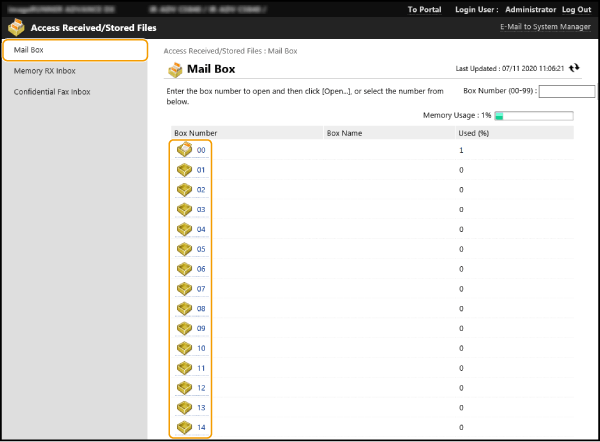
Se uma página de entrada de PIN for exibida, digite o PIN e clique em [OK].
Você também pode especificar a caixa digitando o número da de correio em [Box Number (00-99)] e clicando em [Open...].
4
Selecione o arquivo de destino e execute a ação necessária.
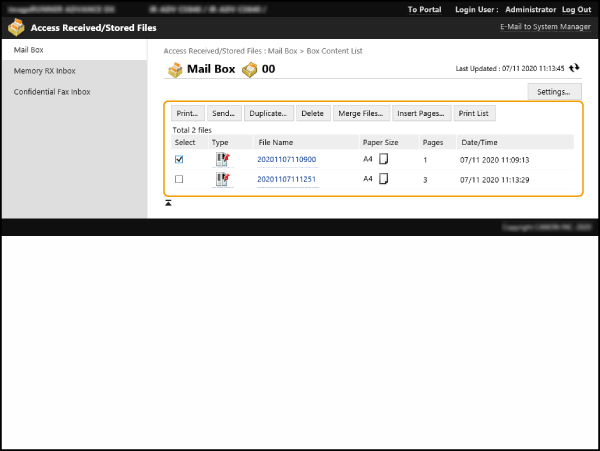
Clique no ícone [Type] ou no nome do arquivo para exibir as informações detalhadas do arquivo.
Você pode imprimir uma lista dos arquivos na caixa de correio clicando em [Print List].
Você pode renomear a caixa de correio ou alterar o PIN clicando em [Settings].
Imprimir arquivos
1
Marque a caixa de seleção do arquivo a ser impresso e clique em [Print...].
Você também pode selecionar múltiplos arquivos.
2
Clique em [Start Printing].
Você pode usar em [Move to Top], [Move Up], [Move Down] e [Move to Bottom] para alterar a ordem em que os arquivos serão impressos.
Clique em [Change Print Settings] para alterar as configurações de impressão.
Se selecionar [Delete File After Printing], o arquivo será excluído após ser impresso.
Enviando um arquivo
1
Marque a caixa de seleção do arquivo a ser enviado e clique em [Send...].
Você também pode selecionar múltiplos arquivos.
2
Clique em [Select Destination], selecione o destino e clique em [OK].
Você pode usar em [Move to Top], [Move Up], [Move Down] e [Move to Bottom] para alterar a ordem em que os arquivos serão enviados.
Você pode alterar as configurações de envio clicando em [Settings] no [Set Details]. Você também pode alterar as configurações detalhadas do arquivo em [Set Details].
Se selecionar o [Delete File After Sending], o arquivo será excluído após o envio.
3
Clique em [OK].
Mesclando múltiplos arquivos em um
1
Marque as caixas de seleção dos arquivos a serem mesclados.
2
Clique em [Merge Files...] e insira os nomes de arquivo em [File Name].
Você pode usar em [Move to Top], [Move Up], [Move Down] e [Move to Bottom] para alterar a ordem em que os arquivos serão unidos.
3
Clique em [Start].
Inserindo páginas de um arquivo
1
Marque a caixa de seleção do arquivo no qual deseja inserir uma página e clique em [Insert Pages...].
2
Selecione o arquivo a ser inserido e clique em [Next].
3
Digite o [File Name After Insertion] e especifique o local (página) onde o arquivo deve ser inserido em [Select Insertion Location].
O arquivo é inserido a página anterior à página selecionada em [Select Insertion Location].
4
Clique em [Insert].
Duplicando arquivos em outra caixa de correio
1
Marque as caixas de seleção dos arquivos a serem duplicados e clique em [Duplicate...].
2
Selecione o número de caixa desejado em [Target Box] e clique em [Start].
Renomeando um arquivo
1
Clique no ícone de [Type] ou no nome do arquivo.
2
Clique em [Change File Name], digite o [File Name] e clique em [OK].
Excluindo páginas
1
Clique no ícone de [Type] ou no nome do arquivo.
2
Marque as caixas de seleção das páginas que deseja excluir e clique em [Delete Page]  [OK].
[OK].
[OK].Clique em [Delete Pages Consecutively] se quiser excluir as páginas em um intervalo especificado.
Excluindo arquivos
1
Marque as caixas de seleção dos arquivos a serem excluídos.
2
Clique em [Delete] [OK].
[OK].Gerenciando documentos temporariamente salvos na caixa de entrada de RX da memória nesta máquina
Você pode imprimir ou encaminhar documentos de fax e I-Fax temporariamente salvos na caixa de entrada de RX da memória usando a Recepção na Memória.
1
Inicie a UI Remota e faça o login. Abrindo a UI Remota
2
Na página do portal, clique em [Access Received/Stored Files].
3
Selecione [Memory RX Inbox] e clique em [Memory RX Inbox].
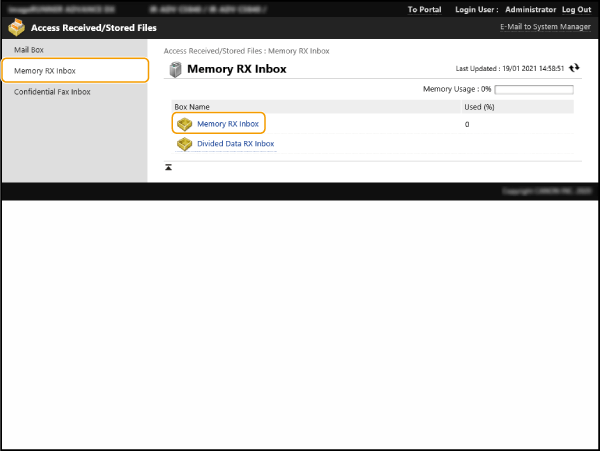
Se uma página de entrada de PIN for exibida, digite o PIN e clique em [OK].
Clique em [Divided Data RX Inbox] para exibir uma lista dos arquivos de documentos recebidos como I-Faxes divididos.
4
Selecione um documento e execute a ação necessária.
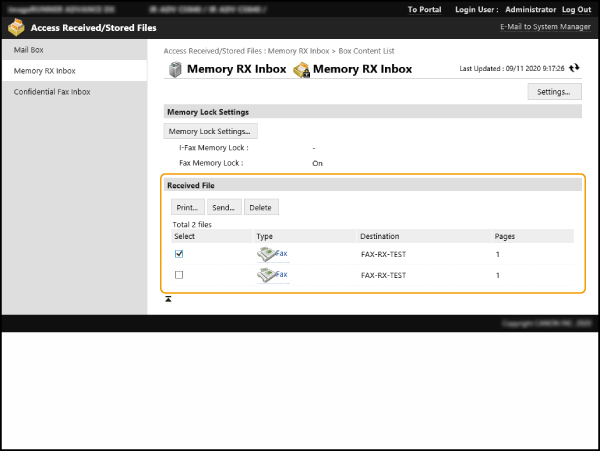
Clique no ícone [Type] para exibir as informações detalhadas do documento.
Você pode alterar o PIN da caixa de entrada de RX na memória clicando em [Settings] e marcando a caixa de seleção [Set PIN].
Clique em [Memory Lock Settings] para especificar se a Recepção na memória é usada para faxes ou I-Faxes.
Imprimindo um documento
1
Marque a caixa de seleção do documento a ser impresso e clique em [Print...].
Você também pode selecionar múltiplos documentos.
2
Clique em [Start Printing].
Os documentos são automaticamente excluídos após serem impressos.
Encaminhando um documento
1
Marque a caixa de seleção do documento a ser encaminhado e clique em [Send...].
Você também pode selecionar múltiplos documentos.
2
Clique em [Select Destination], selecione o destino e clique em [OK].
Você pode usar em [Move to Top], [Move Up], [Move Down] e [Move to Bottom] para alterar a ordem em que os documentos encaminhados são enviados.
Você pode alterar as configurações de envio clicando em [Settings] no [Set Details]. Você também pode alterar as configurações detalhadas do arquivo em [File Settings].
Se marcar a caixa de seleção [Delete File After Sending], o documento será excluído após o encaminhamento.
3
Clique em [OK].
Excluindo arquivos
1
Marque as caixas de seleção dos arquivos a serem excluídos.
2
Clique em [Delete] [OK].
[OK].Gerenciando documentos salvos na caixa de entrada de fax desta máquina
Você pode imprimir e/ou excluir documentos de fax e I-fax temporariamente armazenados na caixa de entrada de fax.
1
Inicie a UI Remota e faça o login. Abrindo a UI Remota
2
Na página do portal, clique em [Access Received/Stored Files].
3
Selecione a página [Confidential Fax Inbox] e clique no número da caixa de entrada de fax.
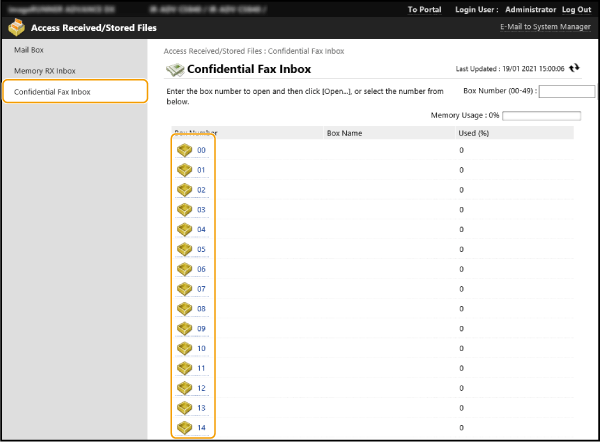
Se uma página de entrada de PIN for exibida, digite o PIN e clique em [OK].
Você também pode especificar a caixa inserindo o número da caixa de entrada de fax em [Box Number (00-49)] e clicando em [Open...].
4
Selecione um documento e execute a ação necessária.
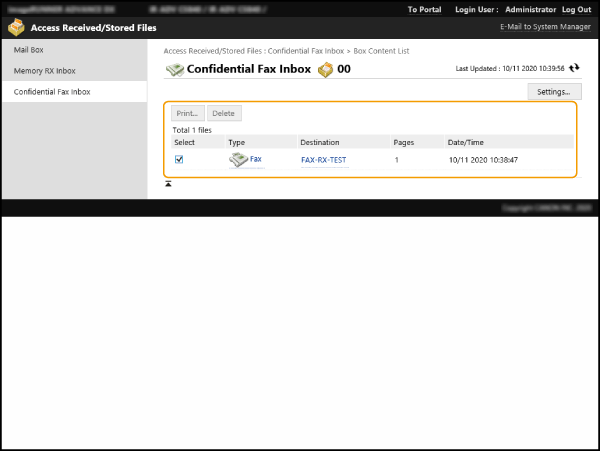
Clique no ícone [Type] para exibir as informações detalhadas do documento.
Você pode renomear a caixa de entrada de fax ou alterar o PIN clicando em [Settings].
Imprimindo um documento
1
Marque a caixa de seleção do documento a ser impresso e clique em [Print...].
Você também pode selecionar múltiplos documentos.
2
Clique em [Start Printing].
Se marcar a caixa de seleção [Delete File After Printing], o documento será excluído após ser impresso.
Excluindo arquivos
1
Marque as caixas de seleção dos arquivos a serem excluídos.
2
Clique em [Delete] [OK].
[OK].